ChatGPTで仕事の文書に合うブランドイラストを作る方法
社員向けの手引きはできたものの、最初のページが文字ばかり。そんなときは、ブランドの指示書に沿ったイラストをChatGPTで下書きし、問題を一つずつ確認、修正してから文書に入れましょう。この手順は表紙、研修資料の挿絵、短い説明図に使えます。専門的なデザインの知識は必要ありません。
目標は、主題と配色が明確で、レイアウトソフトで見出しを置くための余白がある画像ファイルです。初稿と確認には約20〜30分を見込んでください。実際の時間は修正回数と、アカウントで利用できる画像生成機能によって変わります。
 準備するもの
画像生成が使えるChatGPT、挿絵が必要な文書の見本、短いブランド指示書を用意します。利用権限と生成回数の制限はプランやワークスペースの設定で異なります。全員が使えると考えず、自分のアカウントで確認してください。
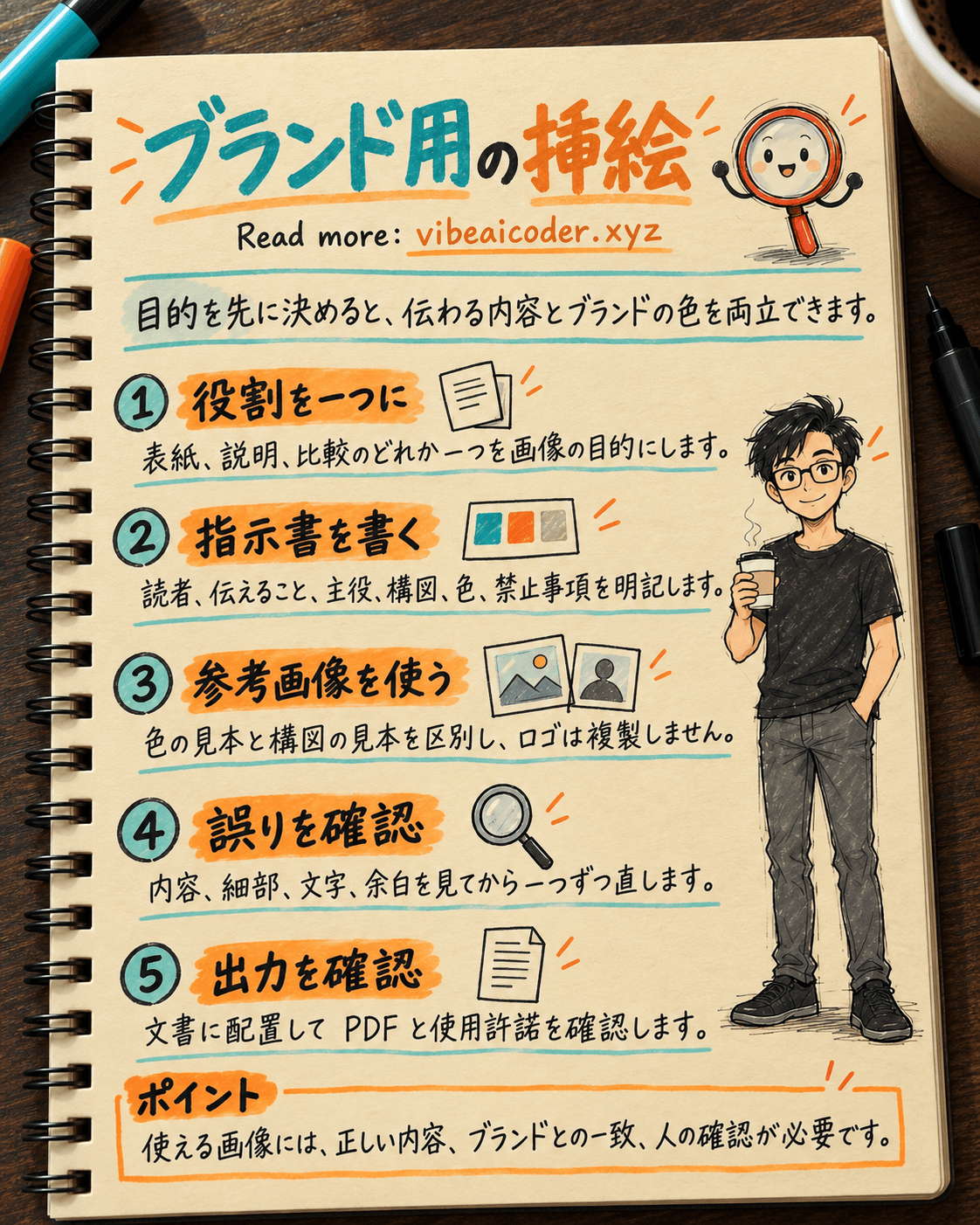
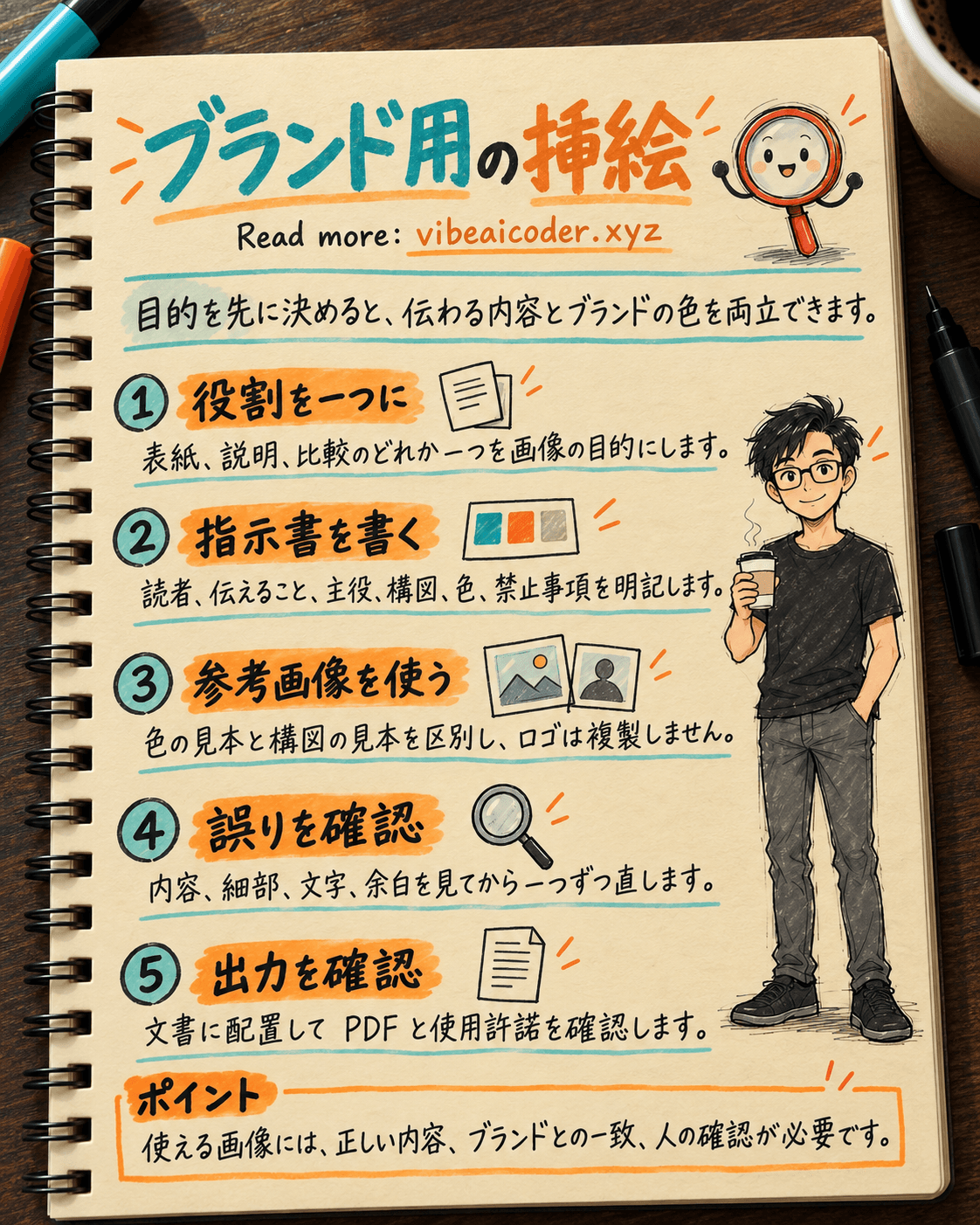
指示書には、対象読者、伝えること、主な色、表現方法、禁止事項の五つを入れます。例えば、新入社員に仕事の引き継ぎを説明するなら、濃紺とオレンジを使い、細部を抑えた日常の場面にします。ロゴ、画像内の文字、実在する社員の顔は入れません。会社にブランド規定があれば、使用を認められた参考画像を添付できます。社内資料は会社の方針が許す場合にだけアップロードしてください。
画像の目的が曖昧なら、「この画像を見た人に何を理解してほしいか」と一文で書きます。この例なら「引き継ぎには担当者、作業、期限が必要」です。
始める前に目的と制約を明確にするプロンプトの書き方も参考にできます。この記事では文書用の画像に絞り、指示書から最終ファイルまで進めます。
 手順
手順
ステップ1: 画像の役割を先に決める
注意を引く表紙、手順を一つ説明する図、二つの方法を比較する図のどれかを選びます。一枚に一つの役割を持たせましょう。表紙には見出しの余白が必要です。説明図では、物が認識しやすく、視線の流れが明確なことが大切です。A4ページの小さな図に五段階の手順をすべて詰め込まないでください。
使う場所に合わせて、ページ上部なら横長、要約カードなら正方形というように縦横比を指定します。ダウンロード後は解像感と、文書に配置したときの構図を確認します。
ステップ2: 確認できる指示書を渡す
ChatGPTの会話で画像の作成を依頼し、次の指示書を貼り付けます。角括弧の中を実際の情報に置き換えてください。参考画像を使う場合は、色、構図、人物のどれを指定する画像かを説明し、ChatGPTに推測させないようにします。
[対象読者]向けの[文書の種類]に使うイラストを作ってください。
伝えることは一つだけです: [画像を見た人に理解してほしいこと]。
主役: [具体的な人や物]が[具体的な動作]をしています。
場所: [場所]。構図: [縦横比]。後で見出しを置くため、[位置]に余白を残してください。
表現: [短い説明]。主な色は[色1]と[色2]。光は[説明]。
ロゴ、文字、ほかのブランドの印、無関係な細部は入れないでください。
OpenAIの画像生成ガイドによると、有用なプロンプトには用途、主役、場所、構図、表現方法、避けるものを示します。「きれい」「プロらしい」だけでなく、「左の窓から光が入る」のように見てわかる細部を書くことも勧めています。
引き継ぎ研修なら、社員が三枚のタスクカードを机に置く場面が例になります。カードは担当者、未完了の作業、期限を表し、右上は見出し用に空けます。文字のラベルは後でレイアウトソフトに追加します。
ステップ3: 参考画像の用途を限定する
使用できる参考画像がある場合は、何を参考にするのかを明示して添付します。色や構図を参考にして新しい場面を作ります。他人の作品やロゴを複製したり、利用許可のない実在の人物の肖像を使ったりしないでください。
画像1は既存文書の配色と質感を示します。
画像2は右上に余白を作る方法を示します。
[テーマ]について新しい場面を作り、画像1の配色と画像2の余白を使ってください。
どちらの参考画像からも人物、ロゴ、文字を複製しないでください。
OpenAIは画像を順番に識別し、それぞれの関係を説明するよう勧めています。そうすれば色だけを参考にしたいのに、参考画像の人物が主役になることを避けやすくなります。既存の画像を分析するだけなら、画像を入力して構図について質問し、新しい画像の生成は頼みません。画像入力のガイドは二つの作業を区別しています。
ステップ4: 基準に沿って確認し、一度に一つずつ直す
全体の印象だけで承認しないでください。次の五点を見ます。伝えたいことがわかるか、主役と動作が正しいか、色が指示書に合っているか、文字を置く余白が十分か、誤りや禁止した細部がないか。問題はそれぞれ具体的な一文にします。
修正するときは、変える部分と維持する部分を伝えます。例えば次のように書きます。
先ほど作った画像の三枚のタスクカードを、下の隅から机の中央へ移してください。
人物、カメラの角度、光、配色、右上の余白は維持してください。
文字や新しい物は追加しないでください。
OpenAIは、一度に一つの要素を修正して、選んだ構図から大きくずれないようにすることを勧めています。画面に画像ビューアやコメント機能があれば、変更したい画像や領域を示しましょう。表示やコメントの機能は画面やプランによって異なる場合があるため、自分のアカウントで使える操作に従ってください。
画像に文字がある場合は、語句と句読点を一つずつ確認します。文字が必須なら、正確な文言を引用符で囲み、大きさと位置を指定して、ほかの文字を加えないよう伝えます。小さなラベルや数値が多い場合は、デザインツールで文字を仕上げます。
ステップ5: 文書に入れ、実際の大きさで確認する
画像をダウンロードして文書に置き、書き出したPDFを確認します。主役が切れていないか、実際の見出しに十分なコントラストがあるか、印刷時に小さな細部を読み取れるかを見ます。
onboarding-handover-illustration-v1.pngのようにわかりやすく命名し、指示書も保存します。業務を理解している人に、画像が作業を誤って表現していないか確認してもらいます。チームの方針が許すなら、ChatGPT Projectsでファイルと資料をまとめる方法も使えます。
 仕上がりの例
人事チームが「休暇前の仕事の引き継ぎ」という手引きの表紙画像を必要としています。指示書には、引き継ぐ人、進行中の仕事、対応期限の三つを描くと書きます。最初の画像は机を描けていますが、紙が多すぎて三つの要点が埋もれました。チームは紙を三枚の色付きカードに減らし、人物とカメラの角度を維持し、右上半分を見出し用に空けるよう依頼します。二枚目は意味が明確になりました。編集担当者はSlidesで三つの要素に文字ラベルを付け、PDFを書き出し、チームリーダーに内容を確認してもらいます。
よい結果とは、AIが最初に作った画像がそのまま完成品になることではありません。実際の文書で確認、修正、利用できる画像です。下書きから画像の一部を直す方法は、スケッチから画像を編集するガイドを参照してください。
 うまく作るコツ
配色、線の雰囲気、見出し用の余白、禁止事項を含む共通の指示書をチームで保存します。毎回、主題、対象読者、使用場所だけを変えます。研修用の画像は、業務内容の正しさ、読みやすさ、目を引くかどうかの順に確認します。
版が複数ある場合は、用途と修正回数をファイル名に入れます。未承認の版を誤って顧客に送らずに済みます。
 知っておきたい限界
生成画像には、文字、指の数、業務の細部に誤りがあったり、意図しないものに似たりすることがあります。説得力がある見た目だけを理由に、安全、医療、法律に関する図や業務数値を資料に入れないでください。内容の責任者が元の手順とデータに照らして確認する必要があります。
会社の方針により、画像、顧客データ、社員の写真をAIサービスにアップロードできない場合があります。実在の人物を描く前に肖像の使用許可を得てください。他社ブランドの見た目をまねることも避けます。OpenAIは独自の表現を求められると説明しており、画像の利用には組織の方針に従う必要があります。
 よくある質問
画像を生成するには有料プランが必要ですか? Web版ChatGPTの利用権限と制限は、プランとワークスペースの設定によって異なります。自分のアカウントで確認してください。
文字は画像に入れるべきですか、後で追加すべきですか? 短い見出しやラベルなら画像内で試し、すべての文字を確認できます。文字が多い場合や書体と文言を正確にする必要がある場合は、レイアウトツールで追加します。
ブランドの画像を参考に使えますか? 使用する権利があり、会社の方針でアップロードが許されていれば使えます。色、構図、質感のどれを参考にするのか明示してください。
複数の画像で同じ人物を保つには? 使用を認められた参考画像を使い、維持したい特徴を説明します。一つのプロンプトでは完全な一貫性は保証されないため、画像ごとに確認します。
見た目がよければ、人による確認は不要ですか? 必要です。確認担当者は内容の正しさ、使用権、文字、文書に配置した後の構図、ブランドとの適合を確認します。
#ChatGPT #AI画像生成 #仕事の文書 #プロンプト #VibeCoding



 Claude Opus 5.5登場:30%高速化、40%値下げ、AIの頭脳コピーを防止