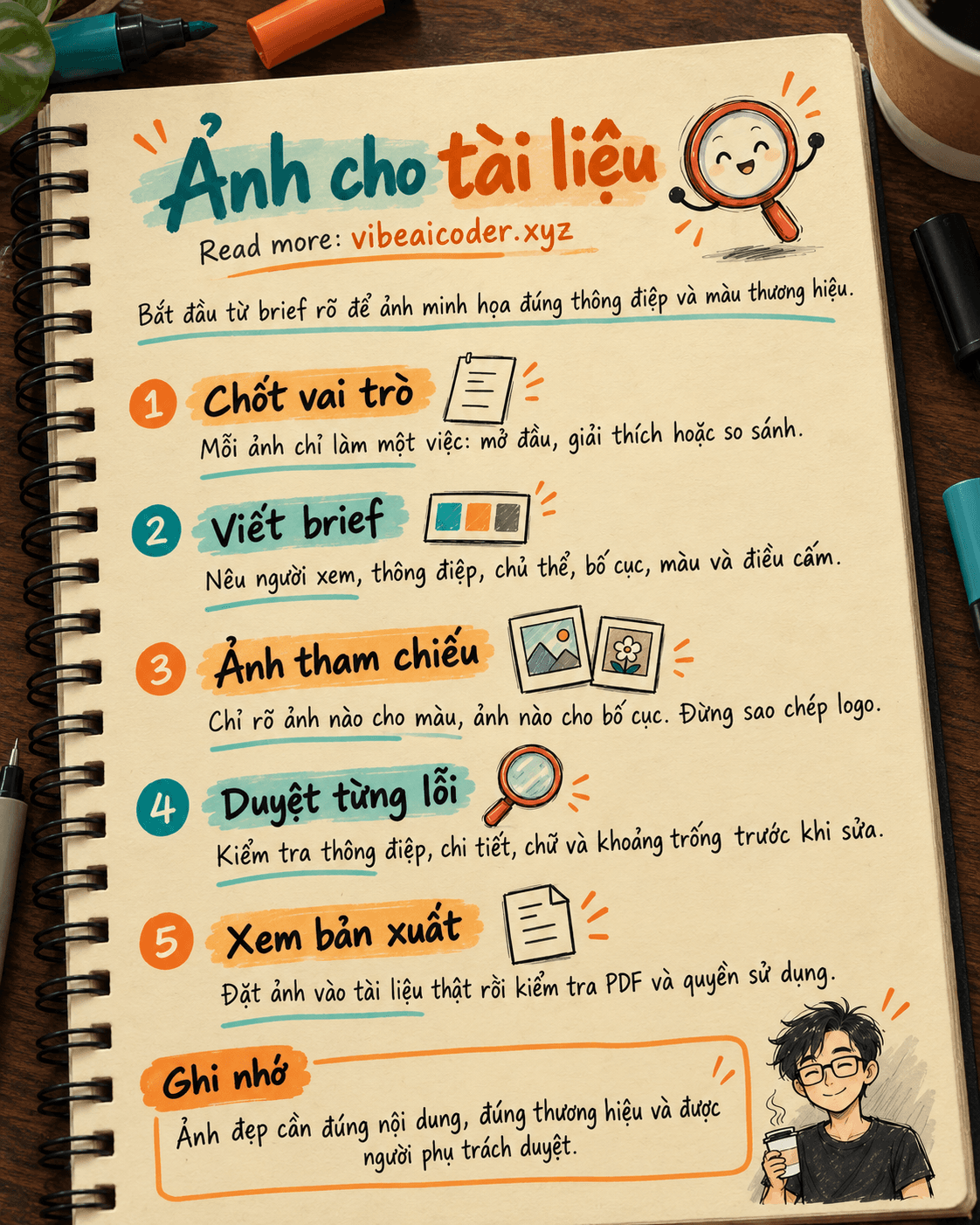
Dùng ChatGPT tạo ảnh minh họa cho tài liệu theo brief thương hiệu
Bạn có một tài liệu hướng dẫn nhân viên nhưng trang đầu chỉ toàn chữ. Hãy dùng ChatGPT để phác một ảnh minh họa bám theo brief thương hiệu, rồi tự kiểm tra và sửa từng lỗi trước khi đưa vào tài liệu. Quy trình dưới đây phù hợp cho một ảnh mở đầu, ảnh trong bài đào tạo hoặc hình giải thích ngắn, không đòi hỏi bạn biết thiết kế chuyên nghiệp.
Đích đến là một tệp ảnh có chủ đề rõ, màu sắc nhất quán và đủ khoảng trống để đặt tiêu đề trong phần mềm dàn trang. Bạn cần khoảng 20 đến 30 phút cho bản đầu và vòng duyệt. Thời gian thực tế còn tùy số lần sửa và quyền tạo ảnh trong tài khoản của bạn.
 Chuẩn bị
Bạn cần truy cập ChatGPT có chức năng tạo ảnh, một tài liệu mẫu đang cần minh họa và brief thương hiệu ngắn. Quyền truy cập và giới hạn tạo ảnh thay đổi theo gói và cài đặt của không gian làm việc, nên hãy kiểm tra ngay trong tài khoản thay vì mặc định rằng mọi thành viên đều dùng được.
Brief nên có năm phần: người xem, thông điệp, màu chủ đạo, phong cách và điều cấm. Ví dụ: nhân viên mới cần hiểu cách bàn giao công việc; dùng xanh đậm và cam; hình đời thường, ít chi tiết; không có logo, chữ trong ảnh hoặc gương mặt nhân viên thật. Nếu công ty có bộ nhận diện, bạn có thể đính kèm một ảnh tham chiếu được phép sử dụng. Chỉ tải lên tài liệu nội bộ khi chính sách của công ty cho phép.
Nếu chưa rõ mục tiêu của ảnh, hãy viết một câu: "Sau khi nhìn ảnh, người đọc hiểu điều gì?" Với ví dụ này, câu trả lời là "bàn giao gồm người phụ trách, việc cần làm và thời hạn".
Bạn có thể xem cách viết prompt có mục tiêu và ràng buộc trước khi bắt đầu. Bài này tập trung vào ảnh cho tài liệu, nên phần còn lại sẽ đi từ brief đến bản xuất cuối.
 Làm từng bước
Bước 1: Chốt vai trò của ảnh trước khi tạo
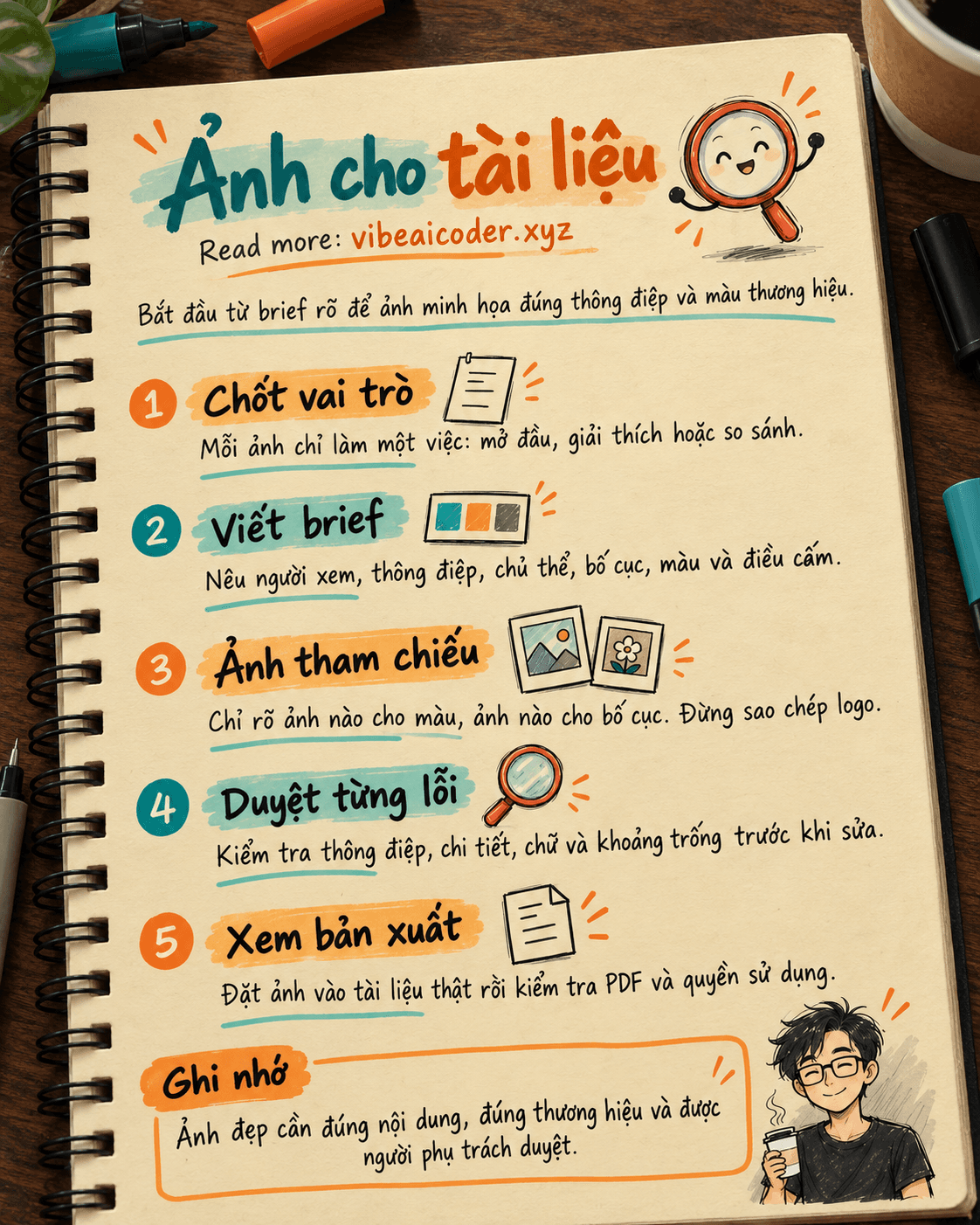
Chọn một trong ba vai trò: ảnh mở đầu để thu hút, ảnh giải thích một bước, hoặc ảnh phân biệt hai cách làm. Mỗi ảnh chỉ nên làm một việc. Ảnh mở đầu thường cần nhiều khoảng trống đặt tiêu đề. Ảnh giải thích cần các đối tượng dễ nhận và đường nhìn rõ. Đừng nhồi cả quy trình năm bước vào một hình nhỏ đặt trong trang A4.
Ghi rõ tỉ lệ khung hình theo vị trí sử dụng, chẳng hạn ngang cho đầu trang hoặc vuông cho ô tóm tắt. Kiểm tra độ nét sau khi tải về và bố cục khi đưa vào tài liệu.
Bước 2: Gửi brief có thể kiểm tra được
Trong cuộc trò chuyện ChatGPT, yêu cầu tạo ảnh và dán brief sau. Thay nội dung trong ngoặc vuông bằng dữ liệu thật. Nếu dùng ảnh tham chiếu, hãy nói rõ ảnh đó định nghĩa màu, bố cục hay nhân vật; đừng để ChatGPT tự đoán.
Tạo một ảnh minh họa cho [loại tài liệu] dành cho [đối tượng đọc].
Thông điệp duy nhất: [điều người đọc cần hiểu sau khi xem ảnh].
Chủ thể: [người hoặc vật cụ thể] đang [hành động cụ thể].
Bối cảnh: [nơi chốn]. Bố cục: [tỉ lệ], chừa khoảng trống ở [vị trí] để tôi đặt tiêu đề sau.
Phong cách: [mô tả ngắn], màu chính [màu 1] và [màu 2], ánh sáng [mô tả].
Không có logo, chữ, biểu tượng thương hiệu khác hoặc chi tiết không liên quan.
Theo hướng dẫn tạo ảnh của OpenAI, một prompt hữu ích nêu mục đích, chủ thể, bối cảnh, bố cục, phong cách và điều cần tránh. Hướng dẫn cũng khuyên diễn tả bằng chi tiết nhìn thấy được, chẳng hạn ánh sáng từ cửa sổ bên trái, thay vì chỉ nói "đẹp" hay "chuyên nghiệp".
Với bài đào tạo bàn giao, một bản điền mẫu là: nhân viên đang đặt ba thẻ công việc lên bàn; các thẻ tượng trưng cho người phụ trách, việc cần làm và hạn chót; góc phải phía trên để trống cho tiêu đề. Hãy thêm nhãn chữ trong phần mềm dàn trang.
Bước 3: Dùng ảnh tham chiếu đúng mục đích
Nếu đã có ảnh mẫu hợp lệ, hãy đính kèm và nói nó là tham chiếu cho yếu tố nào. Yêu cầu giữ bố cục hay màu, nhưng tạo cảnh mới. Không sao chép hình, logo của bên khác hoặc chân dung người thật mà bạn chưa có quyền sử dụng.
Ảnh 1 cho biết tông màu và chất liệu của tài liệu hiện tại.
Ảnh 2 cho biết cách sắp xếp khoảng trống ở góc phải trên.
Hãy tạo cảnh mới về [chủ đề]. Giữ tông màu từ ảnh 1 và khoảng trống từ ảnh 2.
Không sao chép người, logo hoặc dòng chữ trong hai ảnh tham chiếu.
OpenAI hướng dẫn nhận diện từng ảnh theo thứ tự và nêu mối quan hệ giữa chúng. Cách này giúp tránh tình huống ChatGPT lấy nhân vật của ảnh tham chiếu làm nhân vật chính, trong khi bạn chỉ muốn lấy màu. Nếu bạn chỉ cần ChatGPT phân tích một ảnh có sẵn, hãy dùng ảnh làm đầu vào và hỏi về bố cục, thay vì yêu cầu tạo ảnh mới. Tài liệu về ảnh đầu vào phân biệt rõ hai việc này.
Bước 4: Duyệt bản đầu theo tiêu chí, rồi sửa một việc mỗi lượt
Đừng duyệt bằng cảm giác chung. Hãy kiểm tra năm điểm: thông điệp có đọc ra được không; chủ thể và hành động có đúng không; màu có khớp brief không; khoảng trống đặt chữ có đủ không; có chi tiết sai hoặc không được phép không. Ghi từng lỗi thành một câu cụ thể.
Khi cần sửa, chỉ nêu phần cần thay và phần phải giữ. Ví dụ:
Trong ảnh vừa tạo, hãy chuyển ba thẻ công việc từ góc dưới sang giữa bàn.
Giữ nguyên người, góc máy, ánh sáng, bảng màu và khoảng trống phía trên bên phải.
Không thêm chữ hay vật thể mới.
OpenAI khuyên sửa từng yếu tố một để bố cục không trôi khỏi bản đã chọn. Nếu giao diện của bạn có khung xem ảnh và phần nhận xét, hãy đánh dấu đúng ảnh hoặc vùng cần đổi. Tính năng xem và nhận xét có thể khác nhau giữa các bề mặt và gói sử dụng, vì vậy hãy dựa vào những gì bạn thực sự thấy trong tài khoản.
Với ảnh có chữ, đọc từng từ và dấu câu. Nếu chữ là thông tin bắt buộc, đặt chuỗi cần in trong dấu ngoặc kép, nêu cỡ, vị trí và không cho thêm chữ khác. Với nhiều nhãn nhỏ hoặc số liệu, hoàn thiện chữ bằng công cụ thiết kế.
Bước 5: Đưa vào tài liệu và kiểm tra ở kích thước thật
Tải ảnh xuống, đặt vào tài liệu, rồi xem bản xuất PDF. Kiểm tra vật chính có bị cắt không, chữ thật có đủ tương phản không và chi tiết nhỏ có còn rõ khi in.
Đặt tên tệp rõ ràng, chẳng hạn onboarding-handover-illustration-v1.png, và ghi lại brief. Nhờ người hiểu quy trình xác nhận ảnh không diễn giải sai việc cần làm. Bạn có thể gom tệp và tài liệu trong ChatGPT Projects nếu chính sách nhóm cho phép.
 Kết quả mẫu
Một nhóm nhân sự cần ảnh mở đầu cho tài liệu "Bàn giao việc khi nghỉ phép". Brief yêu cầu minh họa ba yếu tố: người nhận, việc đang mở và hạn xử lý. Bản đầu cho thấy bàn làm việc nhưng đặt quá nhiều giấy, khiến ba yếu tố chính chìm xuống. Nhóm yêu cầu giảm giấy còn ba thẻ màu, giữ người và góc máy, chừa nửa trên bên phải cho tiêu đề. Bản thứ hai rõ ý hơn. Người biên tập thêm tên ba yếu tố bằng hộp chữ trong Slides, xuất PDF và nhờ trưởng nhóm kiểm tra nội dung.
Kết quả tốt không có nghĩa ảnh do AI tạo ra đã là bản cuối ngay lần đầu. Nó là một hình có thể duyệt, sửa và dùng trong ngữ cảnh tài liệu thật. Nếu bạn muốn học sâu hơn về việc chỉnh một vùng ảnh từ bản phác, xem hướng dẫn sửa ảnh từ bản phác.
 Mẹo để kết quả tốt hơn
Giữ một brief mẫu cho cả nhóm: bảng màu, kiểu nét, khoảng trống đặt chữ và các yếu tố cấm. Mỗi lần chỉ thay chủ đề, đối tượng đọc và vị trí sử dụng. Với ảnh đào tạo, duyệt đúng quy trình trước, dễ đọc sau, rồi mới xét độ bắt mắt.
Nếu ảnh có nhiều phiên bản, đặt tên theo mục đích và số lần sửa, tránh gửi nhầm bản chưa duyệt cho khách hàng.
 Giới hạn cần biết
Ảnh tạo ra có thể sai chữ, sai số ngón tay, sai chi tiết nghiệp vụ hoặc vô tình giống thứ bạn không muốn dùng. Đừng đưa sơ đồ an toàn, y tế, pháp lý hay số liệu kinh doanh vào tài liệu chỉ vì hình trông thuyết phục. Người chịu trách nhiệm nội dung phải đối chiếu với quy trình và dữ liệu gốc.
Chính sách công ty có thể hạn chế tải hình, dữ liệu khách hàng hoặc ảnh nhân viên lên dịch vụ AI. Xin quyền sử dụng chân dung trước khi yêu cầu dựng hình một người thật. Tránh bắt chước nhận diện của một thương hiệu khác. OpenAI nói bạn có thể yêu cầu một cách thể hiện nguyên bản và cần sử dụng hình theo chính sách của tổ chức.
 Câu hỏi thường gặp
Có cần gói trả phí để tạo ảnh không? Quyền truy cập và giới hạn trên ChatGPT web tùy gói và cài đặt không gian làm việc. Hãy kiểm tra ngay trong tài khoản của bạn.
Nên đưa chữ vào ảnh hay thêm sau? Với tiêu đề hoặc nhãn ngắn, bạn có thể thử tạo trong ảnh và đọc lại từng chữ. Với nhiều chữ hoặc kiểu chữ bắt buộc chính xác, hãy thêm trong công cụ dàn trang.
Có thể dùng ảnh thương hiệu làm tham chiếu không? Có, nếu bạn có quyền dùng ảnh đó và chính sách công ty cho phép tải lên. Hãy nêu rõ nó chỉ dùng để tham chiếu màu, bố cục hay chất liệu.
Làm sao giữ nhân vật giống nhau qua nhiều ảnh? Dùng ảnh tham chiếu được phép và mô tả những đặc điểm phải giữ. Vẫn cần duyệt từng ảnh, vì một prompt không bảo đảm nhất quán tuyệt đối.
Ảnh đã đẹp thì có cần người duyệt không? Có. Người duyệt kiểm tra tính đúng của nội dung, quyền sử dụng, chữ, bố cục sau khi đặt vào tài liệu và sự phù hợp với thương hiệu.
Doanh nghiệp muốn giới thiệu sản phẩm AI tới bạn đọc Vibe AI Coder? Xem gói tài trợ