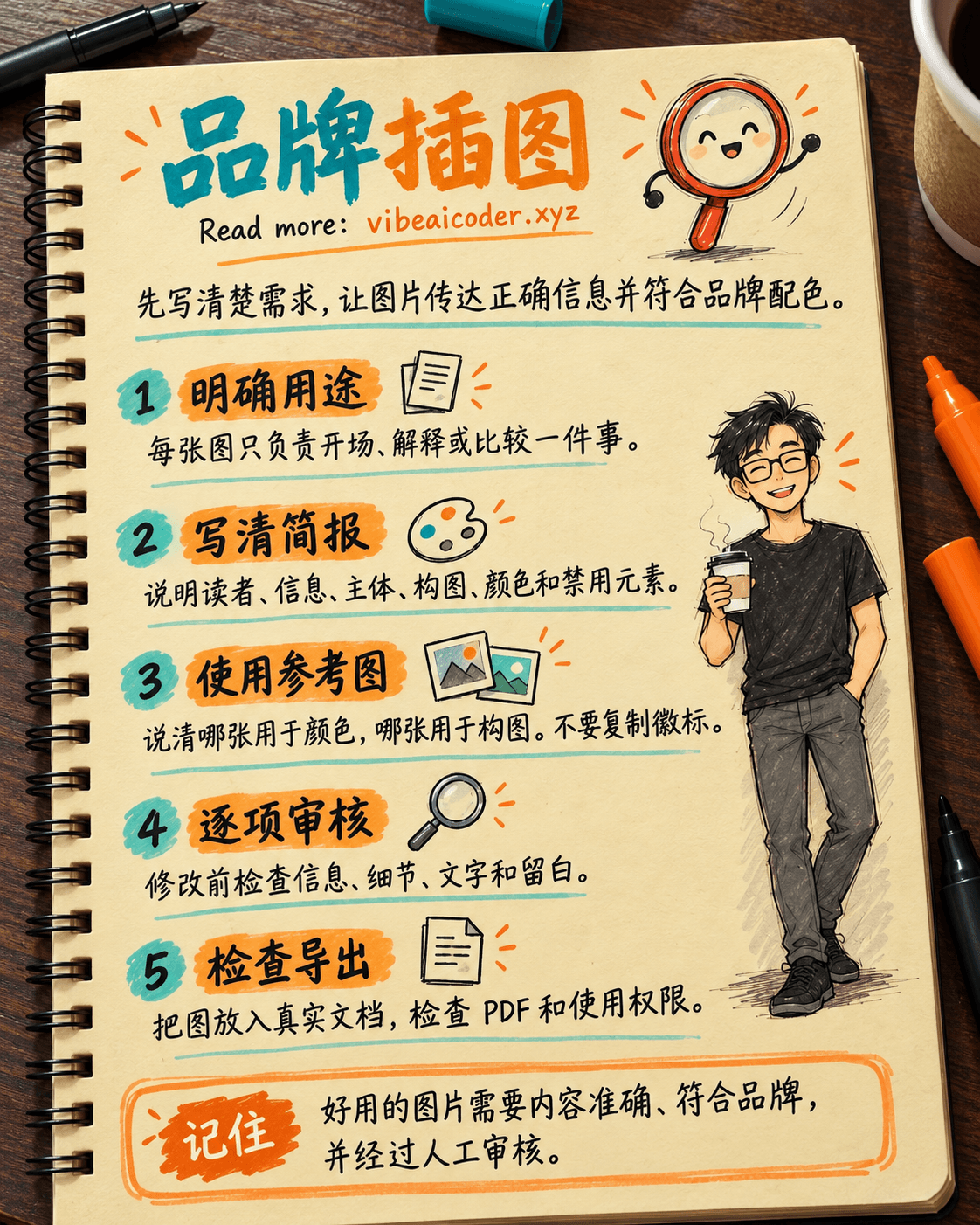
用 ChatGPT 为工作文档制作符合品牌规范的插图
你的员工指南已经写好,但首页只有密密麻麻的文字。可以用 ChatGPT 根据品牌简报起草一张插图,再逐项检查、修改,最后放进文档。这个流程适合封面图、培训材料中的插图或简短说明图,不要求你具备专业设计能力。
目标是一张主题清晰、配色一致,并留有空间供排版软件添加标题的图片。初稿和审核大约需要 20 到 30 分钟。实际时间取决于修改次数,以及你的账号是否拥有图像生成功能和相应额度。
 准备材料
准备材料
你需要可使用图像生成功能的 ChatGPT、一份需要插图的文档样稿,以及一份简短的品牌简报。使用权限和生成额度会因套餐和工作区设置而异。请在自己的账号中确认,不要假设每位团队成员都能使用。
简报应包含五项:目标读者、核心信息、主色、风格和禁用元素。例如,新员工需要理解如何交接工作;使用深蓝色和橙色;呈现细节不多的日常场景;不出现徽标、图片内文字或真实员工的面孔。如果公司有视觉规范,可以附上你有权使用的参考图。只有公司政策允许时,才能上传内部资料。
如果图片的目标还不清楚,先写完这句话:“读者看完图片后应该明白什么?”在这个例子里,答案是“交接需要明确接手人、待办事项和截止时间”。
开始前,你可以参考如何编写目标和限制明确的提示词。本文聚焦文档插图,从简报一直讲到最终导出。
 操作步骤
操作步骤
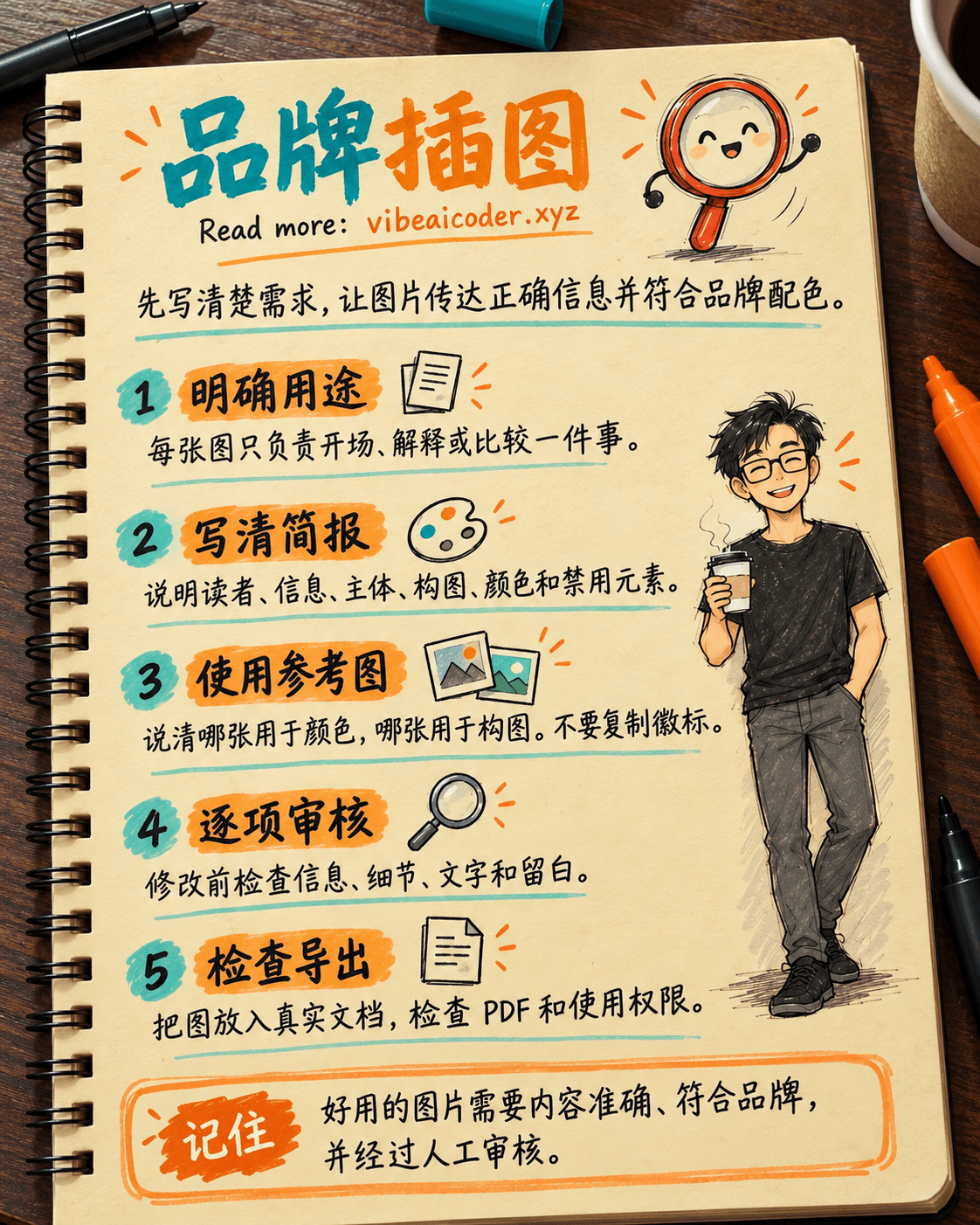
第 1 步:先确定图片的职责
从三种用途里选一种:吸引注意的封面图、解释一个步骤的插图,或对比两种做法的图片。每张图最好只完成一件事。封面通常需要留出标题位置。说明图则需要容易辨认的对象和清晰的阅读顺序。不要把五步流程全部塞进 A4 页面上的一张小图。
根据放置位置写明画面比例,例如页首用横图、摘要卡片用方图。下载后检查清晰度,以及放进文档后的构图。
第 2 步:提供可检查的简报
在 ChatGPT 对话中请求生成图片,并粘贴下面的简报。将方括号替换为真实信息。如果使用参考图,要说明每张图用于定义颜色、构图还是人物,不要让 ChatGPT 猜测。
请为面向[目标读者]的[文档类型]制作一张插图。
唯一要传达的信息:[读者看完图片后应明白什么]。
主体:[具体的人或物]正在[具体动作]。
场景:[地点]。构图:[画面比例],在[位置]留出空白,供我稍后添加标题。
风格:[简短描述],主色为[颜色 1]和[颜色 2],光线为[描述]。
不要出现徽标、文字、其他品牌标识或无关细节。
根据 OpenAI 的图像生成指南,有效的提示词会说明用途、主体、场景、构图、风格和应避免的内容。指南还建议描述能直接看到的细节,例如“光从左侧窗户照进来”,而不只说“好看”或“专业”。
对于工作交接培训,可以这样填写:一名员工把三张任务卡放在桌上,分别代表接手人、待办事项和截止时间;右上角留空放标题。文字标签可稍后在排版软件中添加。
第 3 步:让参考图各司其职
如果你有可以合法使用的参考图,上传时说明要参考其中的哪一项。可以借鉴颜色或构图,但应制作新场景。不要复制别人的作品或徽标,也不要在没有授权的情况下使用真人肖像。
图片 1 展示现有文档的配色和材质感。
图片 2 展示右上角留白的布局。
请围绕[主题]创作一个新场景。采用图片 1 的配色和图片 2 的留白方式。
不要复制两张参考图中的人物、徽标或文字。
OpenAI 建议按顺序标识每张图,并说明它们之间的关系。这样可以避免你只想借鉴配色时,ChatGPT 却把参考图里的人物当作主角。如果你只想让 ChatGPT 分析现有图片,就把它作为输入并询问构图,不要要求生成新图。图像输入指南清楚地区分了这两项任务。
第 4 步:按标准审核,每轮只改一项
不要仅凭“感觉不错”来通过初稿。检查五点:信息是否清楚;主体和动作是否正确;颜色是否符合简报;文字留白是否足够;是否出现错误或不允许的细节。把每个问题写成一句具体的话。
要求修改时,写清楚要改什么,以及哪些部分必须保留。例如:
请把刚生成图片里的三张任务卡从下方角落移到桌子中央。
保留人物、镜头角度、光线、配色和右上角留白。
不要添加文字或新物体。
OpenAI 建议每次只修改一个元素,减少构图偏离已选版本的风险。如果界面提供图片查看和评论功能,可以标出要修改的图片或区域。不同产品界面和套餐的查看、评论功能可能不同,请以账号里实际看到的功能为准。
如果图片包含文字,逐字检查,包括标点。若文字必须出现,把准确内容放在引号中,并指定大小和位置,同时要求不添加其他文字。较多的小标签或数字,最好在设计工具中完成。
第 5 步:放进文档,在实际尺寸下检查
下载图片,放进文档,再查看导出的 PDF。检查主体是否被裁切,真正添加的标题对比度是否足够,以及小细节打印后是否清楚。
给文件起一个清楚的名字,例如 onboarding-handover-illustration-v1.png,并保存简报。请熟悉流程的人确认图片没有误解业务。若团队政策允许,也可以用 ChatGPT Projects 汇集文件和资料。
 示例结果
示例结果
人力资源团队需要为《休假前的工作交接》制作封面图。简报要求呈现三个要素:接手人、未完成的工作和处理期限。初稿虽然画出了办公桌,但纸张太多,三个重点被淹没。团队要求把纸张减少为三张彩色卡片,保留人物和镜头角度,并将右上方的一半区域留给标题。第二版表达更清楚。编辑在 Slides 中添加三个要素的文字标签,导出 PDF,再请团队负责人审核含义。
好的结果不代表 AI 第一次生成的图片就能直接使用。它应该是一张可以审核、修改,并能用于真实文档的图片。若想进一步了解如何根据草图修改图片的某个区域,请看根据草图编辑图片的指南。
 改善效果的小技巧
为整个团队保留一份简报模板,写明配色、线条风格、标题留白和禁用元素。每次只更换主题、读者和使用位置。培训图片应先审核流程是否准确,再看是否易读,最后才看是否吸引眼球。
如果有多个版本,按用途和修改次数命名,避免误把未审核的版本发给客户。
 已知限制
已知限制
生成的图片可能出现错字、手指数量错误、业务细节错误,或无意中与不想使用的素材相似。不要因为图片看起来可信,就把安全、医疗、法律图示或业务数据直接放进资料。内容负责人必须与原始流程和数据核对。
公司政策可能限制向 AI 服务上传图片、客户数据或员工照片。要求生成真人形象前,应取得肖像使用许可。避免模仿其他品牌的视觉识别。OpenAI 表示你可以要求原创的表现方式,并应按照组织政策使用图片。
 常见问题
常见问题
生成图片需要付费套餐吗? ChatGPT 网页版的使用权限和额度取决于套餐和工作区设置。请在自己的账号中确认。
文字应该直接生成在图片里,还是之后再加? 简短标题或标签可以尝试直接生成,但必须逐字检查。较长的文字或必须完全准确的字体和内容,建议在排版工具中添加。
可以把品牌图片用作参考吗? 可以,前提是你有使用权,而且公司政策允许上传。明确说明它只用于参考颜色、构图还是材质。
如何在多张图片中保持人物一致? 使用获得授权的参考图,并描述必须保留的特征。仍需逐张审核,因为一条提示词无法保证完全一致。
图片已经很好看,还需要人工审核吗? 需要。审核人应检查内容含义、使用权、文字、放进文档后的构图,以及是否符合品牌。
#ChatGPT #AI生成图片 #工作文档 #提示词 #VibeCoding
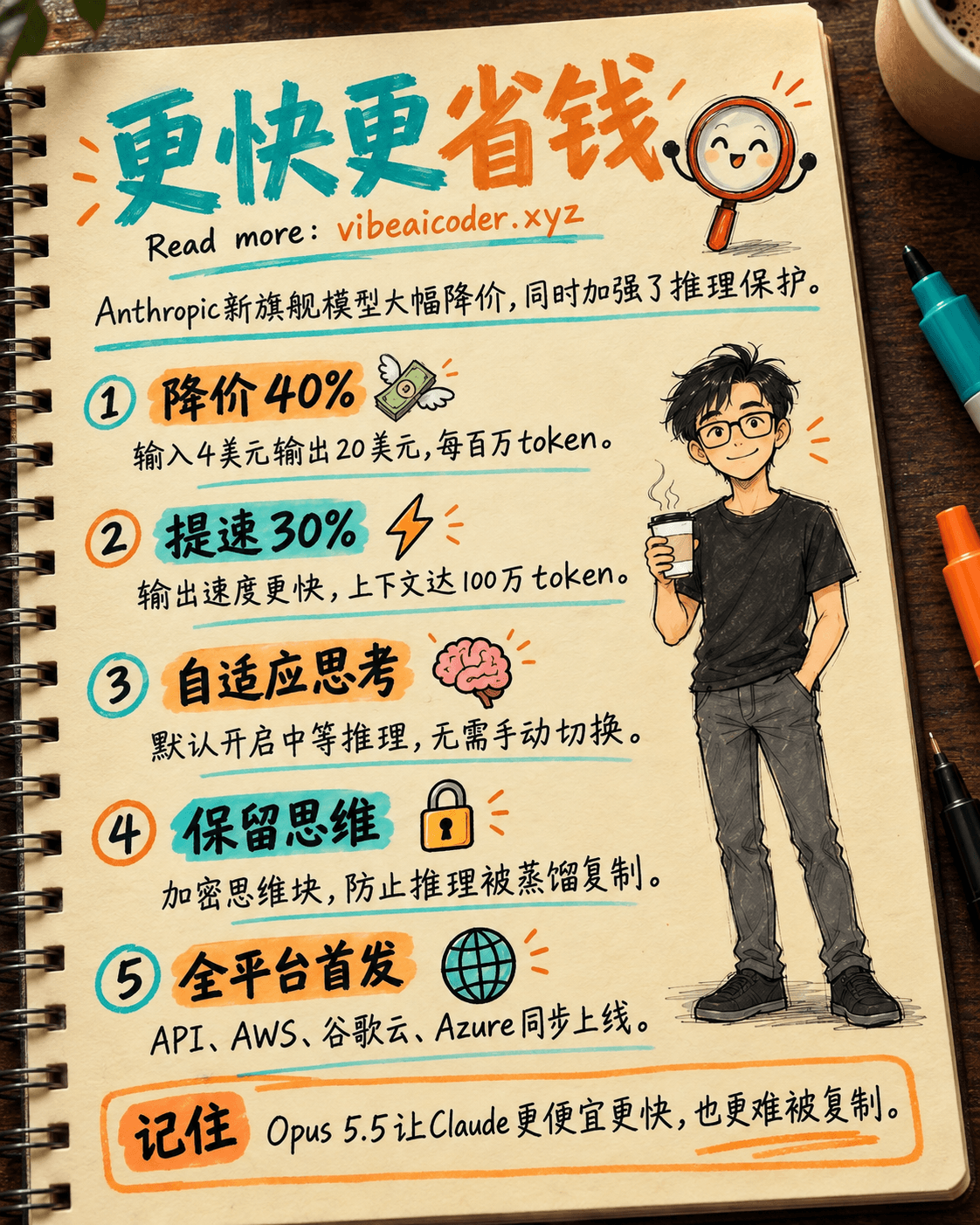
 Claude Opus 5.5 发布:速度提升30%,价格降低40%,防止AI大脑被复制