ChatGPT Images 2.5: 下書きから画像を作り、狙った場所を修正する方法
ポスターの配置は頭に浮かんでいるのに、言葉だけでは説明しにくい。そんなとき、ChatGPT Images 2.5ではスマートフォンで簡単な下書きを描き、画像を作ってから一部分ずつ直せます。2026年9月8日に発表された更新を使い、デザインの経験がなくても試せる3つの方法を紹介します。
 準備するもの
ウェブ、iOS、AndroidアプリでChatGPTを開きます。画像生成はすべてのプランで使えますが、利用回数の上限はプランによって異なります。Sketchを試すならモバイルアプリを使います。ひな形から始める場合はImages → Templatesを選びます。OpenAIによると、Templatesは現在Work modeでは使えません。
画像に入れる文章、使いたいサイズ、必要なら人物や商品を正しく再現するための参照写真を用意しましょう。広告画像では使用権のある素材を使い、公開前に文字を必ず読み直してください。
 方法1: スマートフォンで配置を描く
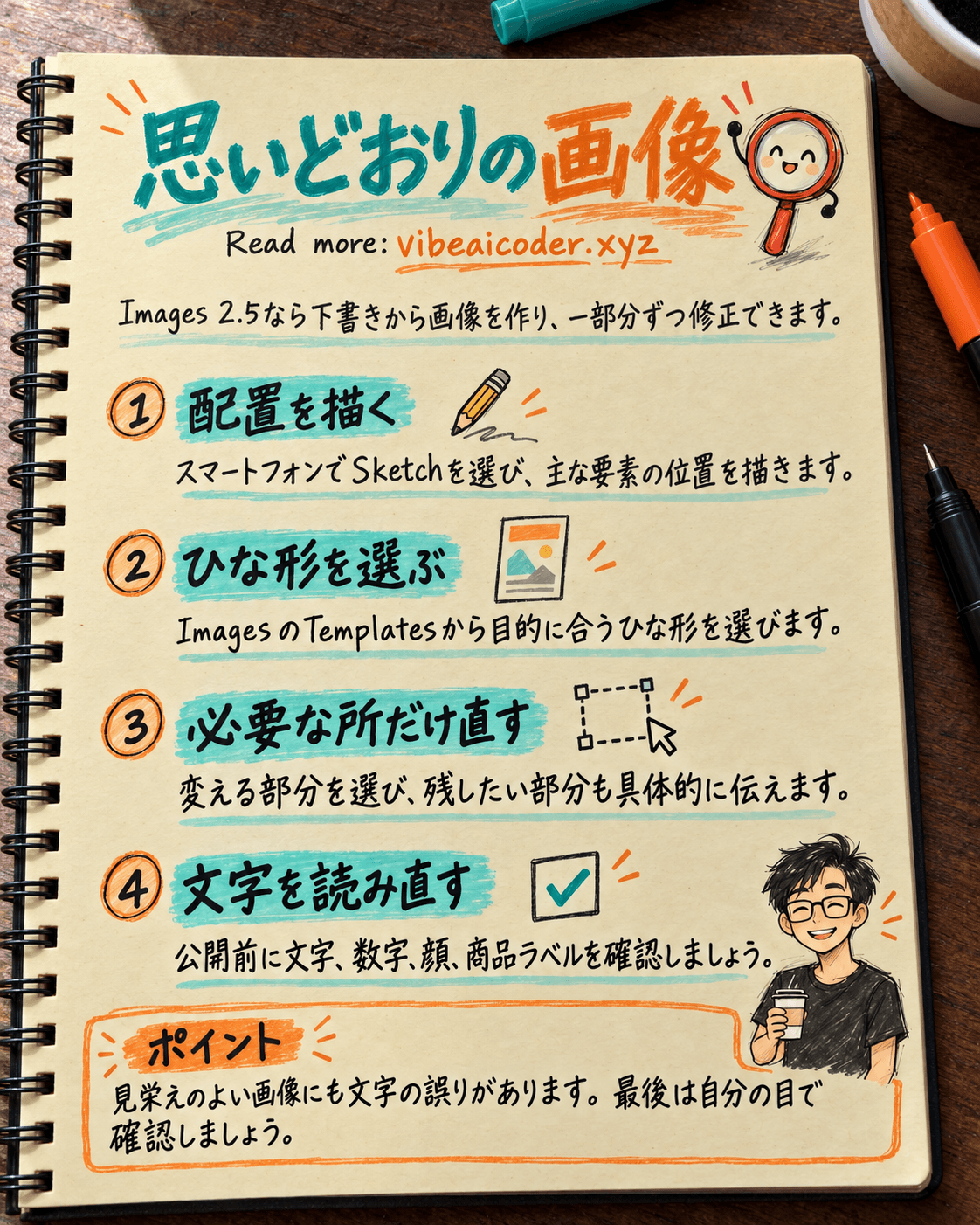
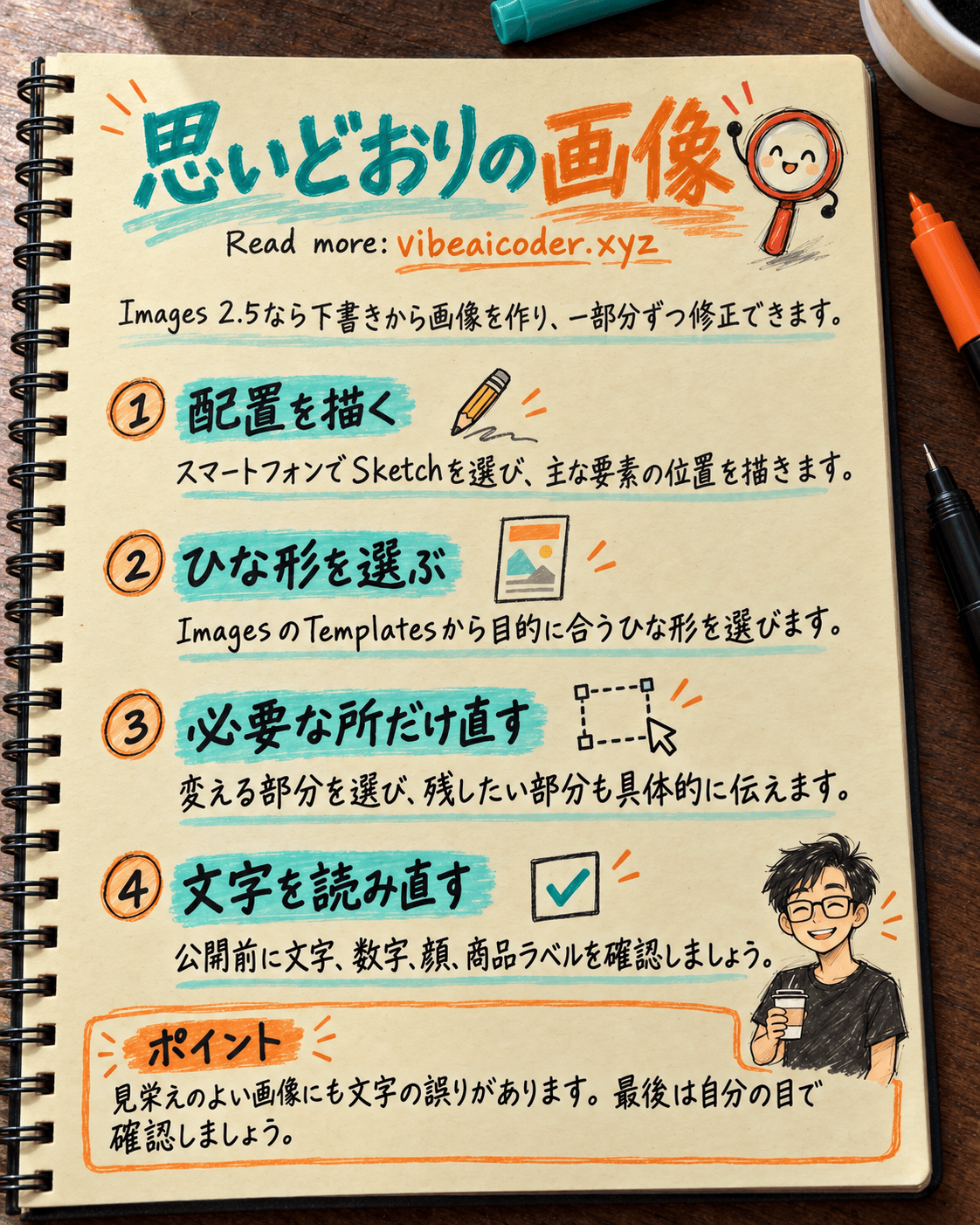
ChatGPTアプリの入力欄で**@**を入力し、Sketchを選びます。おおまかな配置を描いて確定し、説明を加えます。たとえば「見出しは上、商品は中央、連絡先は下」と分かれば十分です。
この下書きを[商品]の縦型ポスターにしてください。
見出しを上、商品を中央、連絡先を下に配置してください。
雰囲気と色: [希望]
正確に入れる文字: [短い文章]
読めない文字があれば、画像を作る前に質問してください。
Sketchが表示されない場合はアプリを更新し、アカウントへの提供を待ってから再確認してください。
方法2: テンプレートから始める
Images → Templatesでポスターなど用途に近いテンプレートを選び、文章、色、写真を変えます。「きれいにして」だけでは目的に合わないことがあります。たとえば講座の告知なら、次のように指定します。
このポスターのテンプレートを[講座名]に使ってください。
対象: [参加者]
必須情報: [日付]、[時刻]、[場所]
下部に、あとでQRコードを入れる余白を残してください。
アクセント色は2色以内にし、スマートフォンでも読める文字にしてください。
追加の質問が出たら答えてから生成しましょう。最初の画像ができた後も修正できます。
方法3: 一部分だけ直す
生成済みの画像を選ぶか、手元の画像をアップロードします。編集画面ではSelectで範囲を指定し、変えたい点を伝えます。スマートフォンでは画像を全画面で開いて編集やコメントができます。OpenAIによるとImages 2.5は繰り返し修正しても主題と構図を保ちやすくなりましたが、選択範囲が完全に正確とは限りません。
商品の後ろの背景だけを薄いクリーム色に変えてください。
商品の形、ラベル、撮影角度、文字はそのままにしてください。
新しい物を追加しないでください。
各回の結果を元の画像と比較します。ラベルの文字や商品の形が変わったら、元画像を送り直して残す部分を明示しましょう。縦横比は編集画面または指示文で指定できます。
 作例と共有
作例と共有
お菓子教室のポスターなら、3つの枠を描き、実際のケーキの写真を添え、温かみのあるオレンジ色と開催日を指定します。初回の画像で配置は合っていても、日付が一文字違うかもしれません。その行だけ選んで直し、スマートフォンの画面サイズで最終確認します。
作った画像はImagesに保存されます。モバイルではprompt templateを共有し、ほかの人が自分の情報で同じアイデアを試せます。共有前に、指示文に個人名や非公開情報が残っていないか確認してください。
 使える画像にするコツ
用途、見る人、配置、正確に入れる文字、変更してはいけない部分を伝えます。ブランド用の画像を何枚も作るなら、参照写真と色や文字の雰囲気も示しましょう。AI画像は見栄えがよくても、数字や文字が間違っていることがあります。
指示の改善にはプロンプトの書き方、初めての方にはAIとは何かが役立ちます。AIで小さなアプリを作りたい方はバイブコーディングの解説もどうぞ。
 知っておきたい制限
OpenAIはImages 2.0に比べて生成時間が最大50%短縮する可能性を示しています。すべての画像が半分の時間でできるという意味ではありません。文字、ロゴ、顔、商品情報は人が確認してください。TemplatesはWork modeに対応しておらず、Images with thinkingもプランによる制限があります。編集した画像を実際の出来事の証拠として使わないでください。
 よくある質問
Sketchはどこで使えますか? モバイルアプリの入力欄で@を押して選びます。提供状況はアカウントによって異なります。
画像の一部だけ修正できますか? Selectで範囲を指定できますが、周囲が変わっていないか結果を確認してください。
テンプレートはWork modeで使えますか? 2026年10月時点のOpenAIの案内では使えません。



 Claude Opus 5.5登場:30%高速化、40%値下げ、AIの頭脳コピーを防止