ChatGPTデスクトップのAppshotsで根拠を確認できる進捗報告を作る
月曜の会議前にプロジェクトの進捗を送りたいのに、予定表、顧客のメール、進捗メモが別々のウィンドウにあります。ChatGPTのデスクトップアプリとAppshotsなら、今見ている内容をチャットに渡して下書きを作り、送信前に事実を一つずつ確認できます。約30分を確保してください。macOSアプリ、正しいワークスペース、共有を許可された資料、確認担当者が必要です。
 準備するもの
ツール:ChatGPTデスクトップアプリとAppshots。この記事はmacOSで説明します。WindowsでもAppshotsは使えますが、ショートカットや権限の設定が異なります。Appshotをもとに下書きを作るだけなら、Computer Useは不要です。
**資料:**予定表、関連メール、進捗メモを表示したウィンドウです。報告に不要な個人情報や機密情報は、撮る前に隠してください。
**成果物:**完了したこと、近い期限、障害、判断が必要な事項をまとめた短い報告です。各項目に情報源を示し、不明な点は「未確認」と記します。
 手順
手順
1. 正しいワークスペースでアプリを開く
公式のアプリページからChatGPTをインストールし、起動してサインインします。OpenAIの認証ガイドでは、未ログイン画面でContinue to sign inを選び、ブラウザで手続きを終えるよう案内しています。プロフィールメニューでアカウントとワークスペースを確認し、会社の情報を誤って個人アカウントに入れないようにします。
新しいチャットを作ります。ファイルの作成が必要で、ワークスペースで利用できる場合は、入力欄の上でWorkを選びます。モードを切り替えても、Appshotsのアクセス権が自動的に広がるわけではありません。
macOSでは⌘ + ,でSettingsを開きます。設定ガイドに沿って、Appshotsのショートカットと送信先を確認します。送信先はCurrent chat、New chat、Automaticから選べます。
2. 最初のウィンドウと見える範囲を確認する
進捗メモのウィンドウを最前面にします。日付、数値、担当者を確認してください。重要な段落が画面外なら、見える位置までスクロールするか、適切な方法でファイル全体を共有します。Appshotに文書全体が入ると決めつけないでください。
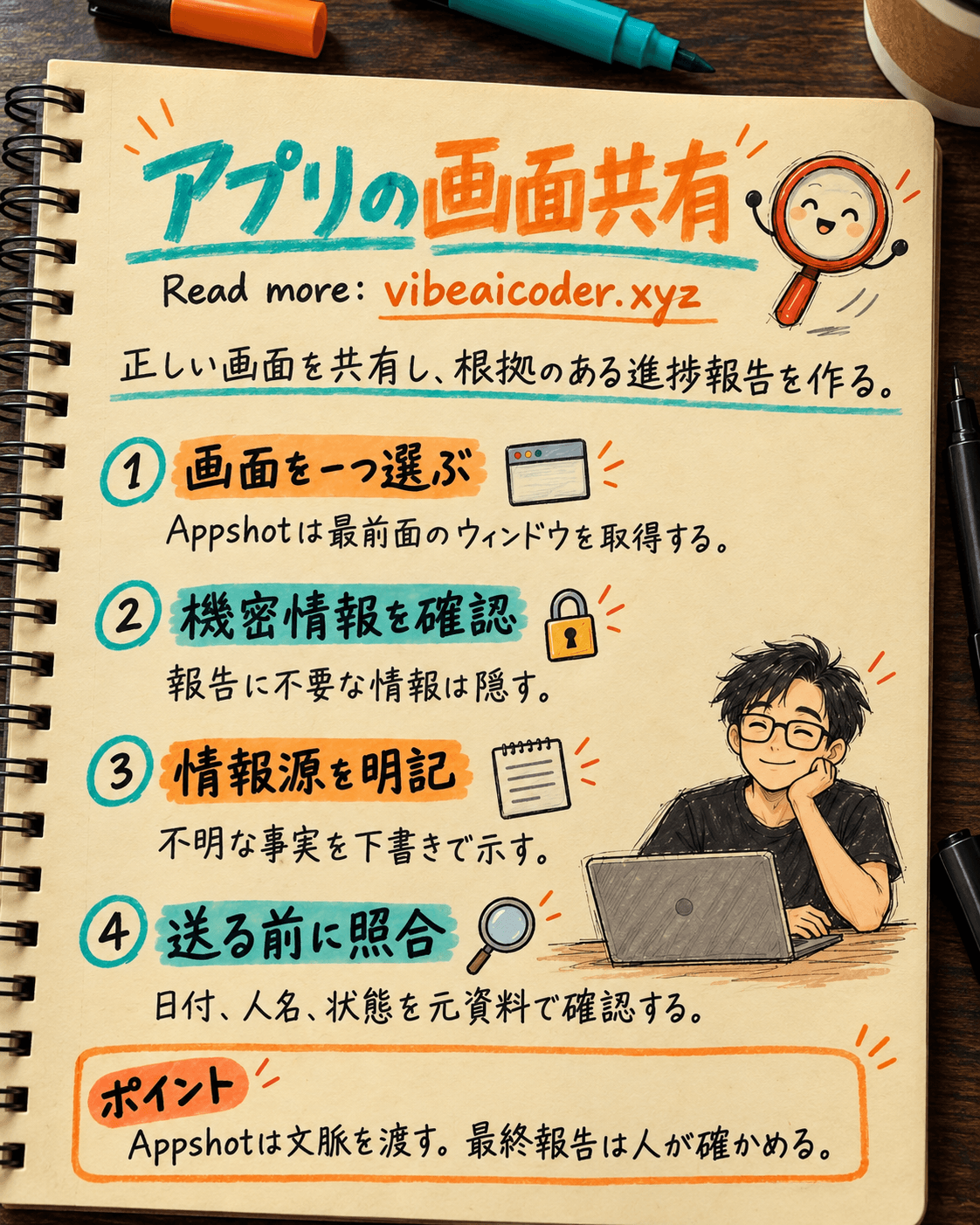
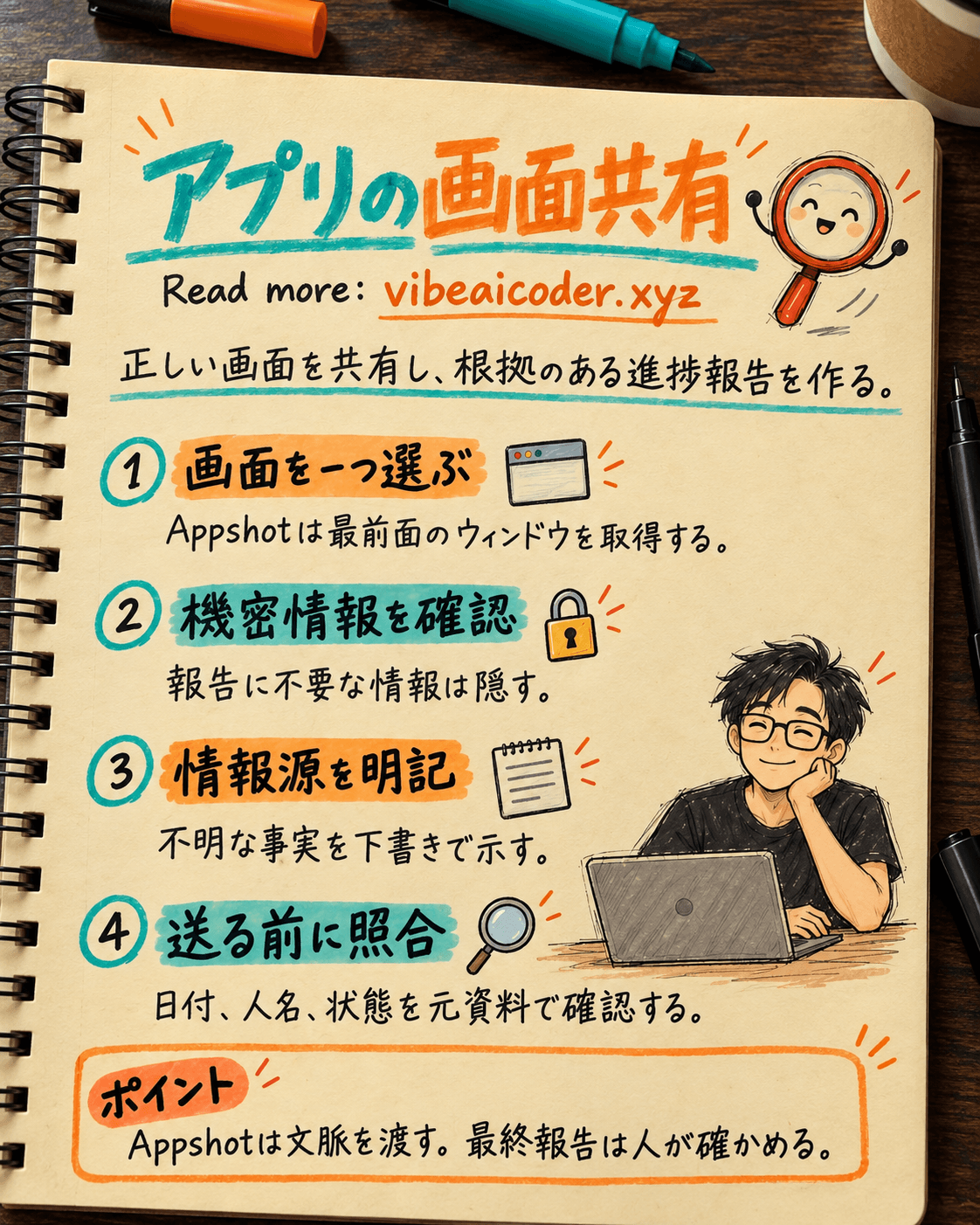
OpenAIのAppshotsガイドによると、appshotは最前面のウィンドウを取得します。画面に見える画像に加え、アプリが提供する文字を含む場合があり、スクロール範囲外の文字が入ることもあります。一方、Google Docs、Gmail、Sheets、Slidesなどでは、見えている範囲の画像しか受け取れない場合があります。ChatGPTが根拠にした箇所を確認してください。
macOSでは左右のCommandキーを同時に押すか、設定したショートカットを使います。画像の取得にScreen & System Audio Recording、利用可能な文字の読み取りにAccessibilityの権限を求められる場合があります。Appshotは添付ファイルとしてチャットに入り、手動で追加したファイルや画像と同様に、ローカルのセッションファイルに保存されます。
3. 情報源を見分けられる形で追加する
予定表のウィンドウ、次に使用を許可されたメールのウィンドウを撮ります。必要なのが一通だけなら、受信箱全体を撮らないようにします。毎回、添付が意図したチャットに入ったことを確認してください。
Automaticでは通常、新しいチャットが始まります。ただし過去60秒以内に別のチャットを操作していれば、そこに追加されます。続けて撮ったappshotも同じチャットに入ります。送信先を固定したい場合はCurrent chatを選ぶか、撮るたびに確認します。
OpenAIのショートカット一覧では、⌘ + Nが新しいチャット、⌘ + Fが現在のチャット内検索です。AppshotsのグローバルショートカットはSettings > Appshotsで別に設定します。
4. 情報源をたどれる下書きを依頼する
すべてのappshotが正しいチャットにあることを確認し、次の依頼文を貼って角括弧内を変更します。重要な資料が欠けている場合は、結論を求める前に追加してください。
[宛先]向けに、[プロジェクト名]の進捗報告を約[文字数]字で作ってください。
添付したappshotで見える、または読み取れる情報だけを使ってください。
1. [部署]の進捗メモ。更新日:[日付]。
2. [日付]に確認したプロジェクトの予定表。
3. [関係者]との[日付]のメールまたは会話。

完了したこと、近い期限、障害、判断事項の4項目に分けます。
各項目に根拠となるappshotと、分かる場合は日付を示してください。
情報源、日付、数値、担当者が不明なら「未確認」と書いてください。
事実と提案を分け、メッセージの送信や元資料の編集はしないでください。
最後に送信前に私が再確認すべき点を3つ挙げてください。
この依頼文は情報源の範囲と確認基準を明確にします。調整するときは例付きのプロンプト作成ガイドを参考にしてください。
5. 下書きと各ウィンドウを照合する
一文ずつ読み、対応する元のウィンドウを開いて日付、数値、人名、状態を確かめます。ChatGPTが「完了」と書いていても、メモが「テスト中」なら直します。確かめられない情報は削除するか、未確認と書きます。
チャットを別ウィンドウに出して資料の隣に置き、設定ガイドにあるAlways on topを使うこともできます。報告ファイルが必要なら、情報源を示しながらChatGPTで業務ファイルを作る方法も参照してください。
6. 送信用の版を仕上げる
本当に不明な点は「未確認」のままにして、短い版を作り直してもらいます。確認担当者が、不明点を付けて送るか、担当部署に聞いてから送るかを決めます。承認済みの版だけを会社の経路で共有してください。
長い議論がSlackやMicrosoft Teamsにある場合は、管理された形で@ChatGPTに議論をまとめてもらう方法を参考にしてください。一枚のappshotからチャンネルの履歴全体を読めたと考えないでください。
 出力例
出力例
進捗メモのappshotには製品チームが10月5日に手順書を承認したこと、予定表には10月9日の説明会、メールには技術的な質問の回答担当者を尋ねる内容があるとします。下書きは次のようになります。
**完了:**製品チームが10月5日に手順書を承認。情報源:進捗メモのappshot。
**近い予定:**説明会は10月9日を予定。情報源:予定表のappshot。
**障害:**技術的な質問の回答担当者が不明。情報源:メールのappshot。担当者は未確認。
**判断事項:**説明会までに誰が技術的な質問を担当するか。
これは説明用の例で、実際の実行結果ではありません。送信前にメモ、予定表、メールと照合してください。ウィンドウの一部しか撮れていない場合は、その範囲だけに基づく報告だと明示し、元資料全体を確認します。
 結果を改善するコツ
- 少なく、的確に撮る。 各appshotで、何が終わったか、次の予定は何か、誰が回答を待っているかを確かめます。
- 依頼文に情報源の名前を書く。 「Appshot 1」より「10月5日の進捗メモ」のほうが後で照合しやすくなります。
- 一つの作業ではCurrent chatを固定する。 直前に別のチャットを開いたときの送信先の間違いを減らせます。
- 全文が必要なら元ファイルやリンクを使う。 Appshotは画面上の文脈に向きます。長い文書には、ワークスペースで認められた共有方法や接続を使い、アクセス権を確認してください。
- 下書きと送信版を分ける。 顧客への約束を含む文面は人が確認してから送ります。
 知っておきたい制限
Appshotには画像に見えない文字が含まれる場合があります。 アプリが画面外の文字を提供することがあります。撮る前に機密情報がないか確認し、撮った後もスクリーンショットや文書の共有と同じように添付を見直してください。
すべてのアプリが全文を渡すわけではありません。 見える部分の画像だけを渡すウィンドウもあります。文書全体やメールの履歴が必要なら、appshotだけでChatGPTがすべて読んだと判断せず、許可された完全な情報源で照合します。
AppshotはAIにパソコンの操作を許す機能ではありません。 この記事では画像と利用可能な文字を使って下書きを作ります。アプリ内でボタンを押してもらう場合は、別のComputer Use手順と権限確認が必要です。データを変更する操作を任せる前に、ブラウザ、拡張機能、Computer Useの違いを確認してください。
組織の設定で使えない場合があります。 Appshotsが動かなければ、アプリを更新し、ショートカットとワークスペースの許可を確認します。macOSではSystem Settings > Privacy & SecurityのScreen & System Audio RecordingとAccessibilityを確認し、アプリを再起動します。
 よくある質問
Appshotは開いているウィンドウをすべて自動で撮りますか? いいえ。起動したとき最前面のウィンドウを撮ります。必要なら別のウィンドウに切り替えて再度撮ります。
Appshotには必ず文書全体が入りますか? いいえ。アプリによっては見える部分の画像だけです。特に一部のGoogleアプリでは、元資料全体を別に確認してください。
なぜappshotが別のチャットに入りましたか? Automaticでは新しいチャットに入るか、過去60秒に操作したチャットに入ります。SettingsでCurrent chatを選ぶと送信先を固定できます。
Appshotを使った報告書作成にはComputer Useが必要ですか? いいえ。Appshotは添付として文脈を渡します。Computer Useは画面操作のための機能で、別途権限を確認します。
Windowsでもこの方法を使えますか? WindowsのデスクトップアプリにもAppshotsがあります。ただし標準ショートカットは左右のAltキーを同時に押す操作で、権限設定も異なる場合があります。Appshotsの公式ガイドと使用中のパソコンの設定に従ってください。
OpenAI Learnの公式資料:ChatGPT desktop app、Appshots、Commands、Settings、Authentication。参照日:2026年10月5日。



 Claude Opus 5.5登場:30%高速化、40%値下げ、AIの頭脳コピーを防止