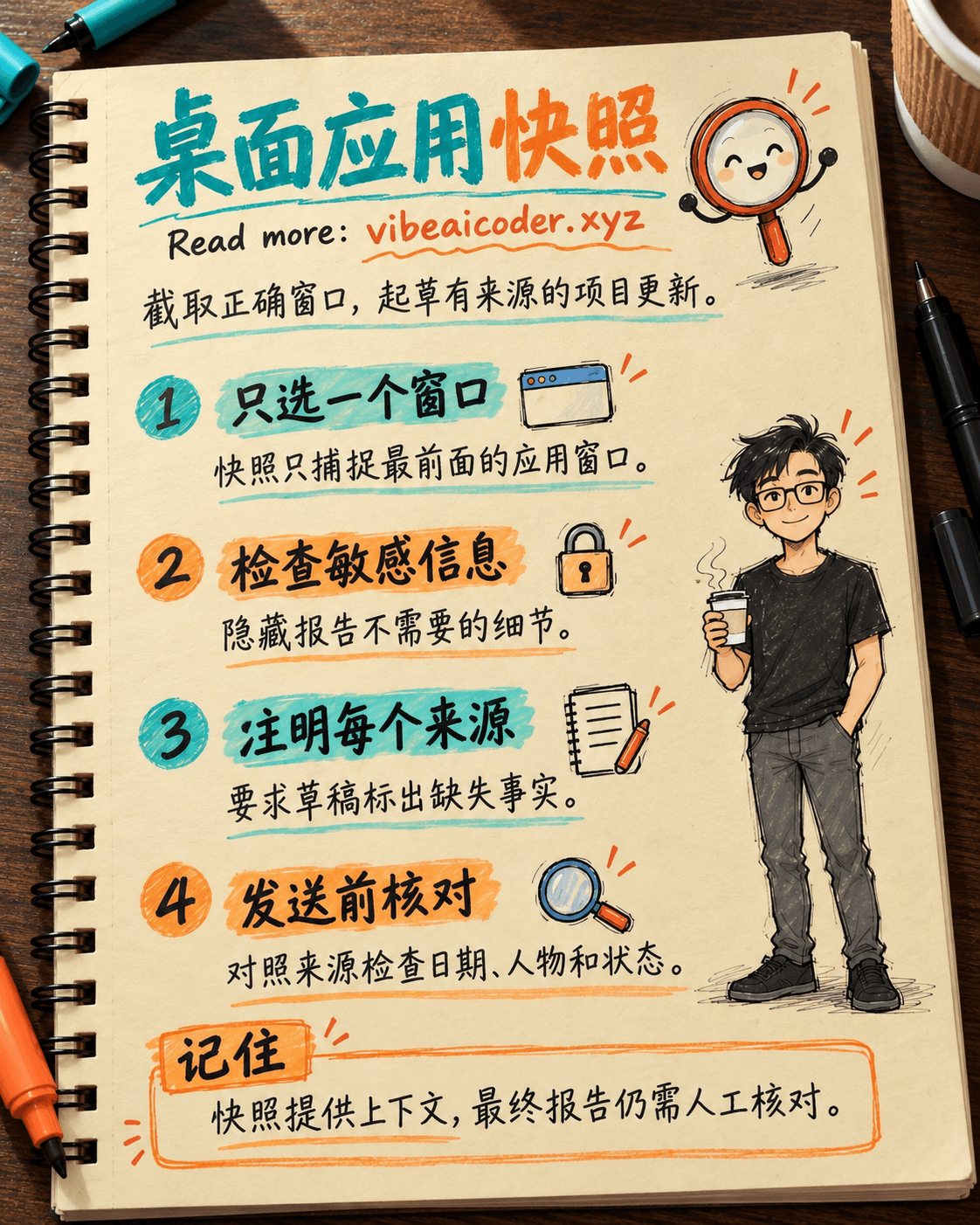
用 ChatGPT 桌面版 Appshots 起草可核对的项目更新
周一开会前,你要发送项目更新。日程、客户邮件和进度笔记却分散在三个窗口。ChatGPT 桌面应用和 Appshots可以把你正在查看的上下文加入聊天,帮助起草更新,再由你核对每项事实。预留约 30 分钟。你需要 macOS 应用、正确的工作区、获准分享的资料,以及审阅人。
 准备工作
准备工作
工具:ChatGPT 桌面应用和 Appshots。本文以 macOS 为例。Windows 也提供 Appshots,但快捷键与权限设置不同。仅用 appshot 起草内容,不需要启用 Computer Use。
**资料:**日历窗口、相关邮件和进度笔记。截图前隐藏报告不需要的个人或机密信息。
**成果:**简短更新,涵盖已完成工作、临近期限、障碍和待决定事项。每一点注明来源;不明确的内容写“尚未确认”。
 分步操作
分步操作
1. 在正确的工作区打开应用
从官方应用页面安装 ChatGPT,打开并登录。根据 OpenAI 的身份验证说明,在未登录界面选择 Continue to sign in,再于浏览器中完成流程。打开个人资料菜单,检查账号和工作区,不要误把公司资料放进个人账号的聊天。
新建聊天。如果要生成文件,并且工作区支持,可在输入框上方选择 Work。切换模式不会自动扩大 Appshots 的资料访问范围。
在 macOS 上按 ⌘ + , 打开 Settings。按照设置说明,检查 Appshots 的快捷键与接收位置:Current chat、New chat 或 Automatic。
2. 选择第一个窗口,确认可见范围
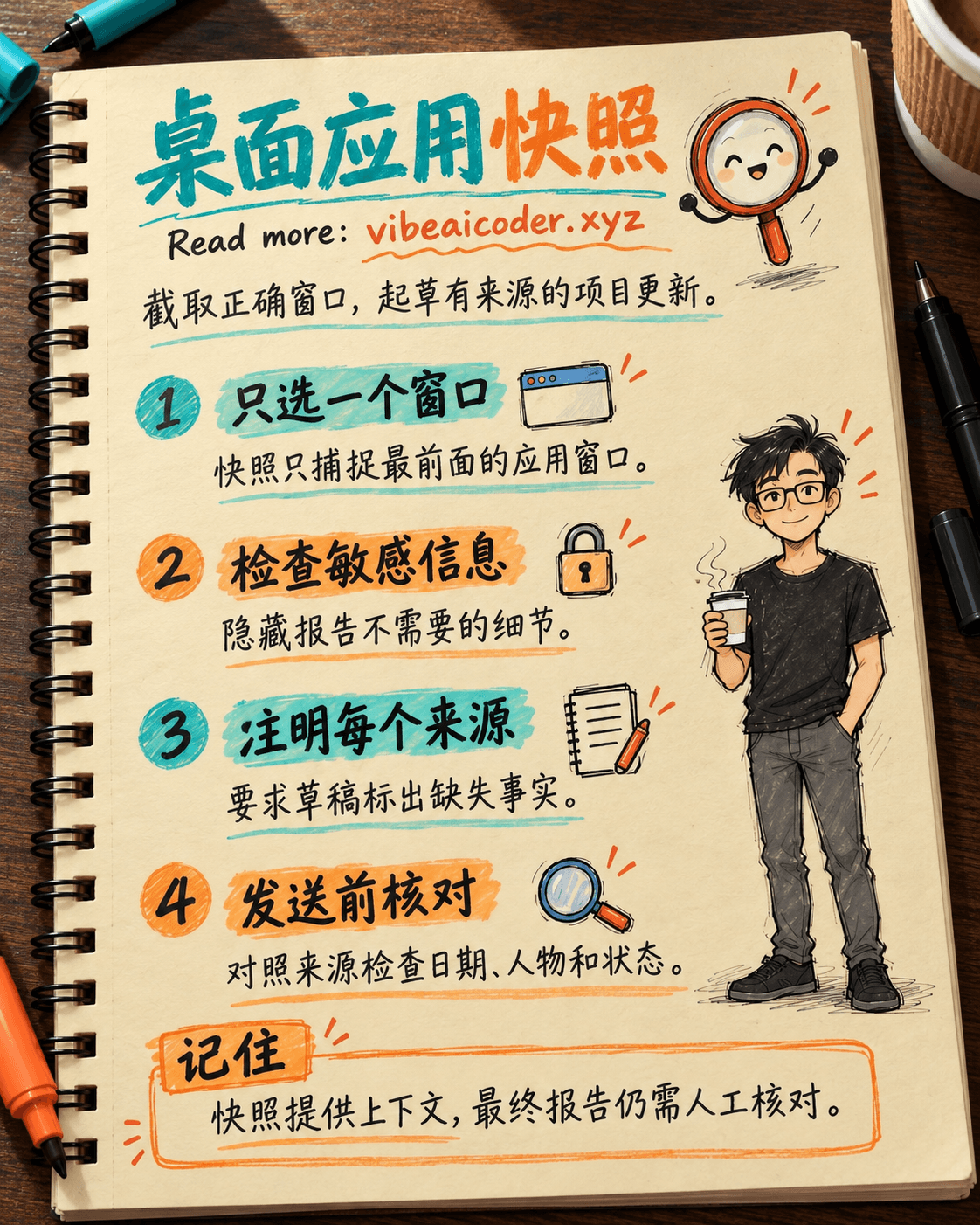
把进度笔记窗口置于最前,检查日期、数字和负责人。重要段落若不在屏幕上,请先滚动到可见位置,或用合适的方法共享完整文件。不要假设 appshot 一定包含整份文档。
根据 OpenAI 的 Appshots 说明,appshot 捕捉最前面的窗口,可包含可见图像和应用提供的文字,有时还包括滚动区域之外的文字。但 Google Docs、Gmail、Sheets 或 Slides 可能只提供屏幕可见部分的截图。请确认 ChatGPT 实际依据的段落。
在 macOS 上同时按下两个 Command 键,或使用自定义快捷键。应用可能要求 Screen & System Audio Recording 权限来捕捉图像,以及 Accessibility 权限来读取可用文字。Appshot 会像附件一样加入聊天,并与手动附加的文件或图片一样,保存在本地会话文件中。
3. 加入更多上下文,同时标清来源
依次截取日历窗口和获准使用的邮件窗口。如果只需要一封邮件,不要截取整个收件箱。每次截取后,确认附件进入了目标聊天。
在 Automatic 模式下,appshot 通常会新建聊天。如果你在过去 60 秒内与某个聊天互动,它会加入该聊天;连续拍摄的 appshot 也会加入同一聊天。选择 Current chat 可固定目标,或在每次截取后检查聊天。
OpenAI 的快捷键表列出 ⌘ + N 用于新建聊天,⌘ + F 用于在当前聊天中查找。Appshots 的全局快捷键另设于 Settings > Appshots。
4. 请求能追溯到来源的草稿
确认所有 appshot 都在正确聊天后,粘贴以下请求并替换方括号内容。如有重要来源尚未加入,先补齐再要求结论。
请为[收件人]起草一份约[字数]字的[项目名称]进度更新。
只能使用附件 appshot 中可见或可读取的信息:
1. [部门]的进度笔记,更新于[日期]。
2. 在[日期]查看的项目日历。
3. 与[相关人员]在[日期]的邮件或对话。

请分四部分写:已完成工作、临近期限、障碍、待决定事项。
每一点注明支持它的 appshot,以及相关日期。
若缺少来源、日期、数字或负责人,写“尚未确认”。
区分事实与建议。不要发送消息,也不要修改原始文档。
最后列出发送前必须重新核对的三个事项。
这个模板把来源边界与检查标准写进请求。需要调整时,可参考附有示例的提示词指南。
5. 逐项与原窗口核对
逐句阅读草稿,重新打开对应的窗口,核对日期、数字、人物和状态。如果 ChatGPT 写“已完成”,笔记却写“正在测试”,立即修改。无法核实的事实应删除或标为尚未确认。
你可以把聊天弹出为独立窗口,放在资料旁边,并按设置说明开启 Always on top。如果需要生成可发送的报告文件,可参考用 ChatGPT 创建和修改带来源的工作文件。
6. 确定可发送版本
请 ChatGPT 写一份更短的版本,保留真正“尚未确认”的问题。审阅人决定是注明这些问题发送,还是先向相关团队求证。只通过公司批准的渠道发送审阅后的版本。
如果主要信息来自 Slack 或 Microsoft Teams 的长对话,参考用 @ChatGPT 总结讨论的方法。不要假设一张 appshot 读到了整个频道的历史。
 输出示例
输出示例
假设笔记截图显示产品团队在 10 月 5 日批准了操作指南;日历截图显示 10 月 9 日有介绍会;邮件截图显示客户问谁负责回答技术问题。草稿可以写成:
**已完成:**产品团队于 10 月 5 日批准操作指南。来源:进度笔记 appshot。
**即将到期:**介绍会定于 10 月 9 日。来源:日历 appshot。
**障碍:**尚未找到负责技术问题的人。来源:邮件 appshot;负责人尚未确认。
**待决定:**介绍会前由谁回答技术问题?
这只是说明性示例,并非实际运行结果。负责人必须将最终版本与笔记、日历和邮件核对。如果只截取了窗口的一部分,请注明依据仅限该部分,并在发送前查看完整来源。
 改善效果的技巧
- 少截取,但截准。 每张 appshot 应回答一个问题:什么已完成、下一步是什么、谁在等待回复。
- 在请求中写清来源名称。 “10 月 5 日的进度笔记”比“Appshot 1”更容易回查。
- 在一个工作会话里固定 Current chat。 这能减少刚打开其他聊天后发生的投递错误。
- 需要全文时使用来源文件或链接。 Appshot 适合屏幕上的上下文。长文档应使用工作区批准的文件共享方式或连接,并检查权限。
- 分开草稿和可发送版本。 让人核对并修改任何面向客户的承诺,然后再发送。
 需要了解的限制
Appshot 可能包含图像上看不到的文字。 应用可能提供屏幕外的文字。截取前检查窗口是否含敏感内容;截取后像审查截图或文档附件一样审查它。
不是每个应用都提供完整文字。 某些窗口只提供可见区域的图像。需要整份文档或邮件历史时,不能把 appshot 当作 ChatGPT 已读完的证据。使用获准的完整来源并核对结果。
Appshot 不等于让 AI 操作电脑。 本文用图像和可用文字起草内容。若要 ChatGPT 在应用中点击按钮,那是另一个 Computer Use 工作流程,权限和检查点不同。在交付可能改动数据的操作前,先阅读浏览器、扩展和 Computer Use 的区别。
组织可能限制快捷键或权限。 如果 Appshots 无法使用,更新应用、检查快捷键,并向管理员确认工作区是否允许。macOS 用户可在 System Settings > Privacy & Security 检查 Screen & System Audio Recording 和 Accessibility,然后重启应用。
 常见问题
常见问题
Appshot 会自动截取所有打开的窗口吗? 不会。触发时只截取最前面的窗口。需要其他窗口时,要切换过去再截取。
Appshot 一定包含完整文档吗? 不一定。视应用而定,ChatGPT 可能只收到可见区域的截图,某些 Google 应用尤其如此。请另行查看完整来源。
为什么 appshot 出现在另一个聊天中? Automatic 可能新建聊天,也可能加入过去 60 秒内互动过的聊天。在 Settings 中选 Current chat 可固定目标。
要用 appshot 请 ChatGPT 起草报告,必须启用 Computer Use 吗? 不必。Appshot 作为附件提供上下文。Computer Use 用于操作界面,需要另行考虑权限。
Windows 上也能照此方法操作吗? Windows 桌面应用也提供 Appshots,但默认快捷键是同时按两个 Alt 键,权限设置可能不同。请参考 Appshots 文档和你的电脑设置。
OpenAI Learn 官方来源:ChatGPT desktop app、Appshots、Commands、Settings和 Authentication。访问日期:2026 年 10 月 5 日。
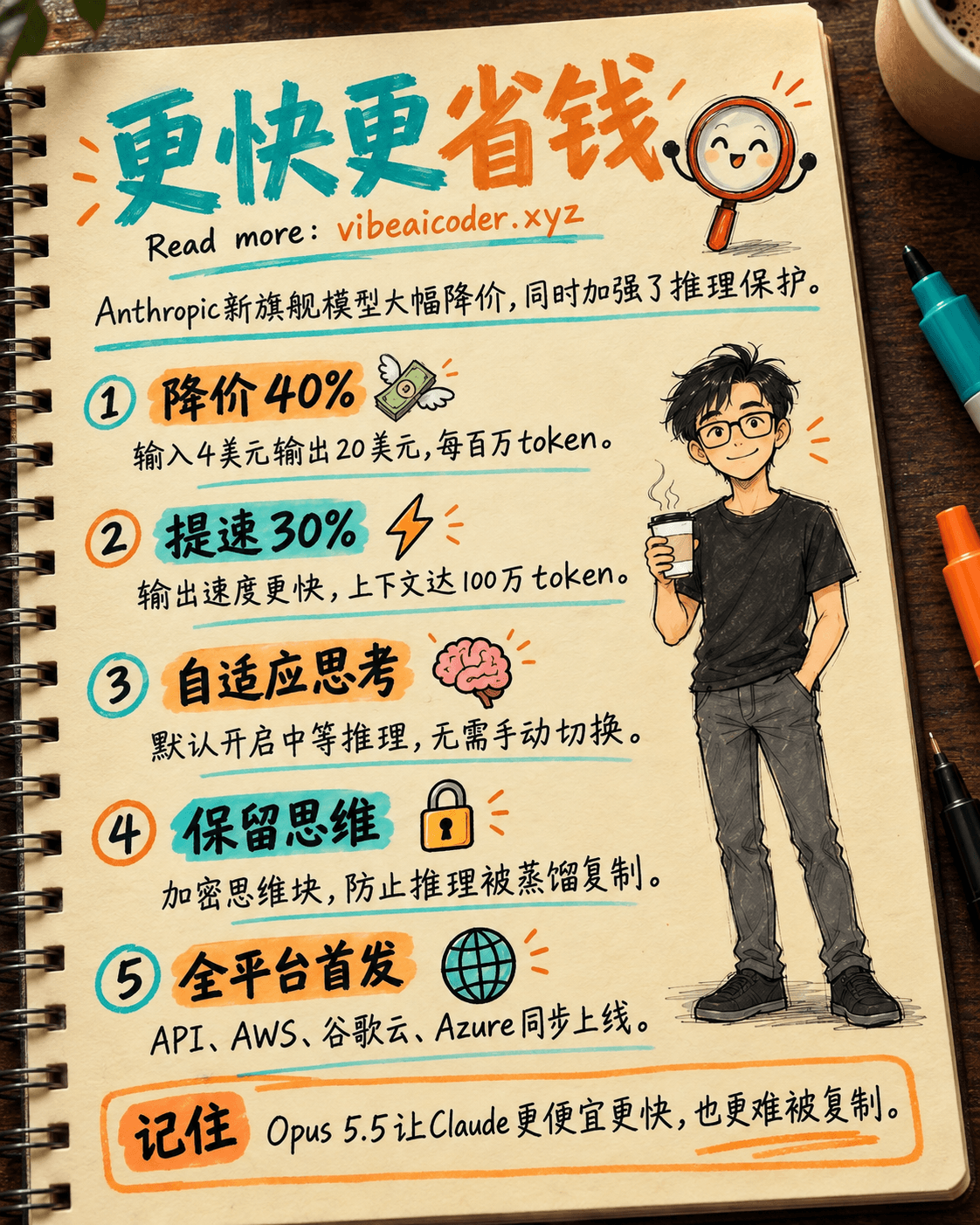
 Claude Opus 5.5 发布:速度提升30%,价格降低40%,防止AI大脑被复制