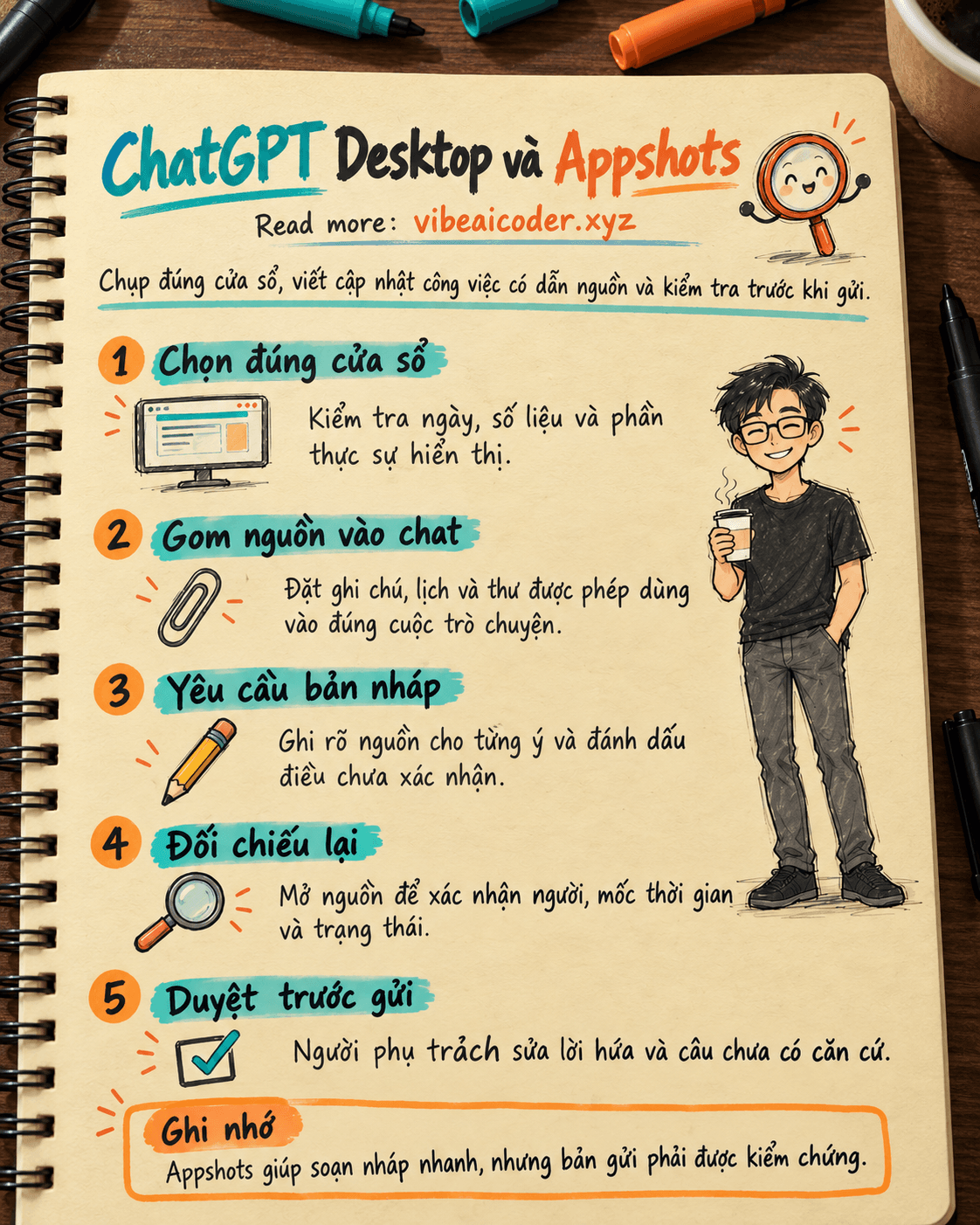
Dùng ChatGPT trên máy tính để thu thập ngữ cảnh ứng dụng và soạn bản cập nhật công việc có kiểm tra
Sáng thứ Hai, bạn cần gửi cập nhật dự án trước cuộc họp. Lịch, thư khách hàng và ghi chú nằm ở ba cửa sổ. ChatGPT Desktop và Appshots giúp đưa ngữ cảnh đang xem vào chat để soạn bản nháp, rồi kiểm tra từng dữ kiện trước khi gửi. Dành khoảng 30 phút; bạn cần ứng dụng trên macOS, đúng workspace, nguồn được phép chia sẻ và người duyệt.
 Chuẩn bị
Công cụ: ChatGPT Desktop và Appshots. Bài này hướng dẫn trên macOS. Appshots cũng có trên Windows, với phím tắt và quyền khác. Bạn không cần Computer Use để soạn nháp từ appshot.
Nguồn: cửa sổ lịch, thư liên quan và ghi chú tiến độ. Ẩn dữ liệu cá nhân hoặc bí mật không cần cho báo cáo trước khi chụp.
Đầu ra: bản cập nhật gồm việc đã xong, việc sắp đến hạn, trở ngại và câu hỏi cần quyết định. Mỗi ý nêu nguồn; điều chưa rõ ghi “chưa xác nhận”.
 Làm từng bước
1. Mở ứng dụng và xác nhận đúng nơi làm việc
Cài ChatGPT từ trang chính thức, mở ứng dụng và đăng nhập. Theo OpenAI, chọn Continue to sign in rồi hoàn thành luồng trong trình duyệt. Mở menu hồ sơ, kiểm tra tài khoản và workspace, tránh đưa dữ liệu công ty vào nhầm tài khoản cá nhân.
Tạo chat mới. Nếu cần tạo tệp, chọn Work phía trên ô soạn khi workspace cho phép. Việc chọn chế độ không tự mở rộng quyền truy cập của Appshots.
Mở Settings bằng ⌘ + ,. Kiểm tra phím tắt Appshots và đích đến: Current chat, New chat hoặc Automatic, theo Settings.
2. Chọn cửa sổ đầu tiên và kiểm tra phạm vi hiển thị
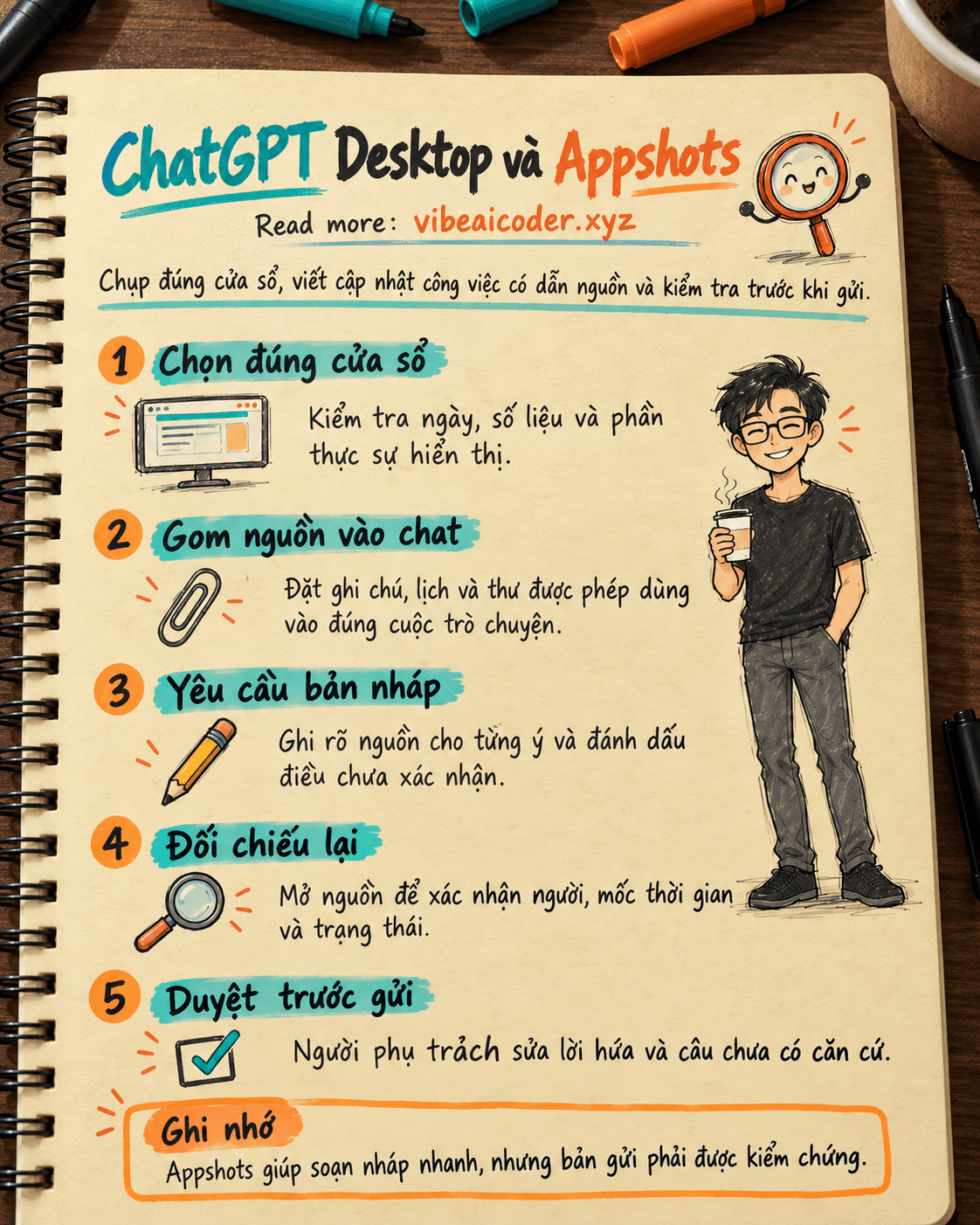
Đưa cửa sổ ghi chú lên trước. Kiểm tra ngày, số liệu và người phụ trách. Nếu đoạn quan trọng nằm ngoài màn hình, hãy đưa nó vào vùng nhìn thấy hoặc chia sẻ tệp bằng cách phù hợp. Đừng mặc định appshot lấy trọn tài liệu.
Theo OpenAI, appshot lấy cửa sổ phía trước, gồm ảnh và chữ ứng dụng cung cấp, đôi khi cả chữ ngoài vùng cuộn. Nhưng Google Docs, Gmail, Sheets hoặc Slides có thể chỉ cung cấp ảnh phần đang thấy. Hãy kiểm tra đoạn ChatGPT dùng làm căn cứ.
Trên macOS, nhấn hai phím Command cùng lúc, hoặc dùng phím tắt tùy chỉnh. Ứng dụng có thể yêu cầu Screen & System Audio Recording để chụp cửa sổ và Accessibility để đọc chữ. Appshot là tệp đính kèm, được lưu cục bộ trong tệp phiên.
3. Đưa thêm ngữ cảnh, nhưng giữ từng nguồn dễ nhận diện
Chụp cửa sổ lịch, rồi cửa sổ thư được phép dùng. Nếu chỉ cần một thư, đừng chụp cả hộp thư. Sau mỗi lần, kiểm tra đính kèm nằm đúng chat.
Ở chế độ Automatic, appshot thường mở chat mới. Nếu bạn vừa tương tác với chat trong 60 giây, nó vào chat đó; appshot liên tiếp cũng vậy. Chọn Current chat để cố định nơi đến, hoặc kiểm tra sau mỗi lần chụp.
Bảng phím tắt của OpenAI ghi ⌘ + N để mở chat mới và ⌘ + F để tìm trong chat. Appshots có phím tắt riêng ở Settings > Appshots.
4. Yêu cầu một bản nháp có dấu vết nguồn
Khi các appshot ở đúng chat, dán yêu cầu sau và thay phần trong ngoặc vuông. Nếu thiếu nguồn quan trọng, bổ sung trước khi yêu cầu kết luận.
Tôi cần bản cập nhật dự án [tên dự án] cho [người nhận], dài khoảng [số chữ] từ.
Chỉ dùng thông tin nhìn thấy hoặc đọc được trong các appshot đính kèm:
1. Ghi chú tiến độ của [bộ phận], cập nhật ngày [ngày].
2. Lịch dự án, xem ở ngày [ngày].
3. Thư hoặc trao đổi với [bên liên quan], ngày [ngày].

Hãy viết 4 mục: việc đã xong, việc sắp đến hạn, trở ngại, câu hỏi cần quyết định.
Với mỗi ý, ghi rõ appshot nào hỗ trợ và mốc thời gian nếu có.
Nếu thiếu nguồn, ngày, con số hoặc người chịu trách nhiệm, viết "chưa xác nhận".
Tách dữ kiện khỏi đề xuất. Không tự gửi thông điệp và không sửa tài liệu nguồn.
Cuối cùng, lập danh sách 3 điểm tôi phải kiểm tra lại trước khi gửi.
Mẫu đặt giới hạn nguồn và tiêu chí kiểm tra ngay trong yêu cầu. Xem cách viết prompt có ví dụ nếu muốn chỉnh nó.
5. Đối chiếu bản nháp với từng cửa sổ
Đọc từng câu và mở lại cửa sổ nguồn để xác nhận ngày, số liệu, người và trạng thái. Nếu ChatGPT viết “đã xong” nhưng nguồn nói “đang kiểm thử”, sửa ngay. Dữ kiện không kiểm chứng được phải bỏ hoặc ghi chưa xác nhận.
Bạn có thể tách chat thành cửa sổ cạnh nguồn và dùng Always on top, theo Settings. Nếu cần tệp báo cáo, xem cách tạo và sửa tệp công việc có nguồn.
6. Chốt bản gửi và lưu lại phần chưa chắc chắn
Yêu cầu viết lại bản ngắn, giữ chỗ thực sự “chưa xác nhận”. Người duyệt quyết định gửi kèm hay hỏi thêm. Chỉ chuyển bản đã duyệt sang kênh công ty.
Với thảo luận dài trong Slack hoặc Teams, xem cách tóm tắt bằng @ChatGPT. Đừng giả định appshot đọc hết lịch sử kênh.
 Kết quả mẫu
Giả sử appshot ghi chú cho thấy tài liệu hướng dẫn đã được nhóm sản phẩm duyệt ngày 5/10; appshot lịch cho thấy buổi giới thiệu vào 9/10; appshot thư cho thấy khách hàng hỏi ai sẽ trả lời các câu hỏi kỹ thuật. Bản nháp có thể trông như sau:
Đã xong: Tài liệu hướng dẫn được nhóm sản phẩm duyệt ngày 5/10. Nguồn: appshot ghi chú tiến độ.
Sắp đến hạn: Buổi giới thiệu dự kiến ngày 9/10. Nguồn: appshot lịch.
Trở ngại: Chưa thấy người phụ trách trả lời câu hỏi kỹ thuật. Nguồn: appshot thư; người phụ trách chưa xác nhận.
Cần quyết định: Ai nhận phần câu hỏi kỹ thuật trước buổi giới thiệu?
Đây là ví dụ minh họa, không phải kết quả một lần chạy thật. Bản gửi cuối cùng vẫn phải được người phụ trách đối chiếu với ghi chú, lịch và thư. Nếu chỉ chụp được một phần cửa sổ, hãy ghi rõ báo cáo dựa trên phần đã xem, rồi mở nguồn đầy đủ để kiểm tra trước khi gửi.
 Mẹo để kết quả tốt hơn
- Chụp ít nhưng đúng. Mỗi appshot nên trả lời một câu hỏi rõ: điều gì đã xong, mốc nào sắp tới, ai đang chờ phản hồi.
- Đặt tên nguồn trong prompt. “Appshot 1” sẽ khó kiểm tra sau này; “ghi chú tiến độ ngày 5/10” rõ hơn nhiều.
- Cố định Current chat cho một phiên làm việc. Điều này giảm nhầm lẫn khi bạn vừa tạo chat khác trong vòng 60 giây.
- Ưu tiên liên kết hoặc tệp nguồn khi cần đọc toàn bộ. Appshot phù hợp với ngữ cảnh trên màn hình. Với tài liệu dài, hãy dùng cách chia sẻ tệp hoặc kết nối được workspace cho phép và kiểm tra quyền truy cập.
- Tách bản nháp và bản gửi. Cho người phụ trách duyệt, sửa mọi lời hứa với khách hàng rồi mới gửi đi.
 Giới hạn cần biết
Appshot có thể chứa nhiều chữ hơn ảnh bạn nhìn thấy. Một ứng dụng có thể cung cấp chữ ngoài vùng cuộn. Trước khi chụp, xem cửa sổ có nội dung nhạy cảm nào không. Sau khi chụp, kiểm tra đính kèm như khi bạn chia sẻ ảnh màn hình hoặc tài liệu.
Không phải ứng dụng nào cũng cung cấp đầy đủ chữ. Một số cửa sổ chỉ cho ảnh vùng nhìn thấy. Khi báo cáo cần đọc cả tài liệu hoặc lịch sử thư, đừng dùng appshot như xác nhận rằng ChatGPT đã đọc hết. Dùng nguồn đầy đủ và quyền thích hợp, rồi đối chiếu kết quả.
Tạo appshot khác với cho AI điều khiển máy. Bài này dùng ảnh và chữ từ cửa sổ để soạn nháp. Nếu bạn muốn ChatGPT tự bấm nút trong ứng dụng, đó là quy trình Computer Use riêng, với quyền và điểm kiểm soát khác. Xem cách phân biệt Browser, tiện ích và Computer Use trước khi giao một thao tác có thể thay đổi dữ liệu.
Phím tắt và quyền có thể bị tổ chức giới hạn. Nếu Appshots không hoạt động, cập nhật ứng dụng, kiểm tra phím tắt và hỏi quản trị viên xem workspace có cho phép hay không. Trên macOS, kiểm tra quyền Screen & System Audio Recording và Accessibility trong System Settings > Privacy & Security, rồi khởi động lại ứng dụng.
 Câu hỏi thường gặp
Appshot có tự chụp mọi cửa sổ đang mở không? Không. Nó lấy cửa sổ ở phía trước khi bạn kích hoạt. Bạn phải chuyển sang cửa sổ khác và chụp thêm nếu cần.
Ảnh appshot có luôn chứa toàn bộ tài liệu không? Không. Tùy ứng dụng, ChatGPT có thể chỉ nhận phần ảnh đang nhìn thấy, nhất là với một số ứng dụng Google. Hãy mở nguồn đầy đủ để đối chiếu.
Vì sao appshot xuất hiện ở chat khác? Với Automatic, nó có thể tạo chat mới hoặc vào chat vừa tương tác trong vòng 60 giây. Chọn Current chat trong Settings nếu bạn muốn cố định nơi đến.
Có cần bật Computer Use để nhờ ChatGPT viết báo cáo từ appshot không? Không. Appshot cung cấp ngữ cảnh dưới dạng đính kèm. Computer Use dành cho tác vụ thao tác giao diện, cần xem xét quyền riêng.
Có thể dùng cách này trên Windows không? Appshots có trong ứng dụng desktop trên Windows, nhưng phím tắt mặc định là hai phím Alt, và các bước cấp quyền có thể khác macOS. Hãy theo tài liệu Appshots và thiết lập của máy bạn.
Nguồn chính thức: ChatGPT desktop app, Appshots, Commands, Settings và Authentication, OpenAI Learn, truy cập ngày 5/10/2026.
Doanh nghiệp muốn giới thiệu sản phẩm AI tới bạn đọc Vibe AI Coder? Xem gói tài trợ