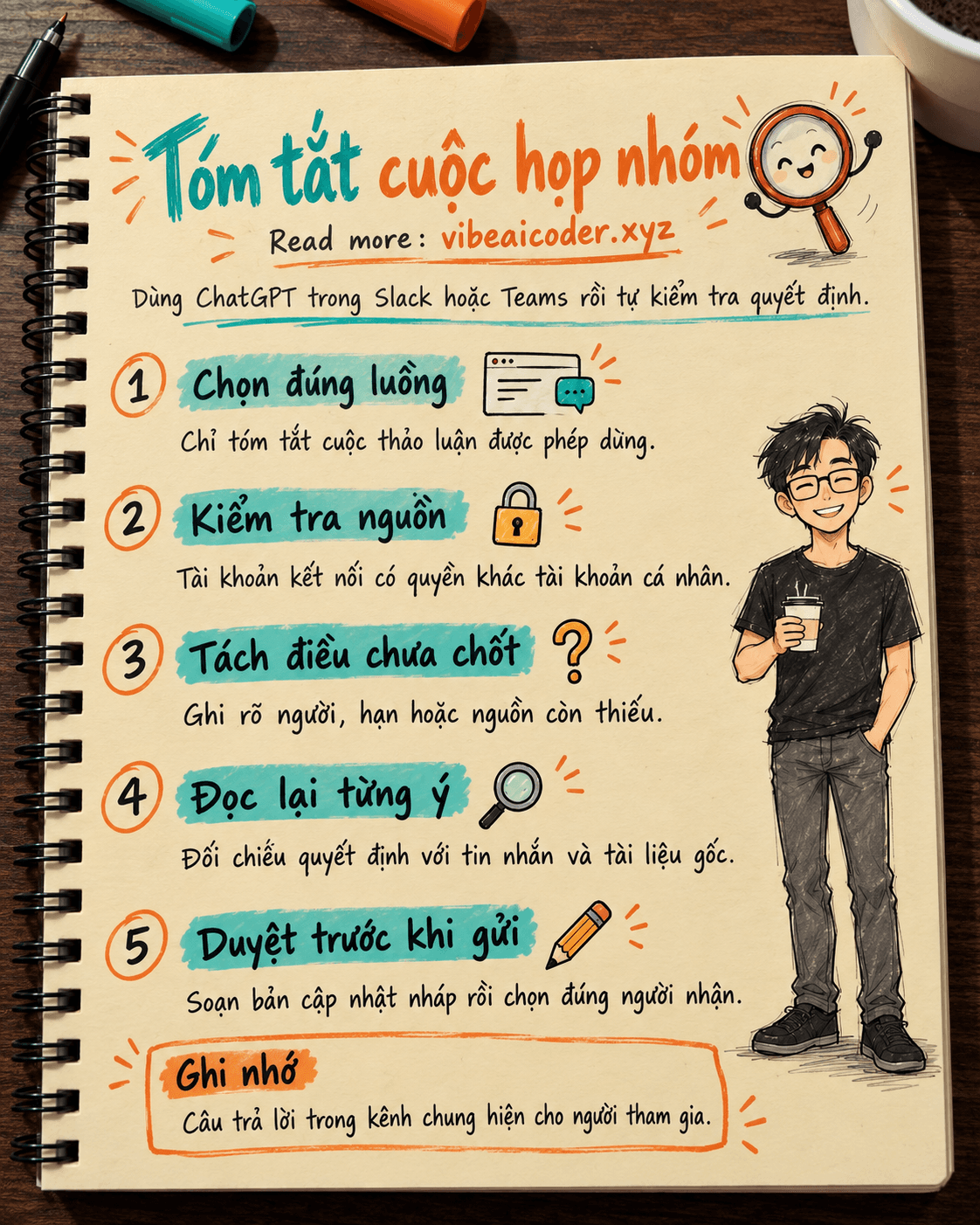
Dùng ChatGPT Work trong Slack và Teams để tóm tắt thảo luận có kiểm soát
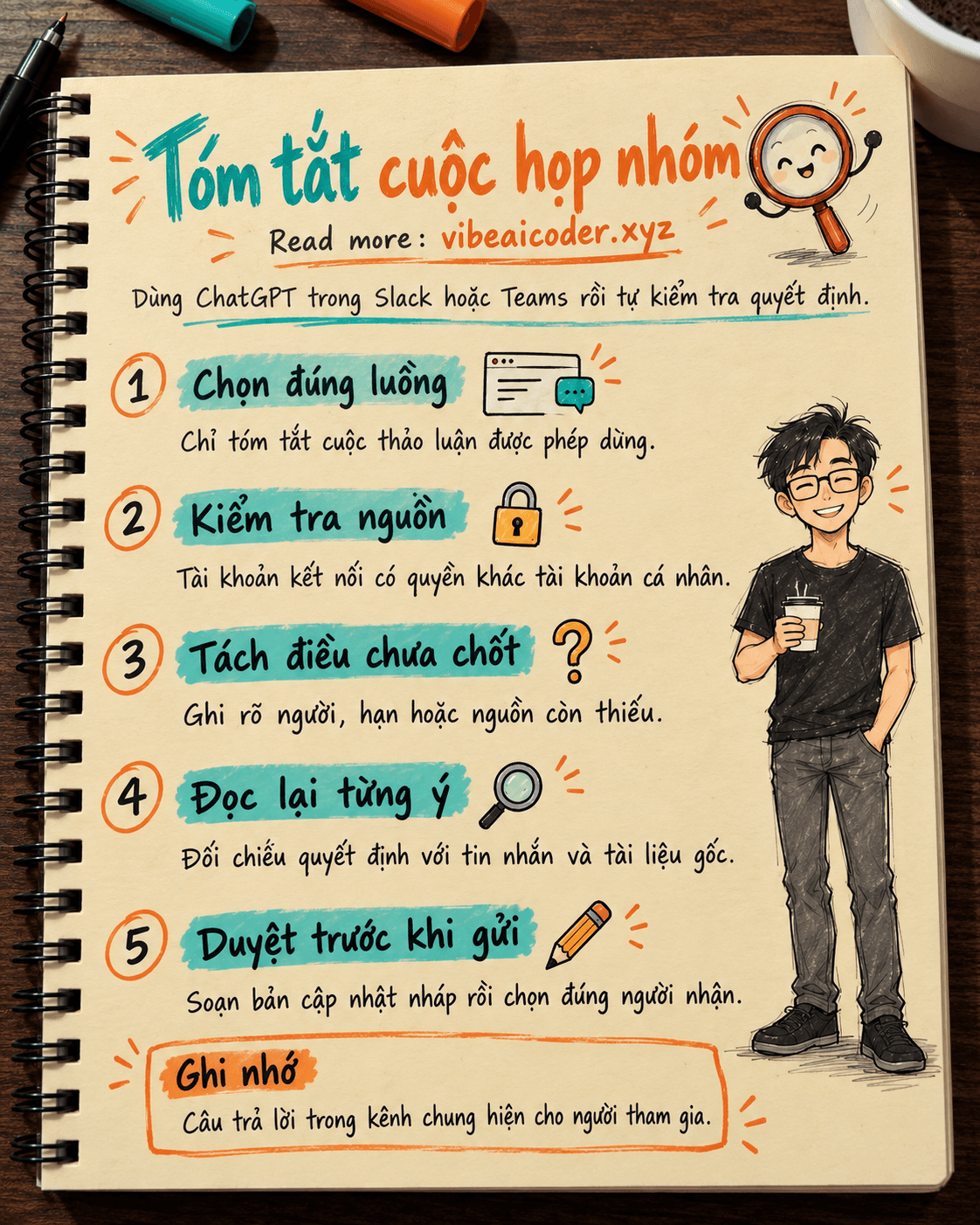
Bạn vừa trở lại sau một buổi họp và thấy kênh dự án có hàng chục tin nhắn. Dùng @ChatGPT trong Slack hoặc Microsoft Teams, bạn có thể tạo bản tóm tắt gồm quyết định, việc cần làm và câu hỏi còn mở, rồi tự kiểm tra trước khi chia sẻ tiếp. Hãy dành khoảng 15 phút cho lần thử đầu tiên; bạn cần một kênh đã được tổ chức bật @ChatGPT và một cuộc thảo luận được phép dùng để thử.
“Có kiểm soát” nghĩa là chọn đúng phạm vi, biết AI đọc nguồn nào, kiểm tra người xem và giữ người chịu trách nhiệm chốt việc. Nếu mới tìm hiểu nên giao gì cho AI, hãy đọc cách chọn ChatGPT Work, Chat và Codex và AI agent khác chatbot thế nào.
 Chuẩn bị
Công cụ: @ChatGPT trong Slack hoặc Microsoft Teams do tổ chức bật. Theo tài liệu quản trị OpenAI, quản trị viên ChatGPT cấu hình kết nối và phạm vi; quản trị viên Slack hoặc Teams cài ứng dụng. Hỏi xem kênh, người dùng và công cụ nội bộ nào được duyệt.
Đầu vào: một luồng thảo luận có mục tiêu rõ, đủ ngắn để tự đọc lại. Ghi sẵn quyết định, người nhận việc và hạn cần xác nhận. Với tài liệu ngoài cuộc trò chuyện, chuẩn bị tên và đường dẫn trực tiếp.
Người kiểm tra: chỉ định người đọc lại và người chốt quyết định. Xem ai có mặt trong kênh. Đừng đưa bí mật hoặc dữ liệu khách hàng nhạy cảm vào lời nhờ.
 Làm từng bước
1. Kiểm tra nơi bạn sẽ gọi @ChatGPT
Xác nhận đúng Slack workspace hoặc Teams tenant. Trong Slack, dùng kênh thử đã được quản trị viên cài @ChatGPT. Giới hạn kênh Slack không chặn tin nhắn trực tiếp, nên phải kiểm tra cả đường này trước khi cấp nguồn công ty. Với Teams, quản trị viên kiểm tra ứng dụng đã gán đúng người và thêm vào nhóm thử.
Trước khi tìm ở hệ thống khác, hãy thử bằng thông tin ngay trong lời nhắn, theo hướng dẫn triển khai của OpenAI.
@ChatGPT Hãy tóm tắt ba ý sau thành một câu: Nhóm sẽ thử bản mới vào thứ Năm. Lan kiểm tra nội dung. Minh xác nhận trang thanh toán trước buổi thử.
Nếu không thấy phản hồi, kiểm tra tên @ChatGPT, workspace hoặc tenant và quyền kênh. Một phản hồi trong kênh chưa chứng minh tin nhắn cá nhân và các ứng dụng khác hoạt động.
2. Khoanh phạm vi cuộc thảo luận
Chọn một luồng có điểm đầu và cuối. Đưa bối cảnh, liên kết nguồn được duyệt và phần không nằm trong cuộc trò chuyện. Đừng nhờ AI “tóm tắt toàn bộ dự án” rồi mong nó tự tìm đúng nguồn. OpenAI lưu ý: tài khoản kết nối có quyền riêng; liên kết tệp không tự cấp quyền mở cho người đọc.
Mẫu yêu cầu này buộc bản tóm tắt tách điều đã thống nhất khỏi điều cần xác nhận:
@ChatGPT Hãy tóm tắt cuộc thảo luận trong luồng này về [tên công việc].
Chỉ dùng nội dung bạn thực sự thấy trong luồng và [liên kết tài liệu đã duyệt, nếu truy cập được].
Trả về 4 phần: 1. Quyết định đã được xác nhận; 2. Việc cần làm, người phụ trách và hạn được nêu rõ; 3. Câu hỏi còn mở; 4. Nguồn cho từng ý quan trọng.
Nếu không thấy người phụ trách, hạn hoặc nguồn, ghi "chưa xác nhận". Đừng tự suy đoán.
Chưa gửi thông điệp mới, chưa cập nhật tài liệu và chưa gán việc cho ai.
Nếu trợ lý không thấy toàn bộ luồng, hãy cung cấp đoạn cần tóm tắt. “Chưa xác nhận” giúp nhóm phát hiện việc chưa ai nhận.
3. Kiểm tra quyền truy cập nguồn trước khi tin bản tóm tắt
@ChatGPT chạy bằng tài khoản dịch vụ do tổ chức cấu hình. Nó dùng bối cảnh hội thoại và kết nối được cấp, không tự thừa hưởng quyền với tệp, ứng dụng hoặc kênh riêng của bạn. Quyền tài khoản công ty có thể rộng hơn quyền một thành viên. Ứng dụng cá nhân cần kết nối và cấp quyền riêng khi được hỏi, theo tài liệu OpenAI.
Mở từng nguồn bằng tài khoản của người nhận báo cáo. Họ có thể nhìn thấy liên kết nhưng không mở được tệp. Nếu thiếu tài liệu, nhờ chủ kết nối kiểm tra tài khoản và quyền nguồn. Đừng mở rộng quyền cả kho chỉ để một bản tóm tắt chạy được.
Xem thêm cách tổng hợp tài liệu thành báo cáo có nguồn để kiểm tra các câu quan trọng.
4. Đối chiếu quyết định và người nhận việc
Đọc lại nơi AI ghi “đã quyết định”. Phân biệt đề xuất, đồng ý tạm thời và quyết định chính thức. Kiểm tra người nhận việc và hạn. Giữ hai phương án chưa chốt trong phần câu hỏi mở.
@ChatGPT Soát lại bản tóm tắt vừa rồi. Chỉ ra từng ý đang thiếu bằng chứng trực tiếp trong cuộc thảo luận. Chuyển các ý đó sang mục "cần xác nhận". Với mỗi quyết định và việc cần làm, nêu tin nhắn hoặc tài liệu làm căn cứ để tôi tự mở kiểm tra.
AI có thể bỏ sót ngữ cảnh hoặc nhầm người. Số liệu kinh doanh, hợp đồng và cam kết với khách cần người phụ trách xác nhận trước thông báo chính thức.
5. Chia sẻ đúng nơi và đóng vòng việc
Kết quả trong kênh chung hiển thị cho người tham gia. Trước khi nhờ AI đăng hoặc dùng kết nối có quyền gửi, xem kênh đích, người xem và nội dung. Thẻ xin phép riêng tư không bảo đảm câu trả lời sau đó cũng riêng tư.
Sau khi duyệt, nhờ AI viết bản nháp cập nhật, giữ các mục chưa xác nhận. Người phụ trách chốt và đăng.
@ChatGPT Từ bản tóm tắt đã kiểm tra, soạn bản cập nhật 120 chữ cho [kênh hoặc nhóm nhận]. Chỉ đưa quyết định đã xác nhận, việc có người nhận rõ ràng và câu hỏi còn mở. Giữ chữ "chưa xác nhận" ở những chỗ còn thiếu. Chỉ soạn bản nháp, chưa gửi.
Với biên bản dài, xem cách dùng ChatGPT Projects để gom tài liệu. Lưu bản đã duyệt ở nơi nhóm tìm lại được.
 Kết quả mẫu
Giả sử luồng dự án nói về trang giới thiệu sản phẩm. Một bản tóm tắt đủ dùng có thể ngắn như sau:
Đã xác nhận: Thử trang mới với nhóm nội bộ vào thứ Năm, theo tin nhắn của trưởng nhóm lúc 14:10. Việc cần làm: Lan rà nội dung trước buổi thử; Minh kiểm tra trang thanh toán. Chưa xác nhận: Giờ bắt đầu buổi thử và người gửi lời mời. Nguồn: liên kết tới ba tin nhắn tương ứng trong luồng.
Đây là ví dụ minh họa. Nếu tên hoặc hạn không có trong nguồn, bản thật cần ghi thiếu thông tin. Trưởng nhóm xác nhận giờ thử rồi cập nhật hệ thống theo dõi việc.
 Mẹo để kết quả tốt hơn
Giao một việc ở mỗi lượt. Đầu tiên yêu cầu tóm tắt. Lượt sau mới nhờ soạn thông báo. Tách các bước giúp bạn thấy rõ bản tóm tắt sai ở đâu trước khi nội dung sai được lan sang nơi khác.
Nêu tiêu chí ngay trong lời nhờ. Bạn cần quyết định, người nhận việc và hạn, hãy ghi đúng ba mục đó. Nếu nhóm dùng thuật ngữ riêng, giải thích trong lời nhờ hoặc đề nghị quản trị viên đưa thuật ngữ đã duyệt vào chỉ dẫn của trợ lý. Đừng dựa vào trí nhớ cá nhân của ChatGPT, vì OpenAI cho biết @ChatGPT không tự dùng bộ nhớ và chỉ dẫn riêng của bạn.
Kiểm tra bằng người không ở trong luồng. Nhờ một thành viên thuộc nhóm được phép đọc bản tóm tắt và thử mở các tệp nguồn. Bài thử này dễ phát hiện một liên kết chỉ tài khoản kết nối mở được.
 Giới hạn cần biết
Không phải mọi tổ chức đều đã bật @ChatGPT trong Slack hoặc Teams. Kể cả đã bật, các loại hội thoại và chức năng khác nhau theo nền tảng và cấu hình. Hỏi quản trị viên trước khi lập quy trình chung cho cả công ty. Một phản hồi thành công trong kênh không chứng minh trợ lý đọc được ứng dụng khác hoặc ghi được vào nơi bạn muốn.
Quyền dùng chung là ranh giới lớn nhất. Tài khoản kết nối có thể thấy nguồn mà cá nhân người hỏi không mở được. Bản tóm tắt có thể vô tình đưa dữ liệu từ nguồn đó ra kênh rộng hơn. Chỉ cấp nguồn cần thiết, thử với dữ liệu được duyệt và kiểm tra người đọc trước khi mở rộng. Khi kết nối hoặc quyền nguồn thay đổi, thử lại các tình huống cũ. Đây là khuyến nghị trong hướng dẫn kiểm tra triển khai của OpenAI.
Cuối cùng, bản tóm tắt là bản hỗ trợ đọc. Trách nhiệm pháp lý, quyết định nhân sự, cam kết với khách và số liệu tài chính vẫn cần người có thẩm quyền kiểm chứng. Không đưa bí mật vào lời nhờ hoặc dùng kết quả AI làm bằng chứng duy nhất rằng cả nhóm đã đồng ý.
 Câu hỏi thường gặp
Tôi có cần kết nối tài khoản ChatGPT cá nhân mới nhờ @ChatGPT được không? Theo hướng dẫn OpenAI, trong kênh đã bật, bạn có thể gửi yêu cầu qua tài khoản dịch vụ. Tổ chức có thể yêu cầu liên kết tài khoản trong một số trường hợp; truy cập ứng dụng cá nhân cần cấp quyền riêng khi được hỏi.
Giới hạn vài kênh Slack có chặn được tin nhắn trực tiếp không? Không. Giới hạn kênh Slack không chặn đường nhắn trực tiếp tới @ChatGPT. Quản trị viên cần đưa đường này vào phép thử và quyết định cấp kết nối chung.
Tôi mở được một tệp, vậy @ChatGPT có mở được không? Chưa chắc. @ChatGPT dùng quyền của tài khoản được kết nối hoặc quyền cá nhân được bạn cấp riêng cho yêu cầu đó. Hãy đưa liên kết trực tiếp và kiểm tra phản hồi.
Người trong kênh có mở được tệp mà AI dẫn không? Không mặc định. Quyền xem cuộc trò chuyện và quyền mở tệp là hai việc khác nhau. Hãy thử bằng tài khoản của người nhận.
Slack và Teams có chạy hệt nhau không? Không nên giả định như vậy. OpenAI lưu ý kiểu hội thoại và tính năng có thể khác nhau. Thử từng luồng dự kiến trên đúng nền tảng và cấu hình của tổ chức.
Doanh nghiệp muốn giới thiệu sản phẩm AI tới bạn đọc Vibe AI Coder? Xem gói tài trợ