Gmail の Gemini でたまったメールを10分で片付ける
Gmail の Gemini で,たまったメールを10分で片付ける
Gmail を開くと未読が80件,どこから手をつければいいか分からない。そんなときは,Gmail にもともと入っている AI アシスタント Gemini を使えば,長いスレッドを数秒で要約し,返信文の候補をもらい,メールの下書きもすぐ作れる。必要なのは Gmail アカウントと約10分だけで,追加のソフトは要らない。
 準備するもの
- パソコンのブラウザか,スマホの Gmail アプリ(Android が先,iOS は後から)で Gmail を開く。
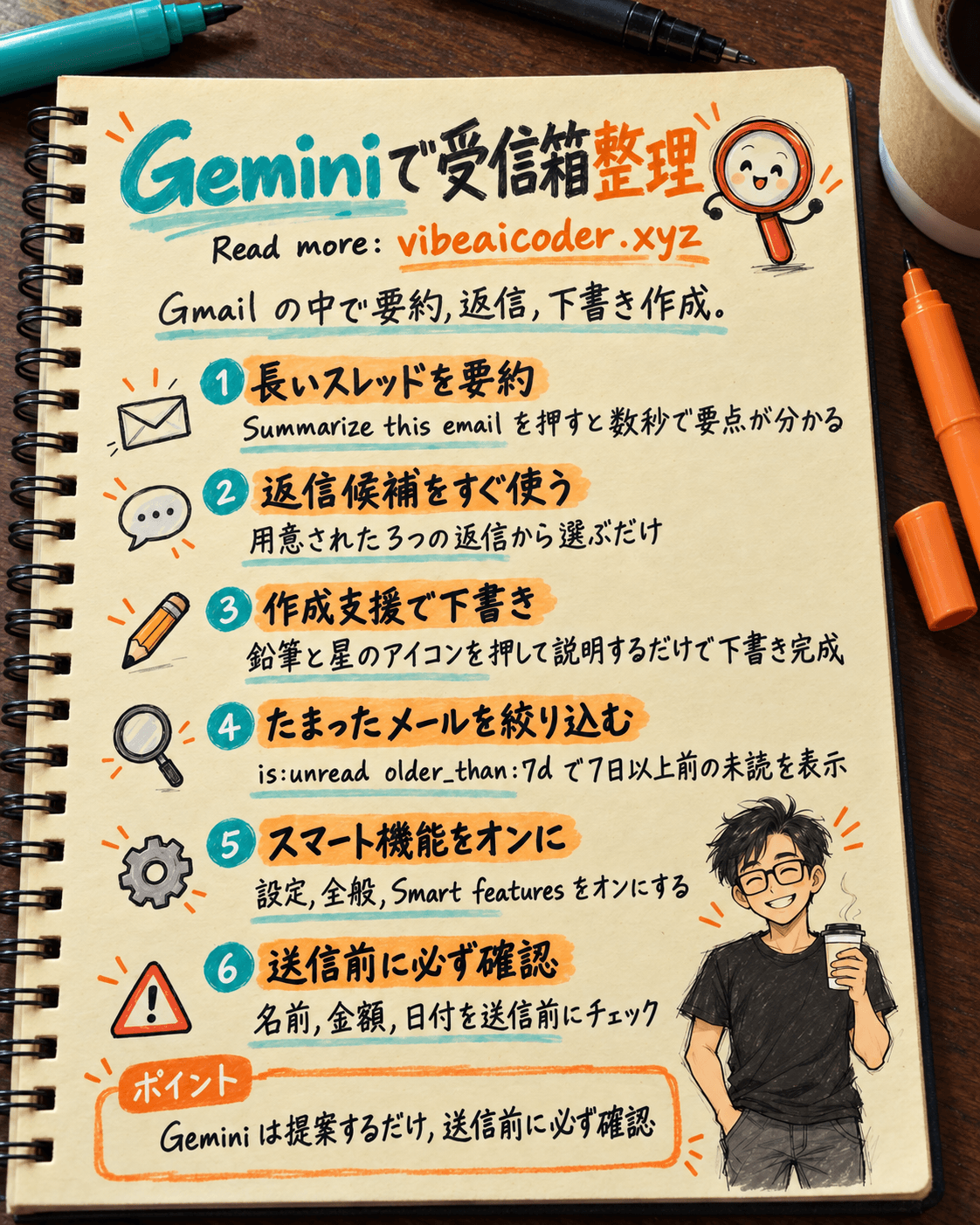
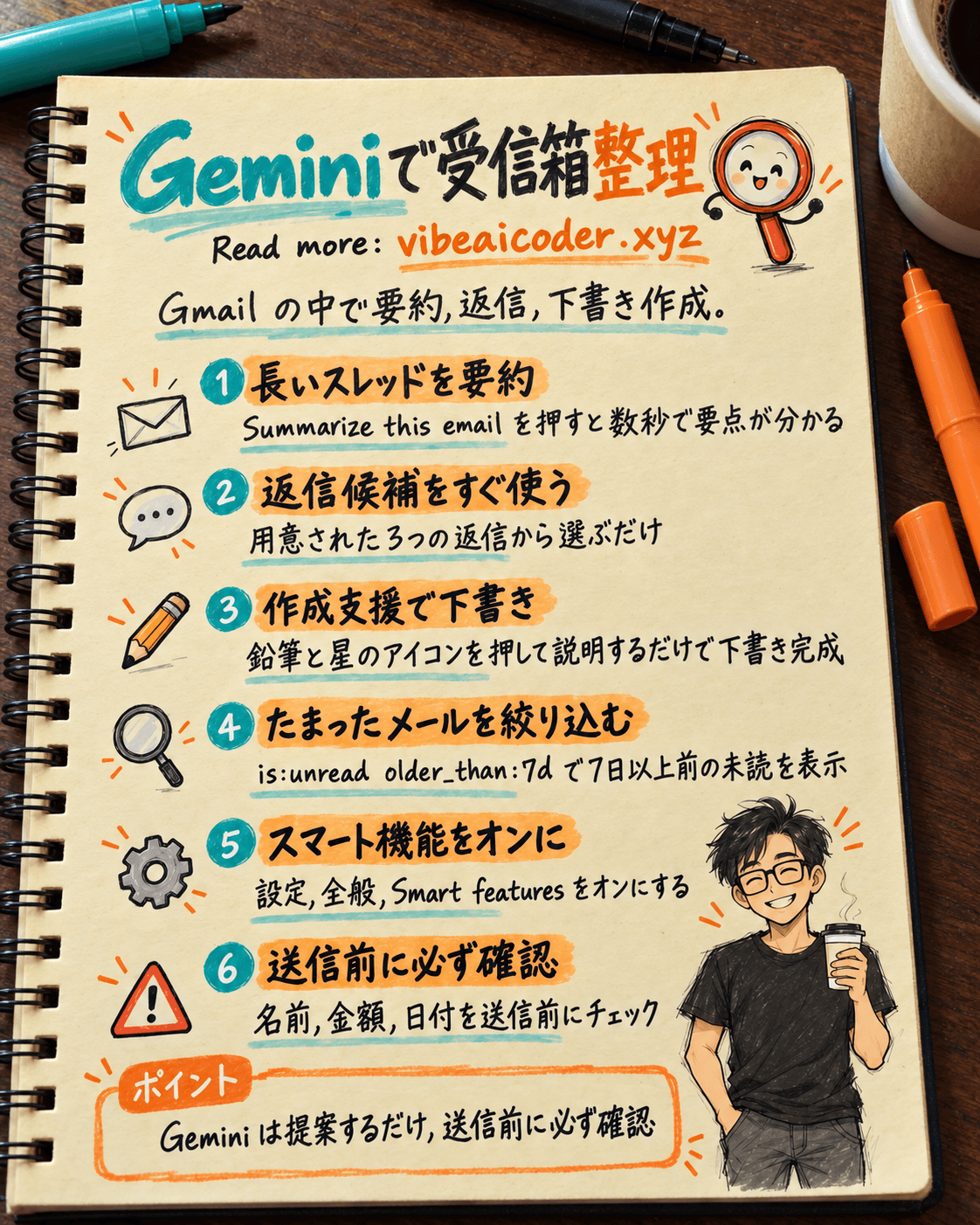
- AI 機能がオンになっているか確認する。設定 > すべての設定を表示 > General(全般) を開き,"Smart features and personalization"(スマート機能とパーソナライズ) を見つけてオンにする。これが,Gmail がメール内容を読んで要約や返信候補を作るためのスイッチ。
- スレッド要約,返信候補,「作成支援(Help me write)」などの機能は現在,個人アカウントで無料だが,最初はアメリカ,英語インターフェースから順に提供されている。ボタンがまだ見えない場合は,Gmail の表示言語を一度 English (United States) にして確認してみる。
- 会社で Google Workspace を使っている場合は,管理者にプランで Gmail 向け Gemini が有効になっているか確認する。高度な機能は有料プラン限定のことがある。
 手順
手順
ステップ1:長いスレッドは全部読まずに要約する
返信が何度も続いているメール(チームで計画を話し合っているものなど)を開く。スレッドの上部にある "Summarize this email"(このメールを要約) ボタンを探してクリックすると,Gemini がスレッド全体を読み,要点を箇条書きで返してくれる。「カレンダーに追加」や「確認の返信」といった次のアクションのボタンも一緒に表示される。この手順ではプロンプトを自分で書く必要はなく,ボタンを押すだけでよい。
ステップ2:短いメールは返信候補をそのまま使う
会議への同意やファイル受領の確認など,ひとことで済むメールは,メールの下までスクロールして "Suggested Replies"(返信の候補) を探す。Gmail が会話の流れに合わせた返信文を3つ用意してくれ,それぞれに「同意する」「もう少し時間がほしい」「丁寧に断る」のような短いラベルが付いている。合うものをクリックすると作成欄に自動で入力されるので,確認してから送信する。
ステップ3:「作成支援」で新しいメールを書く,または書き直す
一からメールを書きたいときは,作成画面にある 鉛筆と星のアイコン(Help me write) をクリックする。短い説明を入力する,例えば:
[顧客名]さんに,注文番号[注文番号]の発送が[理由]のため2日遅れると伝えるメールを書いて。謝罪しつつも丁寧なトーンで,次回注文の少しの割引も提案して。
Gemini が完全な下書きを作ってくれる。気に入らない部分があれば,Formalize(よりフォーマルに),Elaborate(より詳しく),Shorten(短くする),Polish(表現を整える) のボタンで,最初から書き直さずに調整できる。
ステップ4:たまった古いメールをまとめて片付ける
検索ボックスで絞り込む。例えば is:unread older_than:7d と入力すると,7日以上前の未読メールだけが表示される。1件ずつ開いて,ステップ1とステップ2を繰り返す。さっと要約し,返信候補を選ぶか,返信が不要なら「アーカイブ」をクリックする。10〜15件ずつまとめて処理していけば,1件ずつ手で読むのではなく,約10分でたまった80件のメールを片付けられる。
 サンプル結果
製品のローンチ計画について12回やり取りされたスレッドが,Gemini によって4つの要点に要約される。誰がどの部分を担当しているか,最終的な日程はいつか,まだ承認待ちの項目は何か,そしてローンチ日を「カレンダーに追加」するボタン。12件のメールをスクロールする代わりに,20秒で読み終えられる。
 もっと良い結果を得るコツ
- 書きたいメールを説明するときは,宛先が誰か,目的は何か,希望するトーン(フォーマル,カジュアル,謝罪など)をはっきり伝える。説明が具体的なほど,下書きは自分の意図に近くなり,修正の手間も減る。
- 送信前には必ず下書きや返信候補を見直す。特に名前,金額,日付は要注意。AI は長いスレッドの意図を取り違えることがある。
- 要約機能は,グループのやり取りや複数回続く業務の相談で一番時間の節約になる。短いメールなら返信候補だけで十分速い。
 知っておきたい限界
- Gmail の AI 機能を使うには "Smart features and personalization" をオンにする必要があり,これは Gmail がメール内容を読んで処理することを意味する。機密情報や顧客の個人情報を扱う仕事なら,オンにする前に情報システム部門や法務に確認したほうがよい。
- 自然な文章で受信箱に質問できる「Ask Gemini」,高度な校正機能の「Proofread」,音声で受信箱と対話する「Gmail Live」など一部の高度な機能は,有料の Google AI Pro/Ultra プランか Google Workspace でのみ利用でき,無料アカウントでは使えないことがある。
- 英語以外のインターフェースやアメリカ以外の地域では,これらのボタンがまだ表示されないことがある。Google は2026年を通じて言語や地域ごとに段階的に展開している。
- 話題が入り混じった複雑なスレッドでは,Gemini の要約が要点を見落としたり,返信候補が文脈に合わなかったりすることがある。重要な判断をする前には,必ず元のメールを確認すること。
 よくある質問
Gmail の Gemini を使うのにお金はかかりますか。 スレッド要約,返信候補,作成支援といった基本機能は,現在アメリカの個人アカウント,英語インターフェースで無料で使える。より高度な機能には Google AI Pro/Ultra プランや Google Workspace が必要。
「このメールを要約」や「作成支援」のボタンが見当たらないのはなぜですか。 "Smart features and personalization" がオフになっている,インターフェースが英語(アメリカ)になっていない,またはその地域でまだ機能が提供されていない可能性がある。
Gemini は自分の個人的なメールを読んでいるのですか。 はい。要約や返信候補を作るために,Gemini はそのセッションでメールの内容を読む必要がある。機密データが心配な場合は,この機能をオフにするか,会社の管理者に確認するとよい。
Gemini の返信候補はいつも正しいのですか。 必ずしもそうではない。特に微妙なニュアンスが必要なメールでは注意が必要。送信前に必ず自分で確認すること。
日本語のメールでもこの方法は使えますか。 Gemini は日本語など他の言語の内容も処理できるが,これらの機能ボタンは英語インターフェースのほうが安定して表示されやすい。他の言語版は順次追加されている段階だから。
メール以外の繰り返し作業も自動化したい場合は,ChatGPT Tasks でコード不要の毎日の繰り返し作業を自動化するも読んでみてほしい。候補を編集するだけでなく,自分でメールを一から書きたい場合は,ChatGPT や Claude で2分でプロフェッショナルな業務メールを書くを参考に。受信箱を片付けたら,次は週報を書くことが多いので,AI でまとまりのないメモを10分で上司への週報に変えるも役に立つ。要望を具体的に説明するほど AI の答えが正確になる理由を知りたい人は,基礎ガイドプロンプトとは何かを読んでみてほしい。



 Claude Opus 5.5登場:30%高速化、40%値下げ、AIの頭脳コピーを防止