Dùng Gemini trong Gmail để lọc và trả lời email tồn đọng trong 10 phút
Dùng Gemini trong Gmail để lọc và trả lời email tồn đọng trong 10 phút
Bạn mở Gmail lên và thấy 80 email chưa đọc, không biết bắt đầu từ đâu. Bài này chỉ cho bạn cách dùng Gemini (trợ lý AI đã có sẵn trong Gmail) để tóm tắt nhanh từng chuỗi email dài, gợi ý câu trả lời và soạn thư chỉ trong vài giây. Bạn cần một tài khoản Gmail (cá nhân hoặc công ty) và khoảng 10 phút, không cần cài thêm gì.
 Chuẩn bị
- Một tài khoản Gmail mở trên trình duyệt máy tính hoặc ứng dụng Gmail trên điện thoại (Android trước, iOS sau).
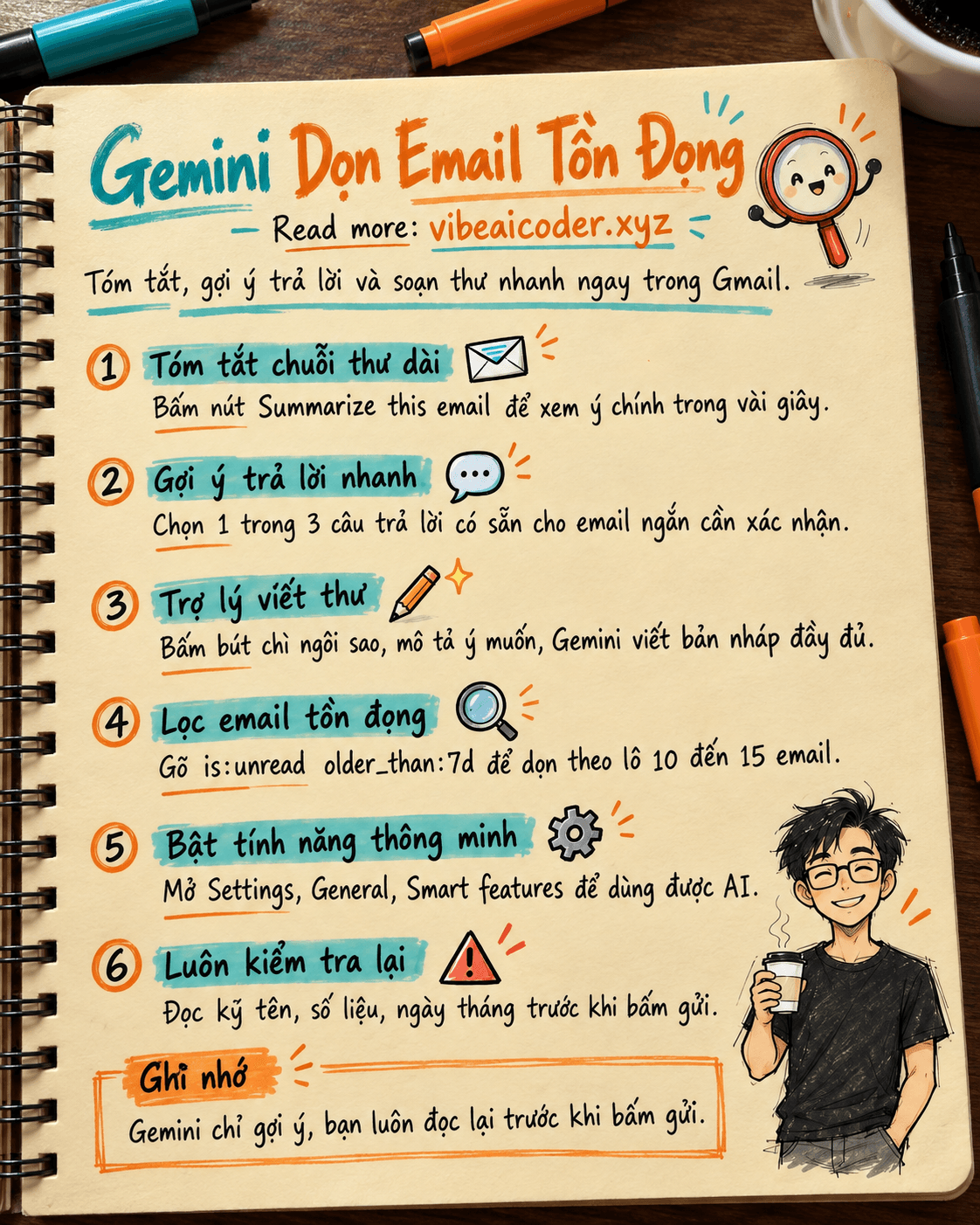
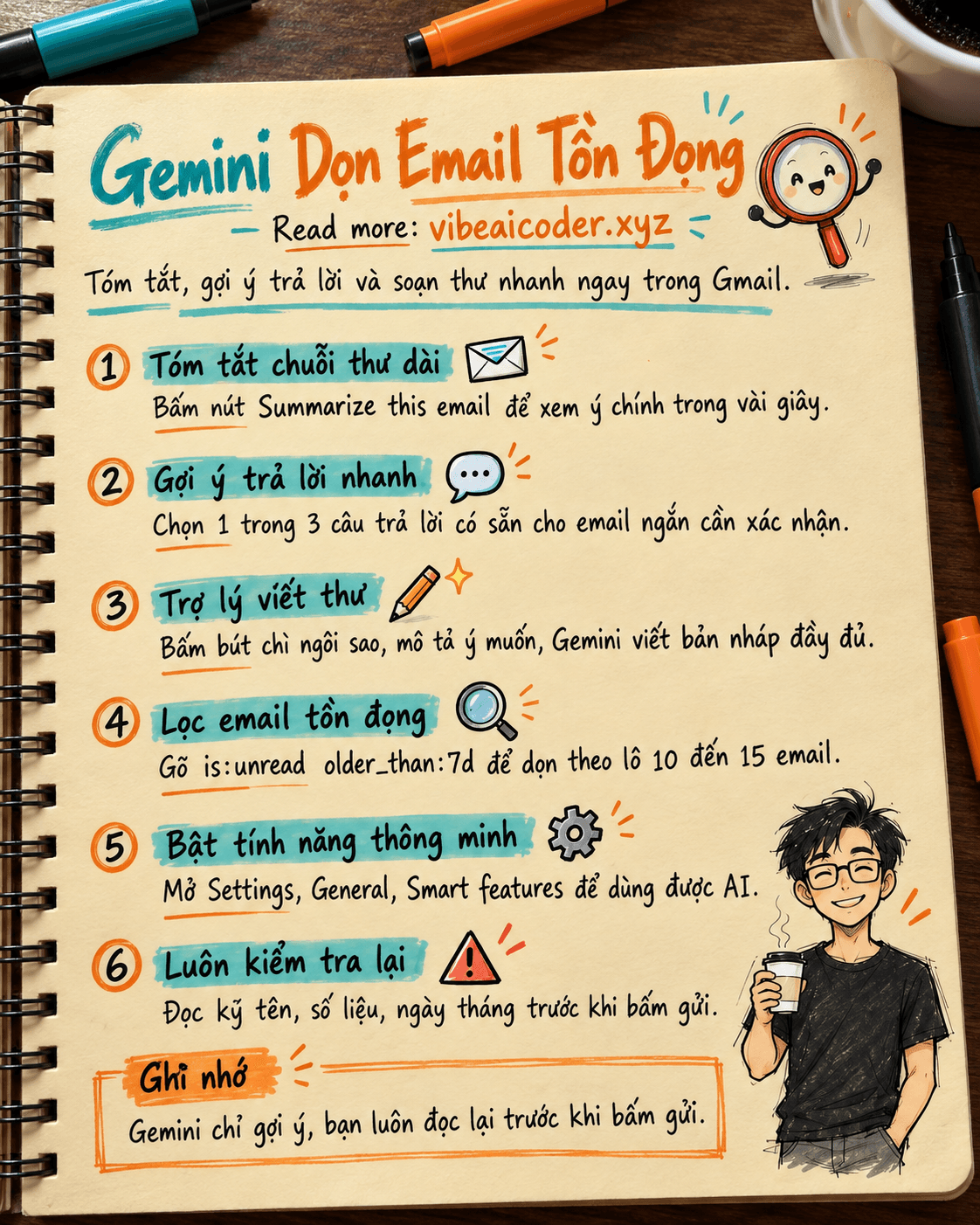
- Kiểm tra tính năng AI đã bật chưa: vào Cài đặt (Settings) > Xem tất cả cài đặt > General, tìm mục "Smart features and personalization" (Tính năng thông minh và cá nhân hóa) và bật lên nếu đang tắt. Đây là công tắc cho phép Gmail dùng AI đọc nội dung thư để tóm tắt và gợi ý trả lời.
- Một số tính năng (tóm tắt chuỗi thư, gợi ý trả lời, Trợ lý viết) đang miễn phí trên tài khoản cá nhân, ban đầu phát hành ở Mỹ và giao diện tiếng Anh trước, nên nếu chưa thấy nút trên giao diện tiếng Việt, bạn đổi tạm ngôn ngữ Gmail sang English (United States) trong Settings để kiểm tra.
- Nếu công ty bạn dùng Google Workspace, hỏi quản trị viên xem gói có bật Gemini cho Gmail hay chưa, vì một số tính năng nâng cao chỉ có ở gói trả phí.
 Làm từng bước
Bước 1: Tóm tắt một chuỗi email dài thay vì đọc hết
Mở một email có nhiều lượt trả lời qua lại (ví dụ cả nhóm bàn một kế hoạch). Ở đầu chuỗi thư, tìm nút "Summarize this email" (Tóm tắt email này). Bấm vào đó, Gemini sẽ đọc toàn bộ chuỗi và trả về các ý chính theo từng dòng, kèm nút hành động tiếp theo như "Thêm vào Lịch" hoặc "Trả lời xác nhận". Bạn không cần viết prompt ở bước này, chỉ cần bấm nút.
Bước 2: Dùng gợi ý trả lời nhanh cho email đơn giản
Với các email ngắn chỉ cần xác nhận hoặc trả lời một câu (đồng ý họp, xác nhận đã nhận file...), cuộn xuống cuối email để thấy mục "Suggested Replies" (Gợi ý trả lời). Gmail đưa ra ba phương án trả lời đã soạn sẵn theo đúng ngữ cảnh đoạn hội thoại, mỗi phương án có một tiêu đề ngắn thể hiện sắc thái (ví dụ "Đồng ý", "Xin thêm thời gian", "Từ chối lịch sự"). Bấm vào phương án phù hợp, Gmail điền sẵn vào ô soạn thư, bạn đọc lại rồi gửi.
Bước 3: Soạn thư mới hoặc viết lại thư bằng Trợ lý viết
Khi cần viết một email từ đầu, bấm vào biểu tượng cây bút chì có ngôi sao (Help me write) ở góc ô soạn thư. Gõ một câu mô tả ngắn, ví dụ:
Viết email báo [tên khách hàng] rằng đơn hàng [mã đơn hàng] sẽ giao trễ 2 ngày vì [lý do], giọng xin lỗi nhưng chuyên nghiệp, có đề nghị giảm giá nhỏ cho lần sau.
Gemini sẽ viết ra một bản nháp đầy đủ. Nếu chưa vừa ý, dùng các nút có sẵn: Formalize (trang trọng hơn), Elaborate (viết dài và chi tiết hơn), Shorten (rút gọn) hoặc Polish (mài giũa câu chữ) để chỉnh lại mà không cần gõ lại từ đầu.
Bước 4: Dọn email cũ còn tồn đọng theo lô
Lọc hộp thư bằng ô tìm kiếm, ví dụ gõ is:unread older_than:7d để chỉ hiện các email chưa đọc đã hơn 7 ngày. Mở từng email, lặp lại bước 1 và 2: tóm tắt nhanh, chọn gợi ý trả lời hoặc bấm "Lưu trữ" (Archive) nếu không cần trả lời nữa. Làm liên tục theo lô 10-15 email, bạn sẽ dọn sạch khoảng 80 email tồn đọng trong khoảng 10 phút thay vì đọc tay từng cái.
 Kết quả mẫu
Một chuỗi email dài 12 lượt trả lời bàn về lịch ra mắt sản phẩm được Gemini tóm tắt còn 4 gạch đầu dòng: ai phụ trách phần nào, ngày chốt là hôm nào, việc nào đang chờ duyệt, và một nút "Thêm vào Lịch" cho ngày ra mắt. Bạn đọc xong trong 20 giây thay vì cuộn qua 12 email.
 Mẹo để kết quả tốt hơn
- Khi mô tả email muốn viết, nói rõ người nhận là ai, mục đích thư, giọng văn muốn dùng (trang trọng, thân mật, xin lỗi...). Mô tả càng cụ thể thì bản nháp càng gần với ý bạn, ít phải sửa lại.
- Luôn đọc lại bản nháp hoặc gợi ý trả lời trước khi gửi, nhất là tên riêng, số tiền, ngày tháng. AI có thể hiểu sai ý một đoạn thư dài.
- Dùng tính năng tóm tắt cho các chuỗi thư nhóm hoặc thư công việc nhiều lượt trả lời, nơi nó tiết kiệm thời gian rõ nhất. Với email ngắn, gợi ý trả lời đã đủ nhanh.
 Giới hạn cần biết
- Các tính năng AI trong Gmail cần bật "Smart features and personalization", nghĩa là Gmail sẽ đọc nội dung thư để xử lý. Nếu công việc của bạn có thông tin mật hoặc dữ liệu khách hàng nhạy cảm, hỏi bộ phận IT hoặc pháp lý trước khi bật.
- Một số tính năng nâng cao như tìm kiếm bằng hỏi đáp tự nhiên (Ask Gemini), Proofread nâng cao, hay "Gmail Live" (nói chuyện bằng giọng nói với hộp thư) chỉ có ở gói trả phí Google AI Pro/Ultra hoặc Google Workspace, chưa chắc có sẵn trên tài khoản miễn phí của bạn.
- Giao diện tiếng Việt và vùng ngoài nước Mỹ có thể chưa thấy đủ các nút trên, vì Google đang mở rộng dần theo ngôn ngữ và khu vực trong năm 2026.
- Gemini có thể tóm tắt thiếu ý hoặc gợi ý trả lời sai ngữ cảnh với các chuỗi thư phức tạp, nhiều chủ đề trộn lẫn. Luôn xem email gốc trước khi quyết định việc quan trọng.
 Câu hỏi thường gặp
Dùng Gemini trong Gmail có mất phí không? Các tính năng cơ bản (tóm tắt chuỗi thư, gợi ý trả lời, Trợ lý viết) hiện miễn phí trên tài khoản cá nhân ở Mỹ với giao diện tiếng Anh. Một số tính năng nâng cao hơn cần gói Google AI Pro/Ultra hoặc Google Workspace.
Vì sao tôi không thấy nút "Summarize this email" hay "Help me write"? Có thể do tính năng "Smart features and personalization" đang tắt, giao diện chưa chuyển sang tiếng Anh (Mỹ), hoặc khu vực của bạn chưa được mở tính năng này.
Gemini có đọc được nội dung email riêng tư của tôi không? Có, để tóm tắt hay gợi ý trả lời, Gemini cần đọc nội dung thư trong phiên làm việc đó. Nếu bạn lo ngại về dữ liệu mật, nên tắt tính năng này hoặc hỏi quản trị viên công ty.
Gợi ý trả lời của Gemini có luôn đúng ý tôi không? Không phải lúc nào cũng đúng, nhất là với thư có sắc thái tế nhị. Luôn đọc lại trước khi bấm gửi.
Có thể dùng cách này cho email tiếng Việt không? Gemini vẫn hiểu và xử lý được nội dung tiếng Việt, nhưng các nút tính năng có thể hiển thị rõ hơn khi bạn để giao diện Gmail ở tiếng Anh, vì bản tiếng Việt đang được bổ sung dần.
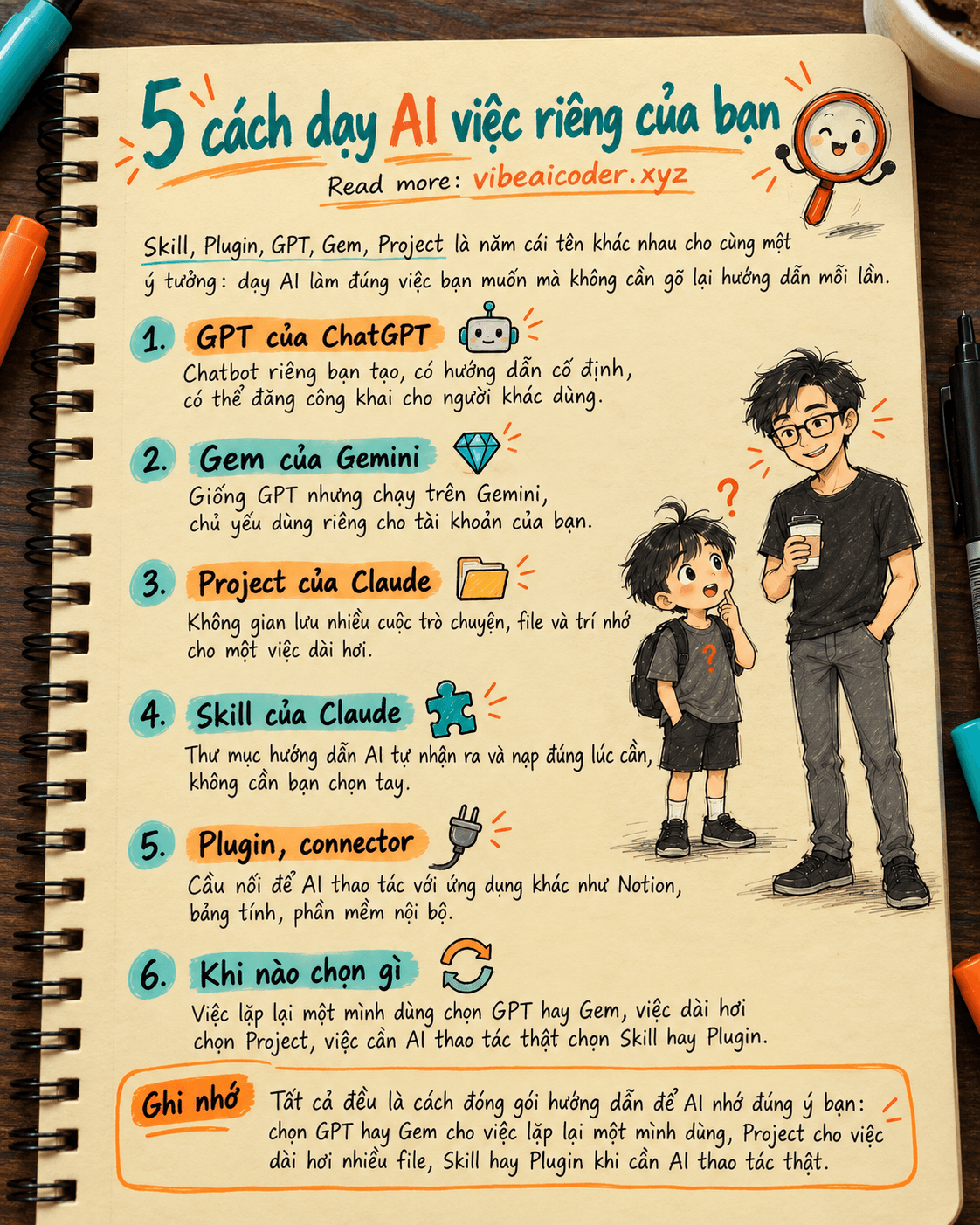
Nếu bạn muốn tự động hóa thêm các việc lặp lại khác ngoài email, có thể đọc thêm bài dùng ChatGPT Tasks tự động hóa việc lặp lại hằng ngày không cần code. Nếu bạn cần tự tay soạn một email hoàn chỉnh thay vì chỉ sửa gợi ý có sẵn, xem bài dùng ChatGPT hoặc Claude viết email công việc chuyên nghiệp trong 2 phút. Email dọn xong rồi, việc tiếp theo thường là viết báo cáo, bạn có thể tham khảo bài dùng AI biến ghi chú lộn xộn thành báo cáo tuần gửi sếp trong 10 phút. Muốn hiểu vì sao mô tả yêu cầu càng rõ thì AI trả lời càng đúng ý, đọc bài nền tảng prompt là gì.
Doanh nghiệp muốn giới thiệu sản phẩm AI tới bạn đọc Vibe AI Coder? Xem gói tài trợ