
Dùng ChatGPT Tasks tự động hóa việc lặp lại hằng ngày (không cần code)
Mỗi sáng bạn mất mười mấy phút chỉ để nháp lại những email giống nhau, cuối tuần lại ngồi gom ghi chú thành báo cáo gửi sếp. Bài này chỉ cho bạn cách giao hẳn hai việc đó cho ChatGPT tự làm theo lịch, chỉ mất khoảng 10 phút thiết lập một lần, không cần biết code.
 Chuẩn bị
Bạn chỉ cần một tài khoản ChatGPT trả phí (Go, Plus, Pro, Business hoặc Enterprise, không dùng được trên bản miễn phí) và khoảng 10 phút. Tính năng cần dùng tên là Tasks (Việc theo lịch), nằm trong ChatGPT web và app di động. Không cần cài thêm phần mềm, không cần biết code.
 Làm từng bước
Bước 1: Mở trang Scheduled (Việc theo lịch)
Trong ChatGPT, tìm mục Scheduled ở thanh bên (sidebar). Đây là nơi tập trung tất cả việc bạn đã giao cho AI làm theo lịch, giống như một cuốn sổ nhắc việc tự chạy.
Bước 2: Tạo việc đầu tiên bằng một câu bình thường
Bạn không cần vào form phức tạp. Chỉ cần gõ thẳng vào khung chat một câu có đủ ba phần: làm gì, khi nào, lặp lại ra sao. Ví dụ với việc nháp email buổi sáng:
Mỗi sáng thứ 2 đến thứ 6 lúc 8 giờ, hãy nhắc tôi và soạn sẵn 1 email
nháp trả lời cho [tên khách hàng/đồng nghiệp], nội dung: [tóm tắt việc cần trả lời].
Giọng văn chuyên nghiệp, lịch sự, ký tên là [tên của bạn].
ChatGPT sẽ hỏi lại để xác nhận lịch (ví dụ "lặp lại mỗi sáng thứ 2 đến thứ 6, lúc 8:00"). Bạn xác nhận là xong, việc này tự xuất hiện trong trang Scheduled.
Bước 3: Tạo thêm việc cho báo cáo tuần
Làm tương tự cho việc tổng hợp báo cáo cuối tuần gửi sếp:
Mỗi thứ 6 lúc 17 giờ, hãy tổng hợp các ghi chú tôi đã nói trong tuần
thành 1 bản báo cáo ngắn gồm: việc đã xong, việc đang làm, việc cần hỗ trợ.
Viết súc tích, dưới 200 chữ, dùng gạch đầu dòng.
Bước 4: Kiểm tra lại việc đã tạo
Mở lại trang Scheduled, bạn sẽ thấy danh sách các việc với tên, lịch chạy và trạng thái (đang bật hoặc tạm dừng). Bấm vào tiêu đề một việc để xem lại hội thoại gốc, hoặc dùng bảng điều khiển của việc đó để sửa, tạm dừng hoặc xóa.
Bước 5: Để ChatGPT tự chạy và báo bạn
Đến giờ hẹn, ChatGPT tự tạo một đoạn hội thoại mới chứa kết quả và báo bạn bằng thông báo trong app, cộng thêm email hoặc thông báo đẩy nếu bạn đã bật trong phần Cài đặt (Settings). Bạn không cần mở app đúng lúc đó, kết quả vẫn nằm sẵn trong Scheduled để đọc sau.
 Kết quả mẫu
Đúng 8 giờ sáng thứ 2, bạn nhận được một hội thoại mới từ ChatGPT, trong đó có sẵn bản nháp email với lời chào, nội dung trả lời và chữ ký, bạn chỉ cần đọc lại, sửa vài chỗ cho đúng ngữ cảnh rồi gửi. Chiều thứ 6, bạn có thêm một bản báo cáo tuần dạng gạch đầu dòng, copy thẳng vào tin nhắn hoặc email gửi sếp.
 Mẹo để kết quả tốt hơn
- Viết câu lệnh càng cụ thể, kết quả càng ít phải sửa: nói rõ giọng văn, độ dài, những thông tin cố định (tên công ty, chức danh, cách ký tên).
- Nếu một việc lặp lại nhiều lần cho ra kết quả chưa ưng, hãy sửa trực tiếp câu lệnh gốc trong bảng điều khiển của việc đó thay vì tạo việc mới, để giữ lại lịch sử lần chạy trước.
- Gộp các việc nhỏ cùng loại (ví dụ nhiều email cần trả lời mỗi sáng) vào một việc duy nhất có nhiều mục, đỡ phải quản lý nhiều lịch cùng lúc.
 Giới hạn cần biết
- Tasks hiện chỉ chạy tối đa khoảng mỗi giờ một lần, không hợp cho việc cần phản hồi tức thì.
- ChatGPT chỉ soạn sẵn và báo bạn, không tự ý gửi email hay đặt lịch hộ bạn, bạn vẫn là người bấm gửi cuối cùng, đây là điểm an toàn nên giữ nguyên.
- Việc sẽ tự tạm dừng nếu bạn không mở xem kết quả trong một thời gian, nên thỉnh thoảng ghé trang Scheduled kiểm tra.
- Không nên đưa thông tin nhạy cảm (mật khẩu, số thẻ, dữ liệu khách hàng chưa được phép chia sẻ) vào câu lệnh của Tasks, vì nội dung này được lưu lại trong lịch sử việc.
 Câu hỏi thường gặp
Tasks có miễn phí không? Không, tính năng này chỉ có trên các gói trả phí của ChatGPT (Go, Plus, Pro, Business, Enterprise), bản miễn phí chưa dùng được.
Tasks có tự gửi email hoặc tin nhắn thay tôi không? Không. ChatGPT chỉ soạn sẵn nội dung và báo cho bạn, việc gửi đi vẫn do bạn xác nhận, tránh rủi ro gửi nhầm.
Tôi có thể tạo bao nhiêu việc theo lịch cùng lúc? Trang Scheduled không giới hạn rõ ràng số việc hiển thị, nhưng nên gom các việc giống nhau lại để dễ quản lý thay vì tạo quá nhiều việc nhỏ lẻ.
Nếu tôi đổi ý về lịch chạy thì sao? Vào trang Scheduled, bấm vào việc cần đổi rồi sửa lại lịch hoặc nội dung ngay trong bảng điều khiển, không cần xóa đi tạo lại từ đầu.
Việc này có thay thế hẳn công cụ tự động hóa chuyên nghiệp không? Chưa hẳn. Với công việc đơn giản lặp lại theo ngày hoặc tuần, Tasks là cách nhanh và không cần code. Với quy trình phức tạp cần nối nhiều ứng dụng, bạn vẫn cần tìm hiểu thêm về AI agent là gì để biết khi nào nên dùng công cụ mạnh hơn.
Muốn hiểu sâu hơn trước khi áp dụng, bạn có thể đọc thêm về prompt là gì và cách viết prompt hiệu quả, hoặc ghép Tasks với hai việc cụ thể đã viết riêng: dùng AI viết email công việc chuyên nghiệp trong 2 phút và dùng ChatGPT biến ghi chú lộn xộn thành báo cáo tuần gửi sếp.
Doanh nghiệp muốn giới thiệu sản phẩm AI tới bạn đọc Vibe AI Coder? Xem gói tài trợ

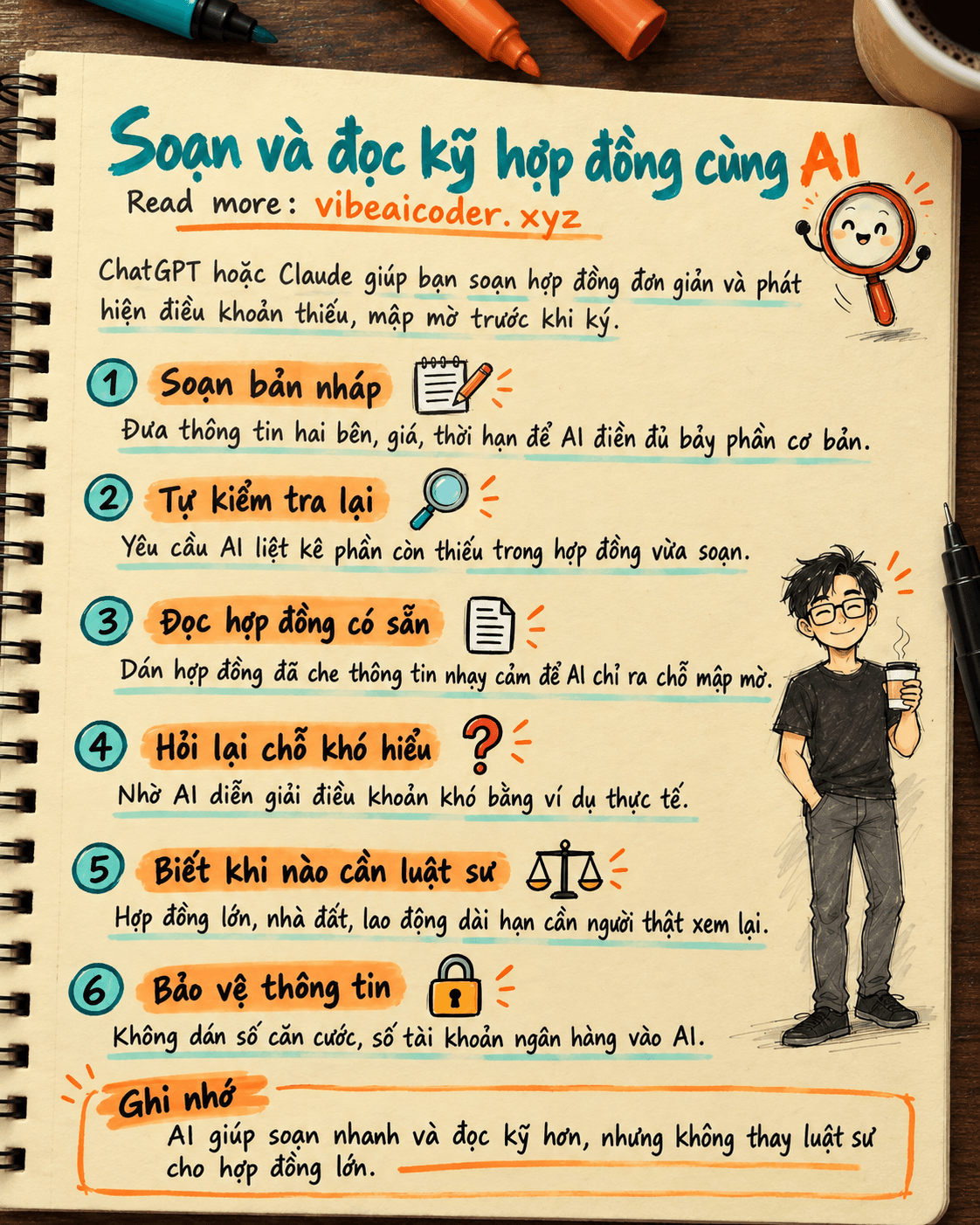
 Dùng ChatGPT hoặc Claude để soạn hợp đồng mẫu và đọc kỹ hợp đồng trước khi ký trong 15 phút