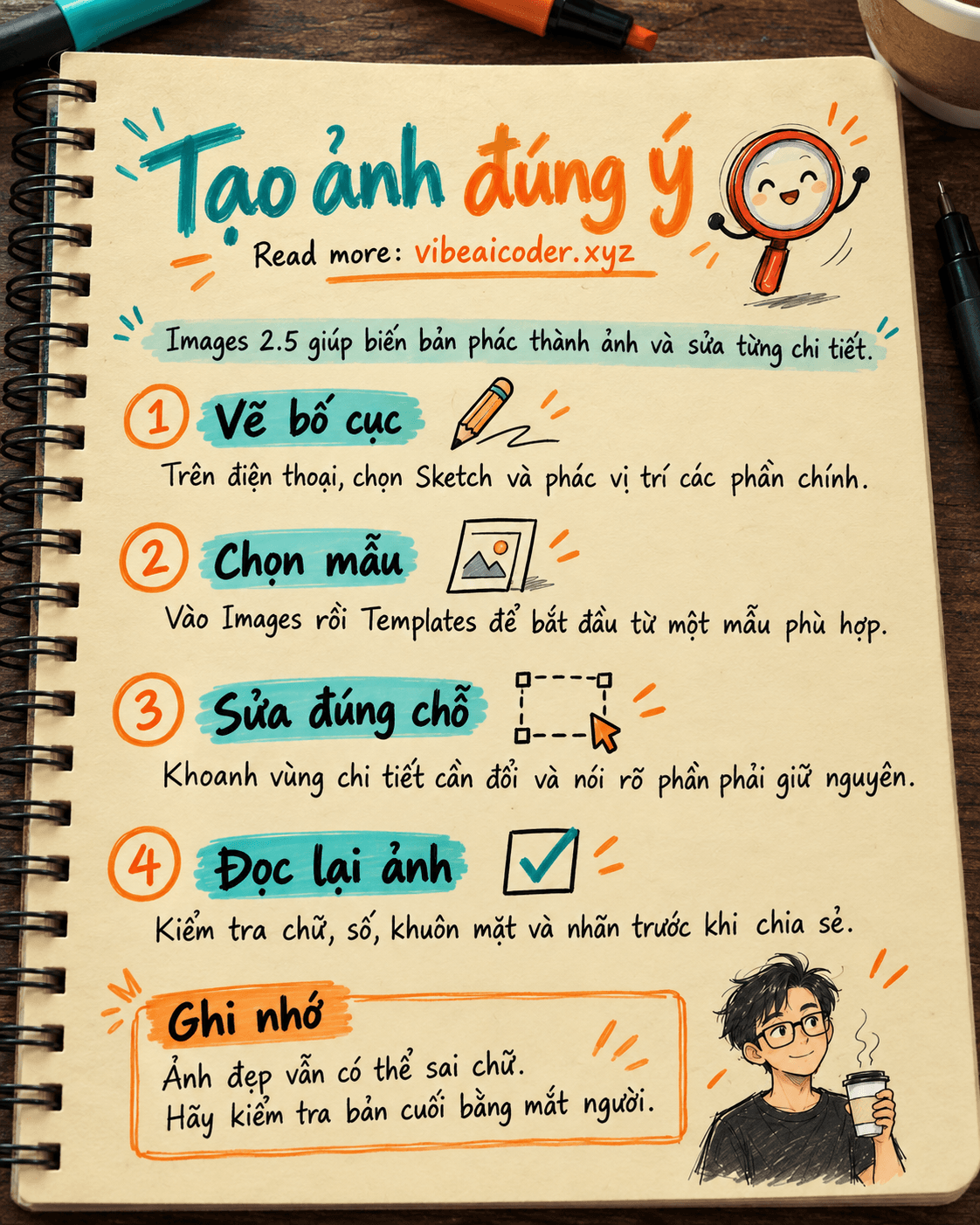
 Dùng ChatGPT Images 2.5 để tạo ảnh từ bản phác và sửa đúng chỗ
Bạn có ý tưởng về một tấm poster nhưng chưa biết diễn tả bố cục bằng lời? ChatGPT Images 2.5 cho phép bạn phác vài nét trên điện thoại, tạo ảnh, rồi sửa từng phần ngay trong cuộc trò chuyện. Bản cập nhật ra mắt ngày 8/9/2026; hướng dẫn dưới đây giúp bạn thử ba cách làm đơn giản mà không cần biết thiết kế.
 Chuẩn bị
Mở ChatGPT trên web hoặc ứng dụng iOS, Android. Tính năng tạo ảnh có trên mọi gói, nhưng số lượt sử dụng vẫn tùy gói. Nếu muốn thử Sketch, hãy dùng ứng dụng trên điện thoại. Nếu muốn bắt đầu từ mẫu thiết kế, vào Images, rồi chọn Templates. OpenAI cho biết Templates hiện chưa có trong Work mode.
Bạn cũng nên chuẩn bị trước ba thứ: nội dung muốn xuất hiện trên ảnh, kích thước dự định dùng và một ảnh tham chiếu nếu cần giữ đúng người hoặc sản phẩm. Với ảnh quảng cáo, hãy dùng tệp gốc có quyền sử dụng và kiểm tra lại chữ trước khi đăng.
 Cách 1: Vẽ phác bố cục trên điện thoại
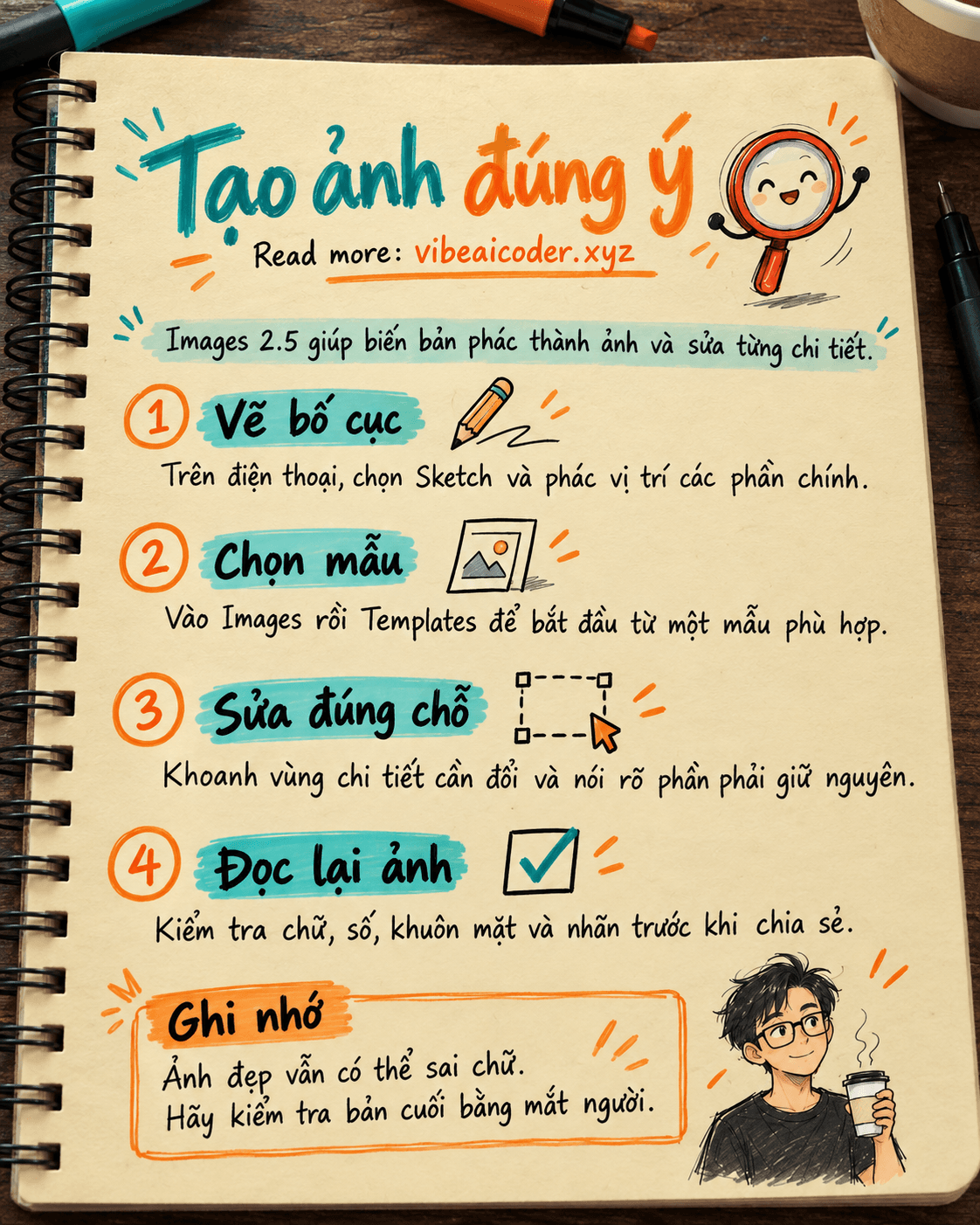
Trong ô nhập tin nhắn của ứng dụng ChatGPT, gõ @, chọn Sketch, vẽ bố cục sơ bộ rồi bấm dấu xác nhận. Sau đó thêm mô tả. Bản phác chỉ cần chỉ rõ vị trí, chẳng hạn tiêu đề ở trên, sản phẩm ở giữa và nút kêu gọi ở dưới.
Bạn có thể dùng lời nhắc này:
Hãy biến bản phác này thành poster dọc cho [sản phẩm].
Giữ vị trí tiêu đề ở trên, sản phẩm ở giữa và thông tin liên hệ ở dưới.
Phong cách: [màu sắc và cảm giác mong muốn].
Chữ chính xác cần có: [nội dung ngắn].
Nếu chữ nào chưa rõ, hãy hỏi tôi trước khi tạo ảnh.
Sketch hữu ích khi bạn biết mình muốn đặt các phần ở đâu nhưng diễn đạt bằng chữ mãi vẫn bị AI hiểu lệch. Nếu không thấy Sketch, kiểm tra ứng dụng đã cập nhật và thử lại khi tính năng được mở cho tài khoản của bạn.
Cách 2: Đi từ một mẫu có sẵn
Trên ChatGPT, mở Images → Templates, chọn loại ảnh phù hợp như poster, rồi thay nội dung, màu và hình ảnh. Mẫu giúp bạn có điểm xuất phát, nhưng bạn vẫn cần ghi rõ yêu cầu. Một yêu cầu quá chung như “làm cho đẹp” thường khiến ảnh khó dùng đúng mục đích.
Ví dụ, với tờ thông báo lớp học:
Dùng mẫu poster này cho lớp [tên lớp].
Người xem: [đối tượng].
Thông tin bắt buộc: [ngày], [giờ], [địa điểm].
Chừa khoảng trống ở cuối để tôi thêm mã QR sau.
Dùng tối đa hai màu nhấn và làm chữ dễ đọc trên điện thoại.
Nếu ChatGPT hỏi thêm về phong cách hoặc ảnh tham chiếu, trả lời trước khi tạo. Theo hướng dẫn của OpenAI, bạn có thể tiếp tục sửa ảnh sau khi mẫu đã cho ra kết quả đầu tiên.
Cách 3: Chỉ sửa một chi tiết
Chọn ảnh vừa tạo hoặc tải ảnh có sẵn lên, rồi mô tả phần cần thay. Trong trình sửa ảnh, bạn có thể khoanh vùng bằng Select và nhập yêu cầu. Trên điện thoại, mở ảnh toàn màn hình để chỉnh sửa hoặc thêm bình luận. OpenAI nói Images 2.5 giữ chủ thể và bố cục ổn định hơn qua nhiều lượt sửa, nhưng vùng chọn vẫn có thể không chính xác hoàn toàn.
Hãy yêu cầu cụ thể:
Chỉ đổi nền phía sau sản phẩm sang màu kem nhạt.
Giữ nguyên hình dạng sản phẩm, nhãn, góc chụp và phần chữ.
Không thêm đồ vật mới.
Sau mỗi lượt, so sánh với ảnh trước. Nếu một chữ trên nhãn bị sai hoặc sản phẩm đổi hình, hãy gửi lại ảnh gốc và nêu rõ chi tiết cần giữ. Bạn có thể chọn tỷ lệ ảnh trong trình chỉnh sửa hoặc viết tỷ lệ mong muốn trong lời nhắc.
 Kết quả mẫu và cách chia sẻ
Giả sử bạn cần poster cho một buổi học làm bánh. Bạn vẽ ba ô đơn giản, đưa ảnh chiếc bánh thật, chọn màu cam ấm và nhập ngày học. Ảnh đầu tiên có thể đã đúng bố cục nhưng sai một ký tự. Bạn khoanh vùng dòng ngày tháng, yêu cầu sửa riêng dòng đó và kiểm tra lại bản cuối ở kích thước điện thoại. Đây là quy trình thực tế hơn việc mong một lần tạo là xong.
Ảnh đã tạo được lưu trong mục Images. Trên điện thoại, bạn có thể chia sẻ cả prompt template để người khác dùng cùng ý tưởng với dữ liệu của họ. Trước khi chia sẻ, xem lại lời nhắc có chứa tên riêng, ảnh cá nhân hoặc thông tin chưa muốn công khai hay không.
 Mẹo để ảnh dùng được ngay
Nói rõ mục đích, người xem, bố cục, chữ bắt buộc và điều không được đổi. Nếu tạo nhiều ảnh cho cùng một thương hiệu, cung cấp ảnh tham chiếu và mô tả màu, kiểu chữ bằng từ dễ hiểu. Với chữ trong ảnh, nên dùng ít chữ và đọc lại từng từ. Ảnh AI có thể trông rất thuyết phục dù một con số hoặc dấu tiếng Việt bị sai.
Nếu muốn học cách ra lệnh rõ hơn, xem hướng dẫn viết prompt hiệu quả. Nếu bạn mới bắt đầu, bài AI là gì giúp phân biệt công cụ tạo ảnh với khả năng kiểm chứng nội dung. Khi cần làm giao diện hay một sản phẩm nhỏ với AI, đọc thêm vibe coding là gì.
 Giới hạn cần biết
OpenAI cho biết thời gian tạo ảnh có thể nhanh hơn tối đa 50% so với Images 2.0, không có nghĩa mọi ảnh đều nhanh gấp đôi. Ảnh tạo ra vẫn cần người kiểm tra, đặc biệt là chữ, logo, khuôn mặt và thông tin về sản phẩm. Templates chưa có trong Work mode; mục Images with thinking hiện giới hạn theo gói. Đừng dùng ảnh đã sửa để giả làm bằng chứng cho một sự kiện có thật.
Nguồn: OpenAI công bố ChatGPT Images 2.5, hướng dẫn Images trong ChatGPT, ghi chú phát hành ChatGPT.
Doanh nghiệp muốn giới thiệu sản phẩm AI tới bạn đọc Vibe AI Coder? Xem gói tài trợ