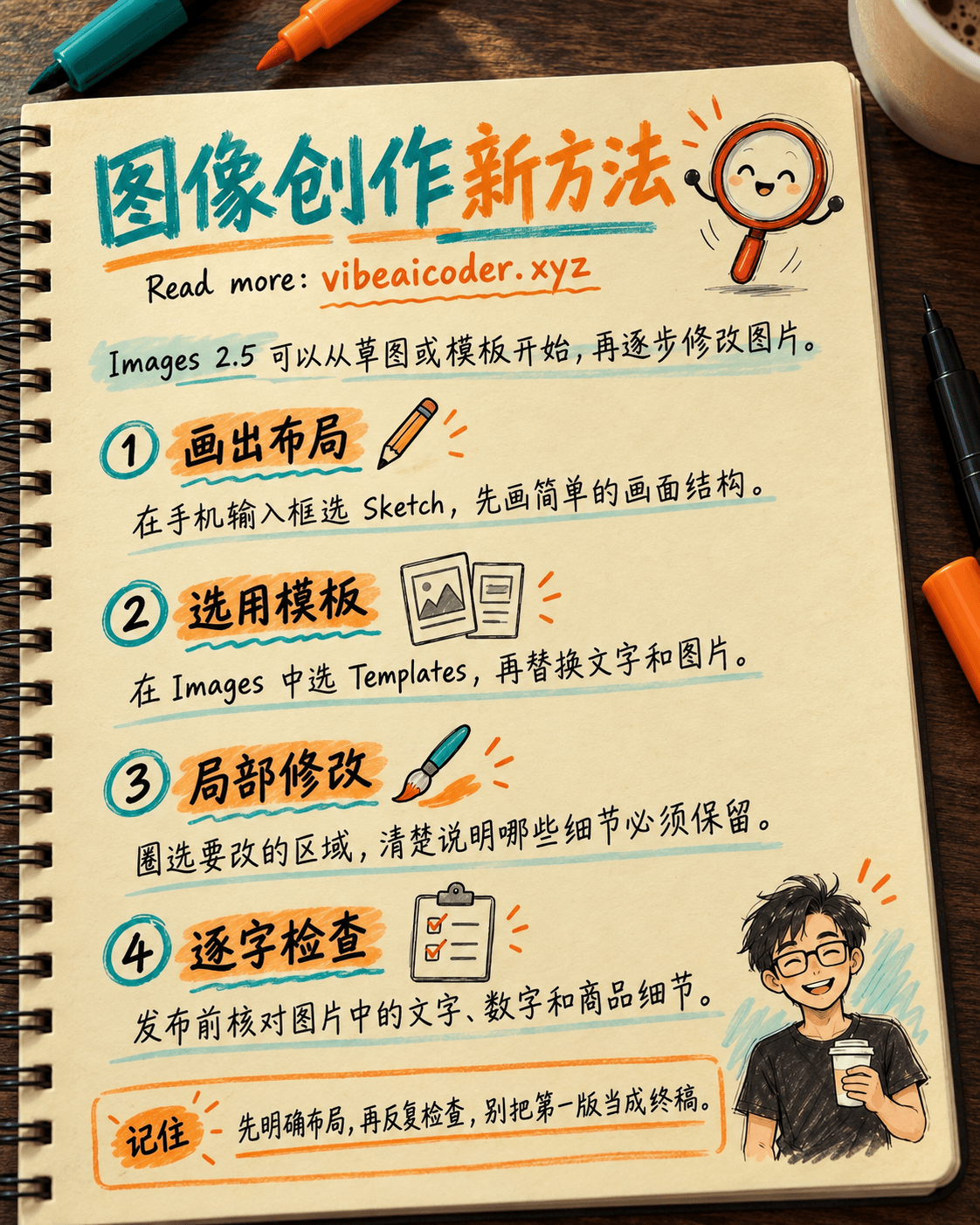
 ChatGPT Images 2.5:从草图到精细修改
你想做一张海报,却很难用文字描述布局?ChatGPT Images 2.5 允许你先在手机上画个草图,再生成图片,并在聊天中逐步修改。这个版本于 2026 年 9 月 8 日推出。下面用三个简单任务带你上手,不需要设计经验。
 准备工作
准备工作
在网页、iOS 或 Android 上打开 ChatGPT。所有套餐都能使用图片生成功能,但可用次数取决于套餐。想试 Sketch,请使用手机应用;想从设计模板开始,则打开 Images → Templates。OpenAI 表示,Templates 目前还不能在 Work 模式中使用。
先想好图片要写什么、要用什么尺寸,以及是否需要一张人物或商品参考图。做广告图时,请使用有权使用的原始素材,并在发布前逐字检查文字。
 方法一:先在手机上画布局
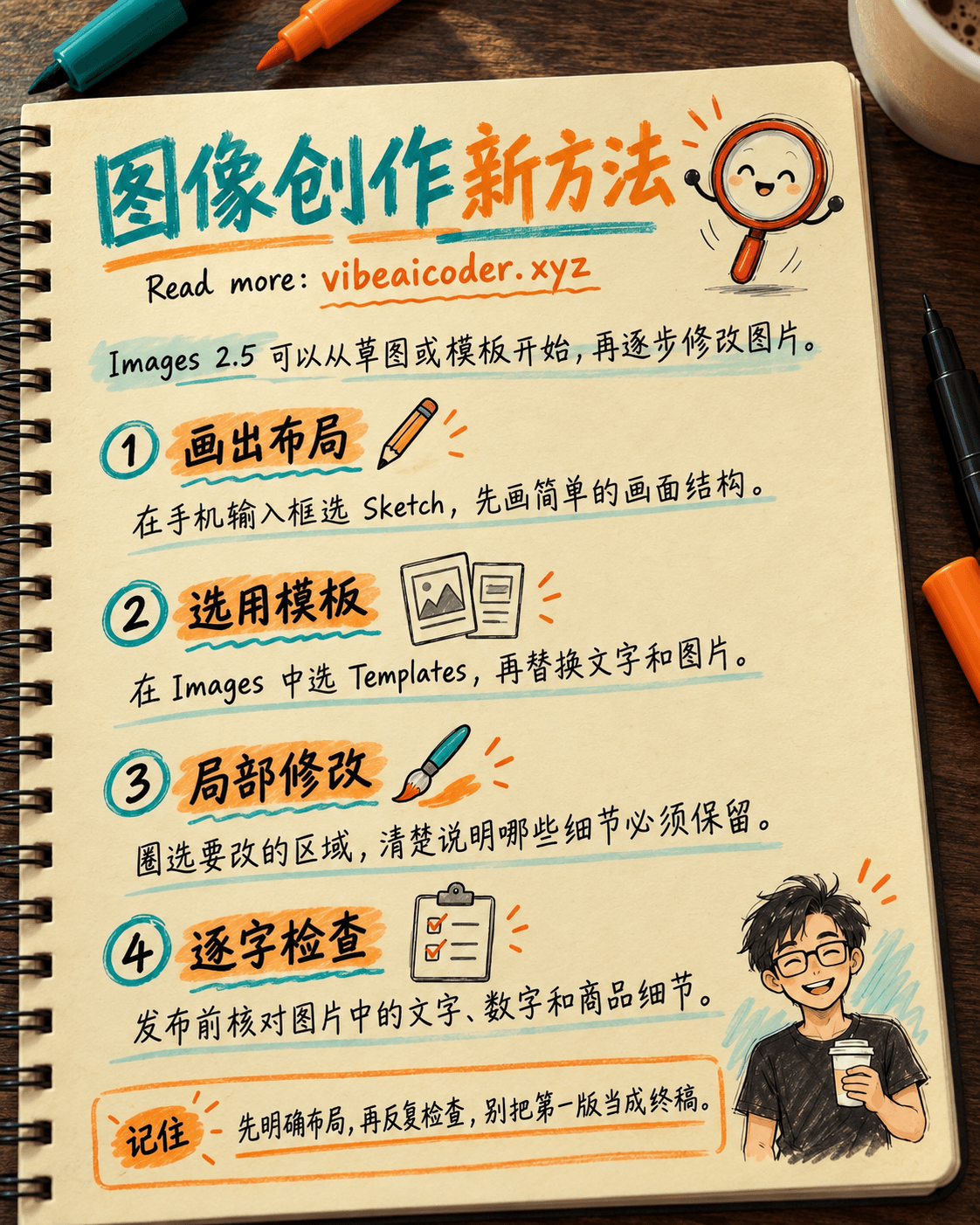
在 ChatGPT 手机应用的输入框中输入 @,选择 Sketch,画出大致布局并确认,然后补充文字说明。草图无需精细,只要标明标题在上方、商品在中间、联系信息在下方即可。
可以复制这段提示词:
请把这张草图变成 [商品] 的竖版海报。
保留上方标题、中间商品、下方联系信息的布局。
风格:[期望的颜色和氛围]。
必须准确写出:[简短文字]。
如果文字不清楚,请先问我再生成。
当你知道各部分应该放在哪里,却很难用文字说清时,Sketch 很有帮助。如果找不到它,请检查应用版本,并留意该功能是否已向你的账户开放。
方法二:从现成模板开始
在 ChatGPT 中打开 Images → Templates,选择合适的样式,再替换内容、颜色和图片。模板只是起点,你仍需要说明具体要求。“做得好看一点”通常不足以得到可用的成品。
例如制作课程通知:
请用这个海报模板制作 [课程名称] 的通知。
受众:[目标人群]。
必须包含:[日期]、[时间]、[地点]。
底部留一块空白,我之后要放二维码。
最多使用两种强调色,并保证手机上文字清楚。
如果 ChatGPT 询问风格或参考图片,先回答再生成。OpenAI 的说明也指出,得到第一版后还可以继续修改。
方法三:只改一个细节
选择刚生成的图片,或上传现成图片,并说清楚要改哪里。在编辑器中可以使用 Select 圈选区域,再输入修改要求。手机上可以把图片打开到全屏进行编辑或添加评论。OpenAI 表示,Images 2.5 在多轮修改中更能保持主体和布局一致,但选区仍可能不够精确。
试试具体的要求:
只把商品后面的背景改成浅米色。
保留商品形状、标签、拍摄角度和所有文字。
不要新增物品。
每改一次,都与原图比较。如果标签文字出错或商品变形,重新提供原图,并明确指出必须保留的细节。你可以在编辑器中选图片比例,也可以在提示词中写明。
 一张课程海报的实际做法
假设你要为烘焙课做海报。先画三个简单区域,上传蛋糕实拍,选暖橙色并写入上课日期。第一版也许布局正确,却有一个日期字符错误。这时圈出日期,让 ChatGPT 只改那一行,再按手机屏幕大小检查终稿。实际工作通常需要这样的往返,而不是一次生成就结束。
生成的图片会保存在 Images 中。手机上还可以分享 prompt template,让别人用自己的资料复用思路。分享前,请检查提示词是否包含姓名、私人照片或其他不想公开的信息。
 怎样让图片更可用?
讲清用途、受众、布局、必须出现的文字和不能改变的地方。如果要为同一个品牌做多张图,请提供参考图,并用简单语言描述颜色和字体。图片里的字尽量少,完成后逐字核对。AI 图片看起来很可信,数字或越南语声调符号却仍可能出错。
想进一步练习,可以看如何写好提示词、AI 新手指南,以及什么是 Vibe Coding。
 需要知道的限制
OpenAI 表示,与 Images 2.0 相比,生成速度最多可提高 50%,并不表示每一张图都快一倍。图片仍需人工检查,尤其是文字、标志、人脸和商品信息。Templates 暂不支持 Work 模式;Images with thinking 目前还受套餐限制。不要把修改后的图片伪装成真实事件的证据。
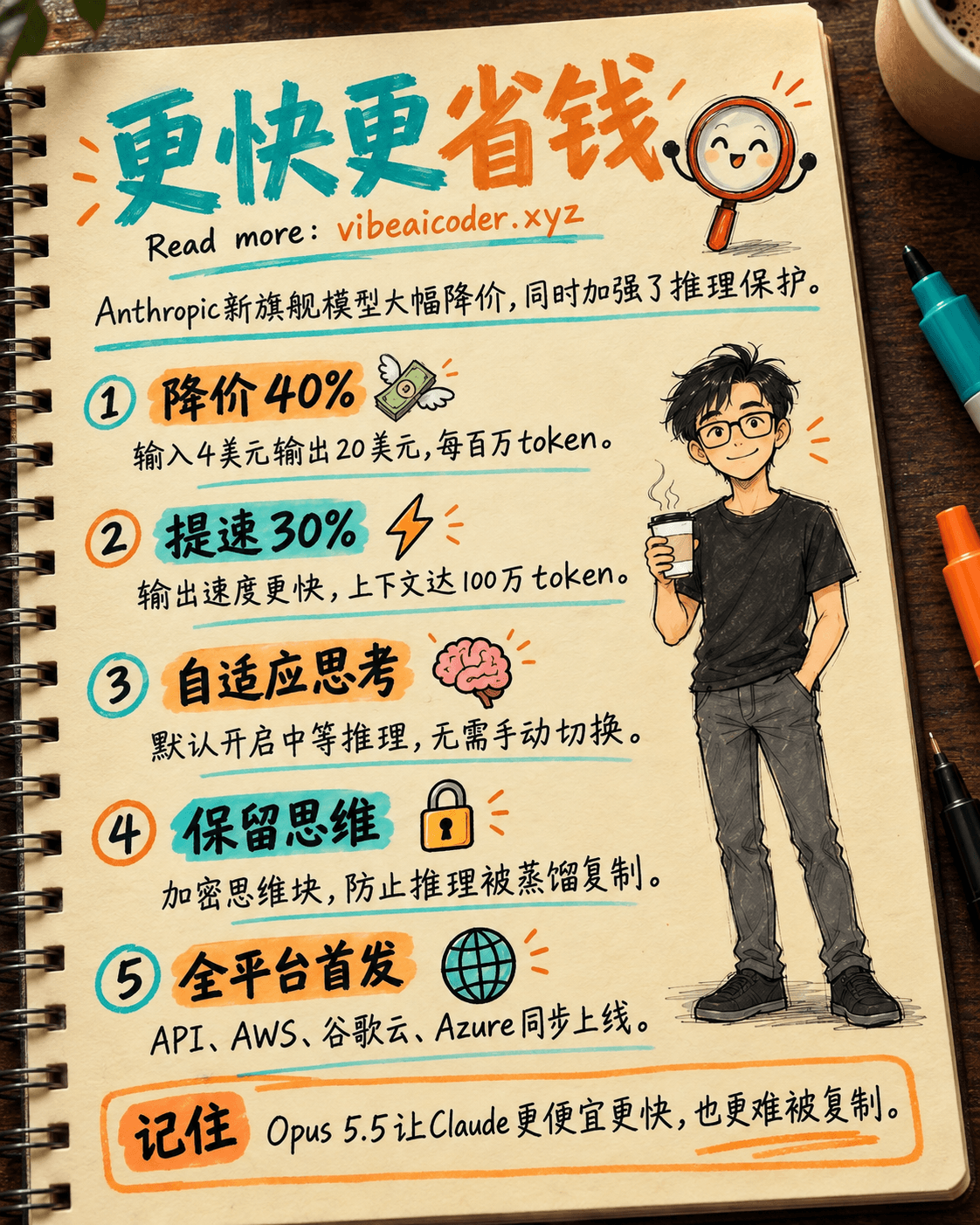
 Claude Opus 5.5 发布:速度提升30%,价格降低40%,防止AI大脑被复制