ChatGPT EnterpriseのTeam Taskで部門横断の週次進捗をまとめる方法
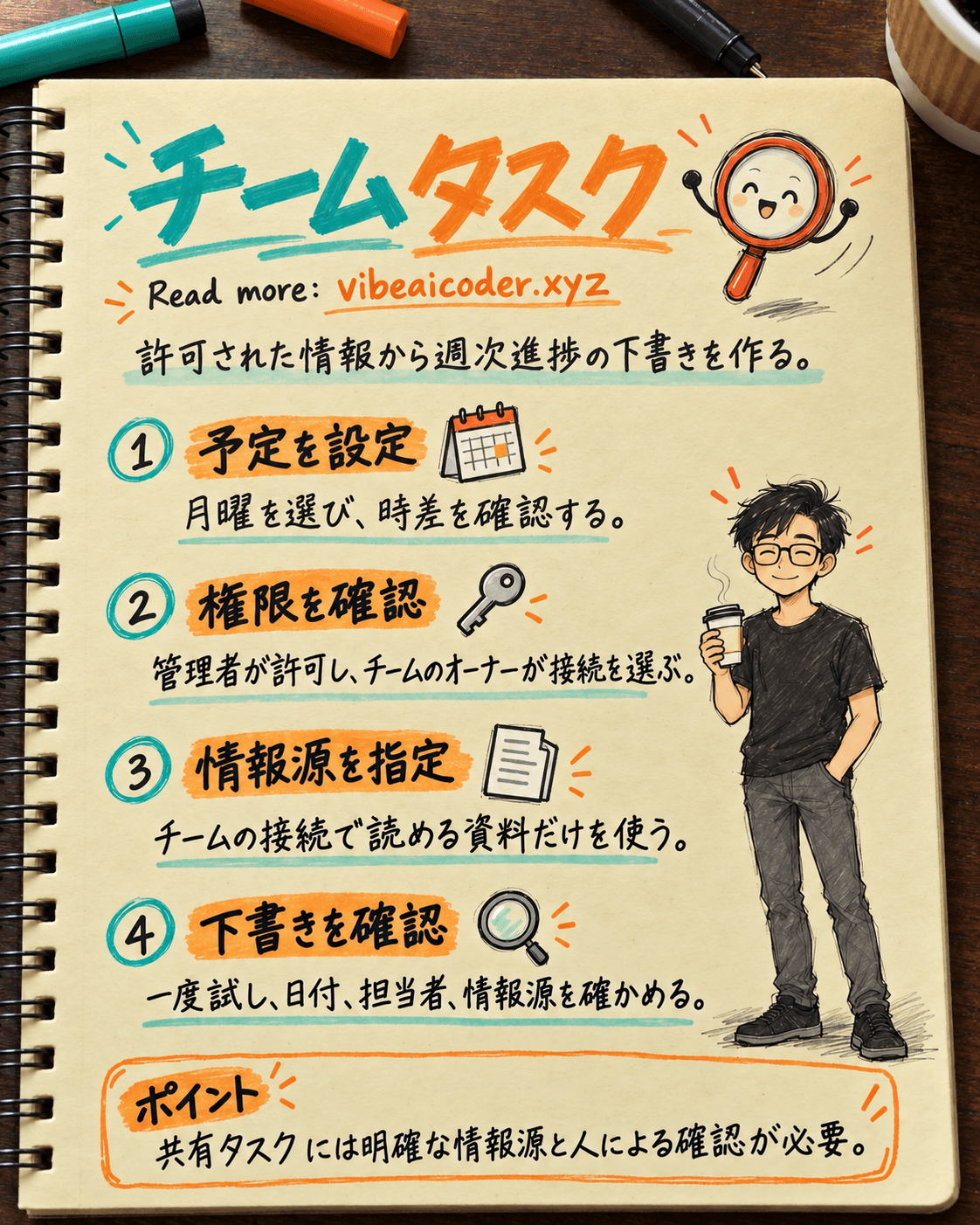
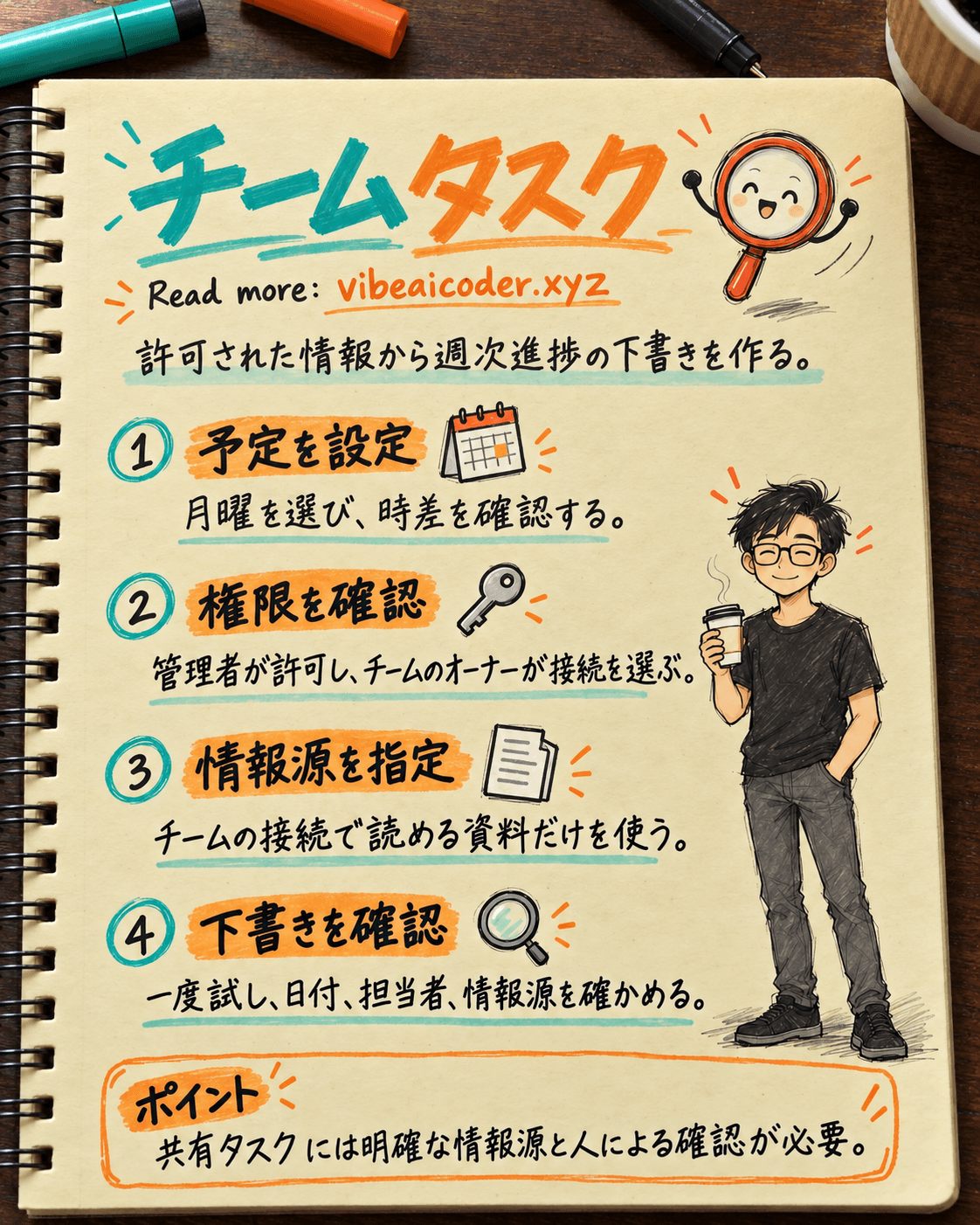
月曜の朝にプロジェクトの進捗を確認したいのに、情報が複数の部署に分かれていませんか。ChatGPT EnterpriseのTeam Taskを使うと、許可された情報源から進捗を集め、課題と未決事項を含む共有用の下書きを定期的に作れます。設定と試運転には約1時間を見込みます。適切なワークスペース権限、サンプルの更新情報、報告書の確認担当者を用意してください。
 準備するもの
ツール:ChatGPT EnterpriseとTeam Tasks。Team Taskはスケジュール、または対応するイベントをきっかけに実行できます。ここでは週次スケジュールを使います。表示される機能と権限はワークスペースの設定によって異なります。
**担当者:**ワークスペース管理者、チームのオーナー、関係部署の代表、報告書の確認担当者。それぞれの役割を先に決めます。
**データ:**利用が認められた更新情報を3件用意します。各件に日付、状態、担当者、情報源のリンクを入れてください。適切な接続がまだない場合は、テストデータで書式だけを設計します。会社のすべてのシステムをタスクが読めると想定しないでください。
**成果物:**完了した作業、変更された日程、障害、確認担当者の判断が必要な事項をまとめた短い報告書です。共通の形式がなければ、ChatGPT Spaceで共有の意思決定記録を作る方法を参考にしてください。チームがアクセスできることを確認してから、タスクの参照先にします。
 手順
手順
1. チームと報告範囲を決める
まず目的を一文にします。「毎週月曜の朝、[許可された情報源]から[プロジェクト名]の更新を集め、[確認担当者]向けの下書きを作る」。**ChatGPTのTeamメンバーは、ワークスペースのグループ、Slackチャンネル、Microsoft Teamsのメンバーと自動同期されません。**Teamのメンバー一覧は別に管理します。
初回は一つのプロジェクトと一週間分に絞ります。誰が下書きを確認し、報告後の作業を誰が担当するかも決めてください。Team Taskは共有の成果物を作りますが、業務の割り当てツールの代わりにはなりません。
2. 管理者に必要な権限を依頼する
OpenAIのTeam Taskガイドによると、Teamの作成にはCreate teams、Team Taskの作成や編集にはCreate and manage team tasksが必要です。ワークスペース管理者は承認済みの接続を管理します。チームのオーナーは許可された接続を選べますが、管理者権限を自動的に得るわけではありません。
報告書だけが目的なら、必要な範囲の読み取り権限から始めます。会社の接続アカウントは、個人のアカウントより広い情報を見られる場合があります。接続の範囲とTeamメンバーの両方を確認してください。
3. Teamを作り、過去の成果物を見られる人を確認する
対象のワークスペースでSettings > Teams > Create teamを開き、「[プロジェクト名]の進捗」などの名前を付けます。Inviteを押す前に、新しいメンバーは過去の実行結果と生成されたファイルも見られる点を確認してください。個々のタスクや実行だけに別のアクセス制限を設定することはできません。
必要な人だけを招待します。同じワークスペースの参加リンクでは、オーナーによる個別承認なしで参加できる場合があります。リンクの共有範囲に注意してください。
4. タスクが実際に使える情報源を接続する
管理者はOpenAIのワークスペース接続ガイドに沿って接続を作り、許可したTeamに提供します。チームのオーナーがその接続を選びます。接続先の外部アカウント、読み書きの権限、アクセスできる文書を確かめてください。
まず既知の文書を一つ読み、返された内容を照合します。送信や書き込みを行う予定なら、承認された宛先でのみ試し、結果を開いて確認します。初回は配布を自動化せず、確認担当者に下書きを見てもらうとよいでしょう。
5. スケジュールと検証しやすい指示を設定する
Scheduled > + New Taskを開き、Teamをオンにして所属チームを選び、Scheduleを設定します。正しいタイムゾーンの月曜朝に設定し、会議前の確認時間を確保してください。
次の文をInstructionsに貼り、角括弧の部分を置き換えます。Teamの接続が読める情報源だけを指定してください。Team Taskは作成者個人のメモリ、カスタム指示、チャット履歴を引き継ぎません。重要なルールはタスクか、チームがアクセスできる共有資料に書きます。
目的:[プロジェクト名]の週次進捗報告の下書きを作成する。
対象期間:[開始日]から[終了日]まで。タイムゾーンは[タイムゾーン]。
許可された情報源:[情報源リンク1]、[情報源リンク2]、[情報源リンク3]。
報告ルール:[共有ルールのリンク。あれば記入]。

次の5項目を出力してください。
1. 完了した作業。部署、日付、情報源リンクを付ける。
2. 変更された予定。元の日付、新しい日付、確認できる情報源を示す。
3. 障害。情報源に記載された担当者と次の行動を示す。
4. [確認期限]までに確認担当者が判断すべきこと。
5. 情報源に不足している情報、または食い違う情報。

許可された情報源のみを使ってください。担当者や期限が見つからない場合は
「未確認」と書きます。数字を作らず、外部アプリに送信や書き込みをしないで
ください。冒頭に「要確認の下書き」と記し、約[文字数]字にまとめます。
最後に実際に参照した情報源のリンクを並べてください。
使える報告書には情報源があり、不明点を明示し、判断事項が分かります。「要約して」だけでは曖昧です。文面を調整するときは効果的なプロンプトの書き方を参考にしてください。
6. すぐに一度実行し、実際の誤りを直す
PluginsとAdvanced settingsを確認します。Teamで選べるモデルは個人アカウントと異なる場合があります。Createの後にRun nowを選び、Previous runsの結果を元資料と比べてください。情報源の欠落、日付の間違い、担当者の作り足しに注意します。
違う文書を読んだ場合は接続と指示内のリンクを確認します。長いだけで意思決定に役立たない報告なら、出力条件を直して再実行してください。ChatGPT Enterpriseを一つのチームで試す場合は、実行回数だけでなく、確認に要した時間と誤りを測ります。
 出力例
出力例
三つの情報源から、製品チームが10月8日に登録画面を完成させ、営業チームが説明会を10月15日から17日に変更し、サポートチームはFAQを待っていると確認できたとします。下書きは次のようになります。
要確認の下書き | [プロジェクト名]の進捗
**完了:**登録画面は10月8日に完成。情報源:[製品チームの更新リンク]。
**日程変更:**説明会は10月15日から17日に変更。情報源:[営業チームの更新リンク]。
**障害:**FAQは未完成。担当者:未確認。情報源:[サポートの更新リンク]。
判断事項:[確認期限]までにFAQが完成しなければ、新しい説明会の日程を維持するか。
これは説明用の例で、ChatGPTを実行した結果ではありません。確認担当者は情報源を開き、日付を確かめ、障害への対応を割り当てます。承認された経路で確認後に配布してください。自動生成の下書きを正式な発表として扱わないでください。
 結果を改善するコツ
- **読む人の質問から始める。**経営者は必要な判断を、チームリーダーは障害と担当者を知りたいはずです。
- **更新項目を統一する。**日付、状態、担当者、リンクを共通の形式で記録します。記録されていない事実をタスクが復元することはできません。
- **確認担当者と期限を決める。**Previous runsを見る人と、実行失敗時に対応する人を明確にします。
- 個人用Tasksと区別する。個人向けChatGPT Tasksは個人の通知向けです。Team Taskは共有結果と管理された情報源を使う仕事に向きます。
- **接続を定期的に再確認する。**人員やアカウント権限が変わったら、情報源へのアクセスとTeamの所有者を再点検してください。
 知っておきたい制限
読み取り範囲が予想より広い場合があります。 Team TaskはTeamのサービスアカウントと設定済みのアプリ接続を使います。外部アカウントは、個人には見えない情報にアクセスできる場合があります。新しいメンバーも過去の実行結果とファイルを見られます。機密情報を扱う前に、接続範囲とメンバーを確認してください。
**予定どおりの実行は正確さを保証しません。**元資料に日付や担当者がなければ、報告も不完全です。結論の出ていない議論をAIが誤って断定する可能性もあります。人が情報源を照合してください。
一時停止では実行中のタスクを止められるとは限りません。 OpenAIによると、一時停止は将来の定期実行とイベントによる実行を防ぎます。すでに始まった実行を止める方法として、一時停止や削除に頼らないでください。アクセス上の問題があれば接続の権限を見直し、管理者に知らせます。
費用と利用可能な機能はワークスペース次第です。 Team Tasksはワークスペースのcreditsを使用し、Teamの支出上限は個人の上限とは別です。タスクを増やす前に権限、予算、実行履歴を確認します。この記事は固定の無料枠を前提にしていません。
 よくある質問
ChatGPTのTeamにSlackやワークスペースのグループからメンバーを自動で取り込めますか? いいえ。ChatGPTでTeamのメンバーを別途追加、削除します。
タスクを作った人が退職すると、予定はすぐ消えますか? Team所有のタスクは継続を想定して設計されています。ただし必要な接続が使えなくなる場合があります。退職前に所有者を移し、接続をテストしてください。
文書を読む際に作成者個人のアカウントを使いますか? Teamのサービスアカウントと設定済みの接続を使います。接続先の外部アカウントと権限は作成者個人のものと異なる場合があります。
Team TaskからSlackに報告書を投稿できますか? ツールと接続がその操作を許可する場合は可能です。承認済みのチャンネルで送信者と内容を確認し、無人実行の前に操作承認の要件も確認してください。
管理者はTeam Taskの操作をどう確認できますか? 権限があればTeam Activityと個々の実行を確認できます。監査には対応するCompliance APIの記録と利用可能な項目を確認してください。すべての操作が同じ形で記録されるとは限りません。
OpenAI Learnの公式資料:Set up and manage teams and Team Tasks、Workspace connections。参照日:2026年10月5日。



 Claude Opus 5.5登場:30%高速化、40%値下げ、AIの頭脳コピーを防止