使用 ChatGPT Enterprise Team Task 汇总每周跨部门进度
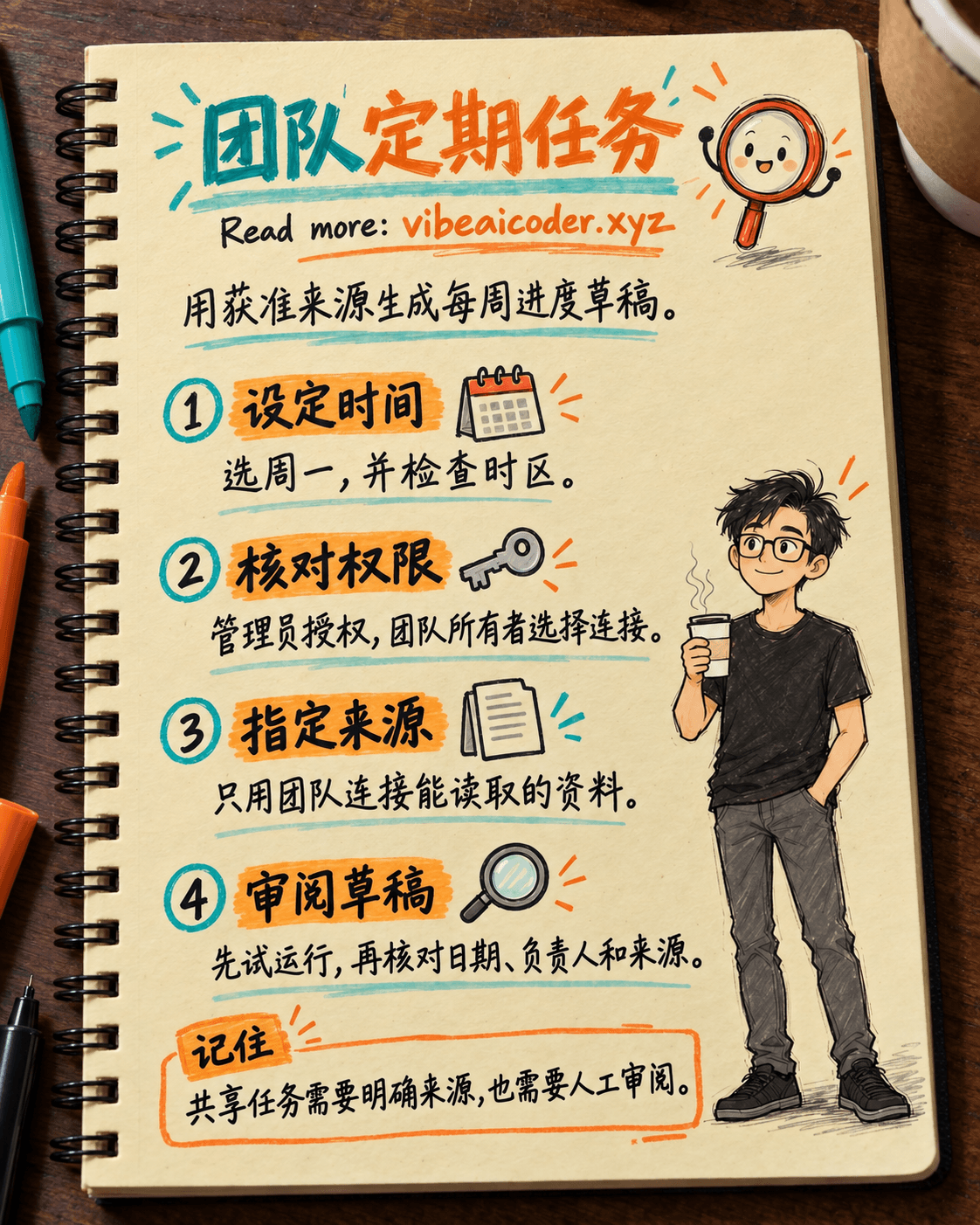
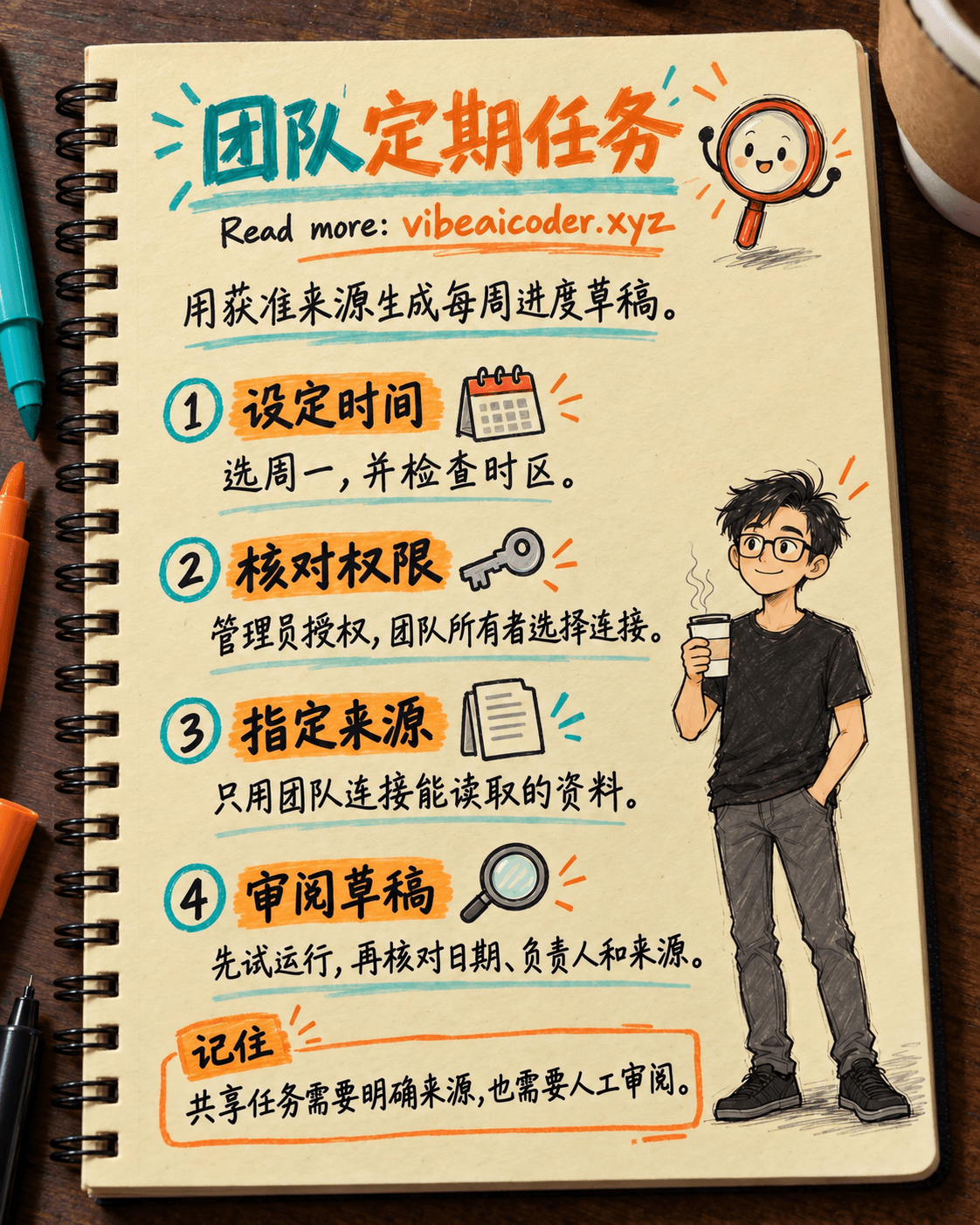
周一早上要看一份项目进度,信息却散落在多个部门。使用 ChatGPT Enterprise 的 Team Task,你可以按计划汇总获准访问的资料,生成标明障碍和待决问题的共享草稿。预留约一小时设置和试运行。你需要相应的工作区权限、样本更新,以及负责审阅的人。
 准备工作
准备工作
工具:ChatGPT Enterprise 和 Team Tasks。Team Task 可以按计划运行,也可以由受支持的事件触发。本文使用每周计划。实际界面和权限取决于工作区配置。
**人员:**工作区管理员、团队所有者、各部门代表和报告审阅人。事先说明每个人负责什么。
**资料:**准备三份允许使用的进度更新,每份包含日期、状态、负责人和来源链接。如果尚无合适的连接,先用测试资料设计格式,不要假设任务能读取公司的所有系统。
**目标产物:**一份简短报告,列出已完成事项、日期变化、障碍和需要审阅人决定的问题。如果团队还没有统一格式,可以先建立使用 ChatGPT Space 的共享决策记录,确认团队有权访问后再把它作为任务来源。
 分步操作
分步操作
1. 确定团队和报告范围
先写一句目标:“每周一早上,从[获准来源]汇总[项目名称]的更新,供[审阅人]查看。” **ChatGPT Team 的成员不会自动从工作区群组、Slack 频道或 Microsoft Teams 群组同步。**你需要单独维护成员名单。
首次试行只选一个项目和一周的资料。指定谁审阅,以及谁负责报告后的跟进。Team Task 生成共享结果,但不能代替你们的任务分配系统。
2. 请管理员配置必要权限
根据 OpenAI 的 Team Task 指南,创建 Team 需要 Create teams 权限;创建或编辑 Team Task 需要 Create and manage team tasks。工作区管理员管理获准使用的连接。团队所有者可以选择自己有权使用的连接,但不会因此自动获得工作区管理员权限。
如果只是生成报告,先采用足够完成任务的读取权限。公司连接使用的账号可能看到比某个成员个人账号更多的资料。因此,连接范围和 Team 成员名单都要审查。
3. 创建 Team,并检查历史资料的可见范围
在目标工作区打开 Settings > Teams > Create team,命名为“[项目名称]进度”。点击 Invite 前,先注意:新成员可以看到以前的运行结果和生成的文件。不能为单个任务或某次运行另设访问限制。
只邀请真正需要查看报告的人。同一工作区的加入链接可能不要求所有者逐一批准,分享前要考虑这一点。
4. 接入任务确实能使用的资料
管理员按照 OpenAI 的工作区连接指南创建连接,并向获准团队开放。团队所有者选择连接。核对它使用的外部账号、读取和写入权限,以及该账号能访问的具体资料。
先读取一份已知文件,并核对返回内容。如果任务以后要发送消息或写入数据,只在批准的目标位置测试,再打开结果确认。初次试行最好先由审阅人检查草稿,再扩大分发范围。
5. 设置计划,写出可核查的指令
打开 Scheduled > + New Task,开启 Team,选择所属团队,再选择 Schedule。按正确时区设置周一早上,留出会前审阅时间。
把下面的模板放入 Instructions,并替换方括号中的内容。只列出团队连接有权读取的来源。Team Task 不会继承创建者的个人记忆、自定义指令或聊天记录。重要规则应写在任务中,或放在团队可以访问的共享资料里。
目标:为[项目名称]起草每周进度报告。
时间范围:[开始日期]至[结束日期],时区为[时区]。
获准来源:[来源链接1]、[来源链接2]、[来源链接3]。
报告规则:[共享规则链接,如有]。

请输出五部分:
1. 已完成事项,注明部门、日期和来源链接。
2. 变更的里程碑,注明原日期、新日期和确认来源。
3. 障碍、来源中已注明的负责人,以及下一步行动。
4. 审阅人须在[审阅期限]前作出的决定。
5. 来源中缺失或相互矛盾的信息。

只使用获准来源。找不到负责人或期限时,写“尚未确认”。不要编造数字,
不要向外部应用发送或修改数据。报告开头写“待审阅草稿”。全文约[字数]字。
末尾列出实际使用的来源链接。
合格报告应附来源、标记信息缺口,并说清需要决定什么。只写“请总结”过于模糊。调整模板时可参考有效提示词写法。
6. 立即运行一次,按实际错误修改
检查 Plugins 和 Advanced settings,包括团队可用的模型,它可能与个人账号不同。创建后点击 Run now,打开 Previous runs,逐项与来源比对。特别留意缺少来源、日期错误和凭空指定负责人。
如果读错文件,检查所选连接和指令中的链接。如果报告很长却无法帮助决策,修改输出标准再运行。进行小范围 ChatGPT Enterprise 试点时,衡量审阅时间和错误,而不只是运行次数。
 输出示例
输出示例
假设三个来源确认:产品团队在 10 月 8 日完成注册页面;销售团队把发布介绍会从 10 月 15 日改到 10 月 17 日;客户支持仍在等待常见问题文档。草稿可以这样写:
待审阅草稿 | [项目名称]进度
**已完成:**注册页面于 10 月 8 日完成。来源:[产品更新链接]。
**日期变更:**介绍会从 10 月 15 日改到 10 月 17 日。来源:[销售更新链接]。
**障碍:**常见问题文档尚未完成。负责人:尚未确认。来源:[客服更新链接]。
**待决定:**如果文档在[审阅期限]前仍未完成,是否保持新的介绍会日期?
这只是示例,并非 ChatGPT 的实际运行结果。审阅人必须打开来源、确认日期,并指定处理障碍的人。审核后再通过获准渠道发布,不要把自动生成的草稿当作正式通知。
 提升结果的技巧
- **先写读者关心的问题。**负责人想知道要作什么决定;组长想知道什么卡住了、由谁处理。
- **统一更新格式。**各部门用同一格式记录日期、状态、负责人和链接。任务无法找回从未记录的事实。
- **指定审阅人和期限。**明确谁查看 Previous runs,以及运行失败时谁处理。
- 区分个人任务和团队任务。个人 ChatGPT Tasks适合个人提醒;Team Task 适合共享结果与受管理的数据源。
- **定期复查连接。**人员或账号权限变化后,重新测试来源访问和团队所有权。计划仍存在,不代表数据仍完整。
 需要了解的限制
读取权限可能比预期更广。 Team Task 使用团队服务账号和已配置的应用连接。外部账号可能看见成员个人无权查看的资料。新成员也可看见过去的运行结果和文件。涉及敏感数据前,检查成员和连接范围。
**按时运行不代表内容正确。**来源缺少日期或负责人时,报告也会缺项。AI 还可能把尚未定论的讨论总结成结论。必须由人核对来源。
暂停不一定能中断正在运行的任务。 OpenAI 说明暂停会阻止未来的计划运行和事件触发运行。不要依靠暂停或删除来终止已经开始的运行。发现访问问题时,应处理连接权限并通知管理员。
费用和功能取决于工作区。 Team Tasks 使用工作区 credits,团队支出限制与个人限制分开。增加计划任务前,检查权限、预算和实际运行记录。本文不假定固定的免费额度。
 常见问题
常见问题
ChatGPT Team 会自动导入 Slack 或工作区群组成员吗? 不会。需要在 ChatGPT 中单独增删 Team 成员。
创建任务的人离职后,计划会立即消失吗? 团队任务旨在继续存在,但所需连接可能失去访问权限。离职前转移所有权并测试连接。
任务会用创建者的账号读取文件吗? 它使用团队服务账号和已配置的连接。连接使用的外部账号及其权限可能不同于创建者的个人权限。
Team Task 能自动把报告发到 Slack 吗? 如果工具和连接允许,可以。在获准频道测试,核对发送者与内容,并检查操作审批要求后再安排无人值守运行。
管理员如何检查 Team Task 做了什么? 在有权限时查看 Team Activity 和单次运行。审计时检查受支持的 Compliance API 记录及其字段,不要假设所有操作都以相同方式记录。
OpenAI Learn 官方来源:Set up and manage teams and Team Tasks 和 Workspace connections,访问日期:2026 年 10 月 5 日。
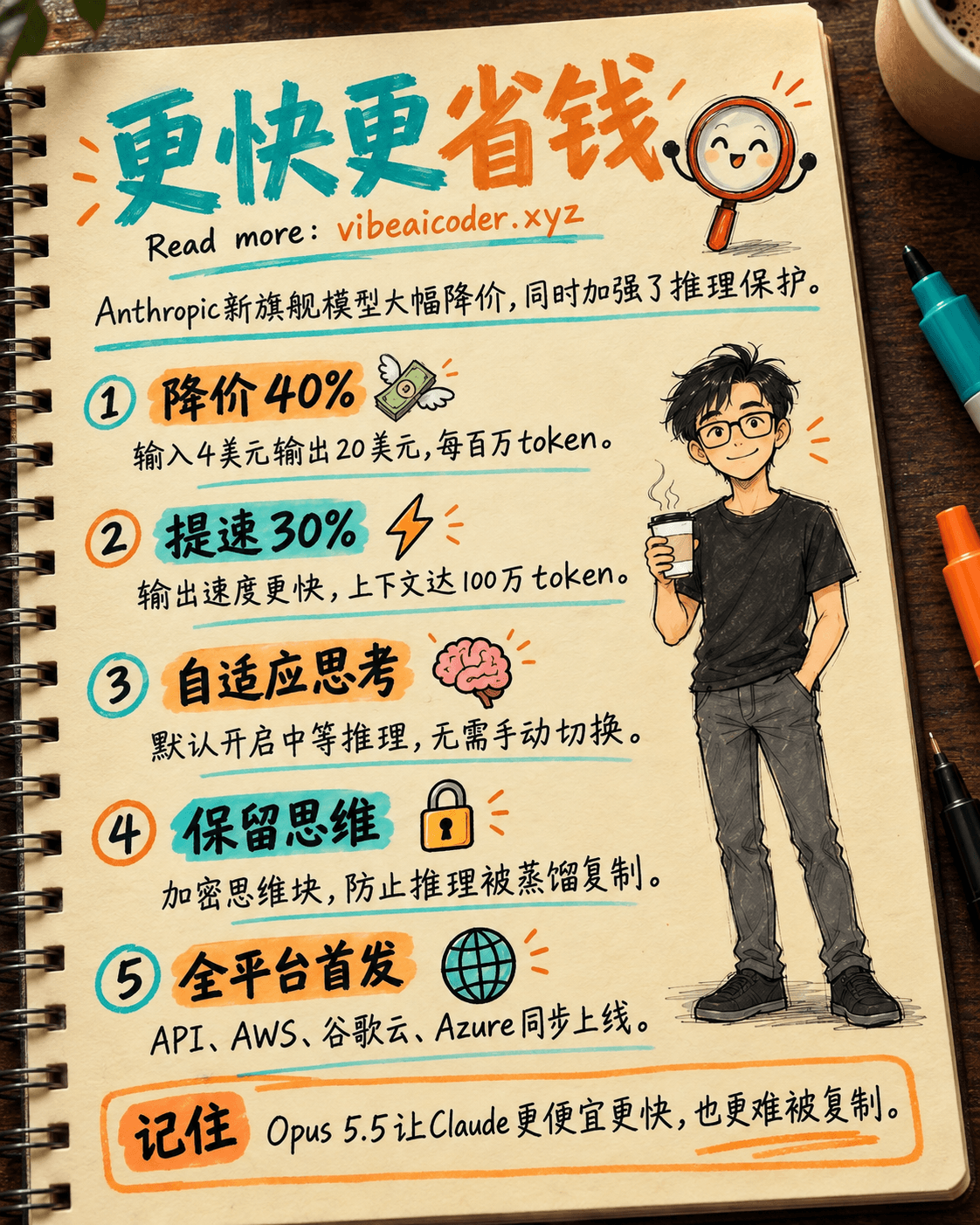
 Claude Opus 5.5 发布:速度提升30%,价格降低40%,防止AI大脑被复制