会議動画をテキスト化してClaude Codeで要約する3つの方法
会議動画をテキスト化してClaude Codeで要約する3つの方法
1〜2時間の会議の後、数GBもある動画ファイルが残っても、誰も見返したいとは思いません。Claude Codeは動画を直接読み取ることができないので、どうすればAIに決定事項やアクションアイテムをまとめてもらえるのでしょうか。
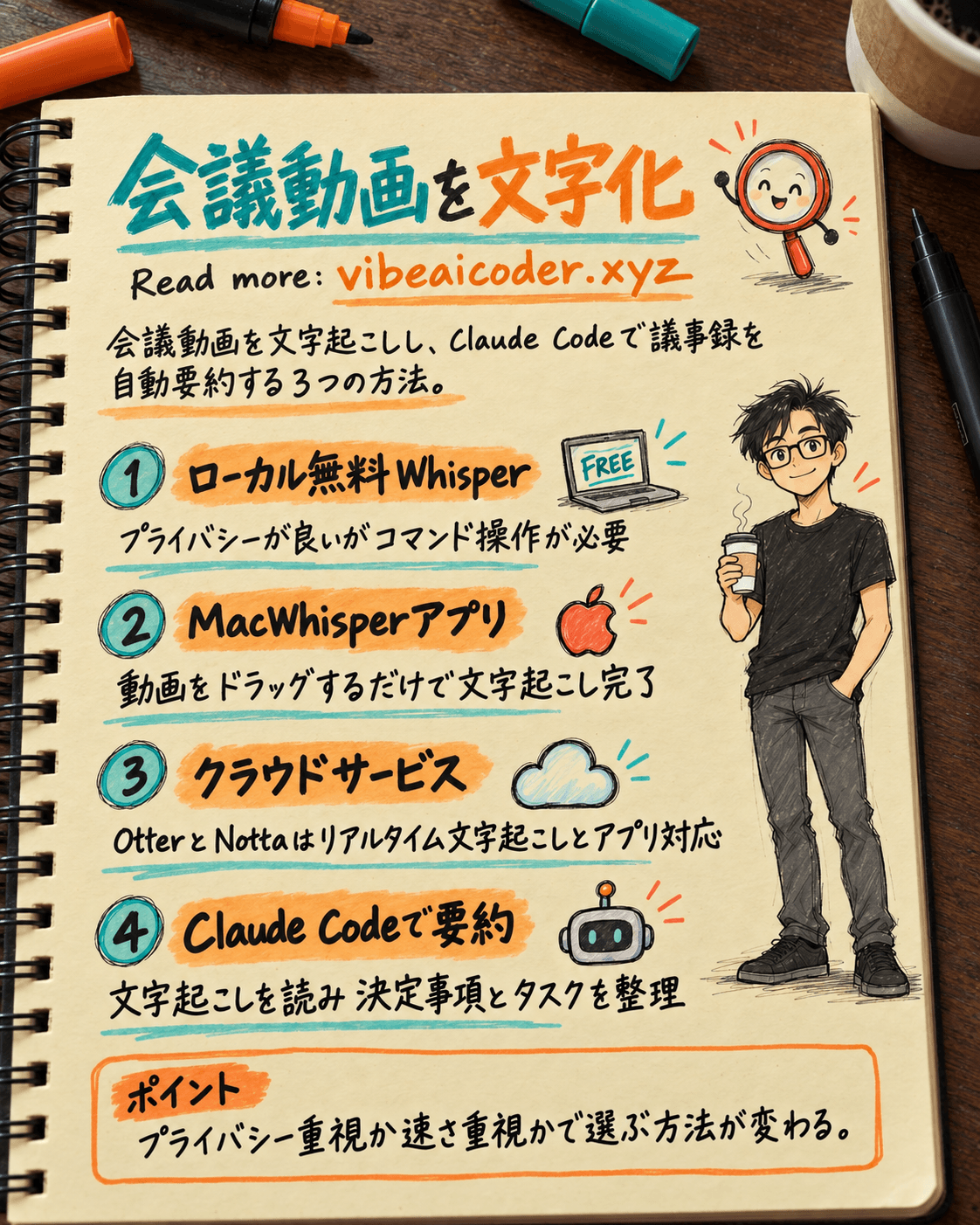
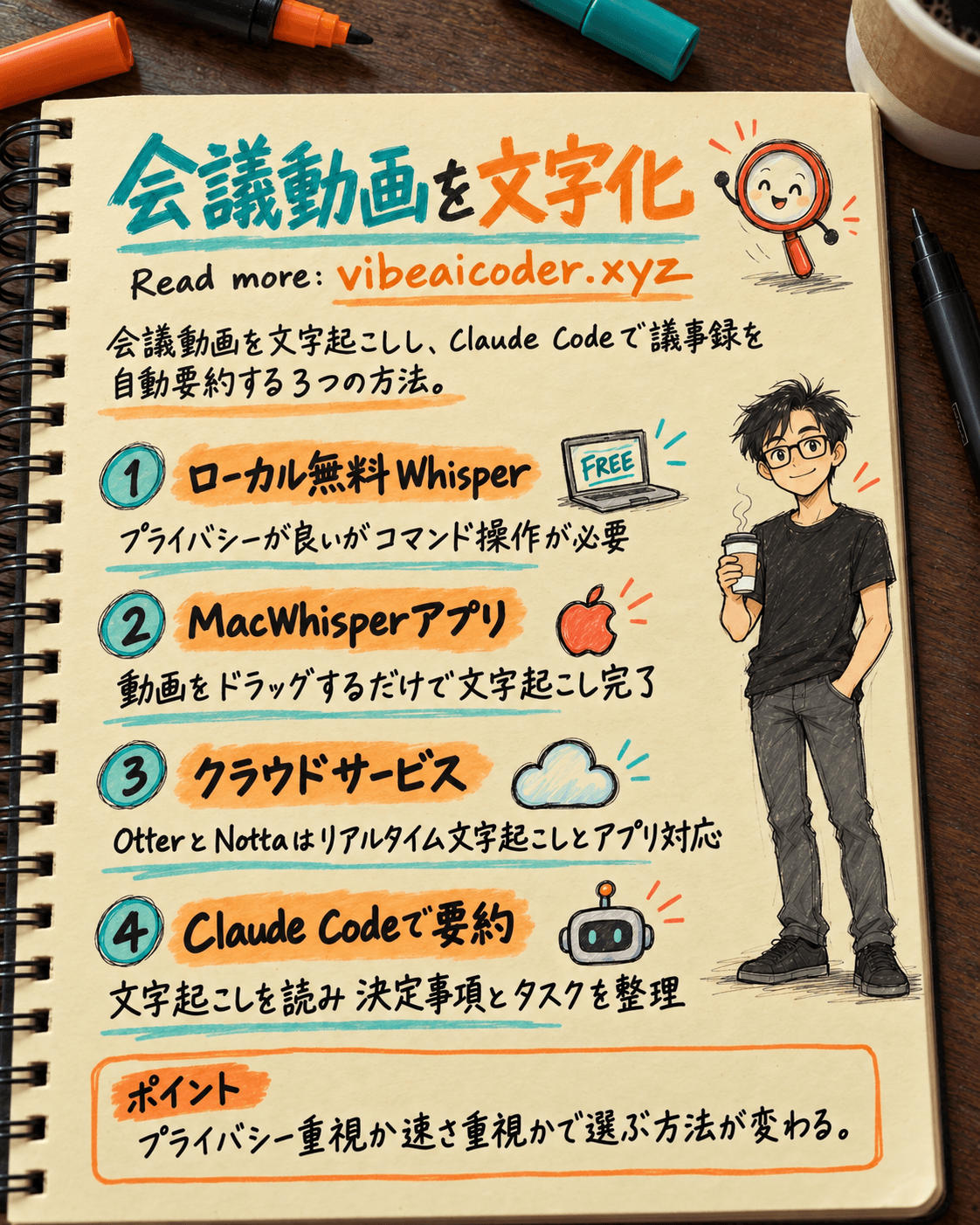
この記事では、完全無料のものからプロ向けまで、動画をテキストに変換する実践的な3つの方法を紹介します。あわせて、Claude Codeでトランスクリプトを処理するためのプロンプト例も紹介します。
🆓 方法1 無料で使えるWhisperローカル版
OpenAI Whisperはローカルのマシン上で動作するため、プライバシーが完全に守られ、データをクラウドにアップロードする必要がありません。
ステップ1、ffmpegとWhisperをインストールします。
brew install ffmpeg
pip install openai-whisper
ステップ2、動画から音声を抽出してファイルサイズを10分の1に減らします。
ffmpeg -i meeting.mp4 -vn -acodec mp3 meeting.mp3
-vnフラグは映像なし、-acodec mp3は軽量なMP3形式にエンコードすることを意味します。
ステップ3、以下のコマンドで文字起こしします。
whisper meeting.mp3 --model medium --language Vietnamese --output_format txt
日本語の会議であれば、言語指定をJapaneseに変えて使えます。mediumモデルは速度と精度のバランスが最も良いモデルです。Mac M1/M2であれば、1時間の会議の文字起こしにMPSでおよそ30分、CPUのみだと2時間ほどかかります。
プロのコツとして、音声抽出時に**-ar 16000**フラグを追加してダウンサンプリングすると、精度をほぼ落とさずにWhisperの処理速度を2倍にできます。
🍎 方法2 面倒な作業が苦手な人向けのMacWhisper GUI
ターミナルが苦手な方には、MacWhisperが最もおすすめです。Whisper CLIを美しいGUIアプリとしてラップしており、動画ファイルをドラッグ&ドロップしてモデルを選び、Transcribeボタンを押すだけで完了します。
主なメリットは以下のとおりです。
Metal GPUアクセラレーションに対応しており、CPUのみの場合と比べて3倍速く処理できます。
複数ファイルのバッチ処理に対応し、txt、srt、vtt、docx形式で出力できます。
コマンド操作が不要なので、コードを書けないソロファウンダーやPMにも向いています。
Pro版の価格はおよそ29ドルの買い切りで、一度購入すればずっと使えます。唯一の欠点はMac専用であることです。
 方法3 クラウド型のOtterとNotta
最も手軽で、ローカルマシンのリソースを使わない方法です。Otter.aiはZoomやGoogle Meetの会議にボットを参加させ、リアルタイムで文字起こしと話者識別を行ってくれます。
Nottaは日本語を含むアジア言語の対応がOtterよりかなり優れています。無料プランは月120分まで、Proプランは月14ドルで無制限利用できます。
重要な注意点として、クラウドツールはデータを提供元のサーバーにアップロードするため、会社の戦略や顧客情報といった機密性の高い会議には不向きです。その代わり、トランスクリプトがきれいに整形され、モバイルアプリもあり、ローカルのWhisperよりチームでの共有がしやすいという利点があります。
 Claude Codeでトランスクリプトを処理する方法
テキストファイルができたら、**~/meetings/**フォルダに保存し、そのフォルダでClaude Codeを開きます。
要点を素早くまとめるためのプロンプト例です。
「meeting_2026-04-10.txtを読み込んでください。次の形式でまとめてください。1) 会議で決定した主な事項、2) 担当者と期限付きのアクションアイテム、3) フォローアップが必要な未解決の課題、4) 会議全体を3文でまとめたサマリー。出力は日本語、マークダウン形式でお願いします。」
複数回の会議を比較するための応用プロンプトです。
「meeting_2026-04-10.txtと先週のmeeting_2026-04-03.txtを比較してください。未完了のアクションアイテム、変更された決定事項、2週間を通したチームの議論の傾向を示してください。」
Claude Codeがトランスクリプトを読み込み、整理されたサマリーを返してくれるので、そのままNotionにコピーしたり、チームにメールで送るだけで作業が完了します。
 フック設定で完全自動化する
最上級のレベルでは、あなたは何もする必要がなくなります。~/meetings/inboxフォルダを作成し、fswatchなどのフォルダ監視ツールを設定して、新しいmp4ファイルが来たら自動でスクリプトを実行するようにします。
スクリプトは次の4ステップを自動で行います。ffmpegで音声を抽出し、Whisperで文字起こしをし、Claude Codeを要約プロンプトで呼び出し、最後に出力を**~/meetings/summaries/**に保存してTelegramボット経由で通知を送ります。
これ以降、会議が終わるたびにmp4ファイルをinboxフォルダに入れるだけで、コーヒーを飲みに行っている間に、30分後にはスマホに通知が届き、決定事項、アクションアイテム、フォローアップ事項がまとまったサマリーが手に入ります。
ローカルのWhisperは無料でプライバシーも守られますが、セットアップがやや難しく、エンジニア向けです。MacWhisperは29ドルの買い切りで、Macを使うソロファウンダーに向いています。OtterやNottaは月14ドルで最も手軽、モバイルアプリもあるため、チームで素早く共有したい場合に向いています。
皆さんは会議をアクションアイテムに変換するためにどの方法を使っていますか。それとも、まだ手作業で動画を見返していますか。