Dotで毎日の予定を確認する方法: アプリ接続、実行時刻、権限の設定
毎朝、複数のアプリを開かずに予定を把握したいときは、Dotにカレンダーを確認する定期タスクを任せられます。利用できるアカウントなら、予定と準備事項を自分向けに要約する設定を約10分で試せます。最初の結果は、必ず元のカレンダーと照合してください。
DotはChatGPT内で継続的に働くAIエージェントです。 目標と実行時刻を伝えても、接続先のアカウント権限や職場の設定を超えて情報を読んだり操作したりはできません。仕組みを先に知りたい方は、AIエージェントの基礎記事も参考にしてください。
 準備するもの
Dotを利用できるChatGPTのアカウント、対応するカレンダーアプリ、試しに確認できる予定を用意します。OpenAIのDot開始ガイドによると、2026年10月4日時点では、Dotは欧州経済領域、スイス、英国を除く対応地域のProユーザーへ段階的に提供されています。Business PremiumではChatGPTの対応地域で利用でき、Enterprise、Edu、Healthcareでは管理者がベータ版を有効にする必要があります。対象プランでも、アカウントに表示されるまで数日かかる場合があります。
Dotの作成はデスクトップ版のWebまたはアプリで行います。現時点でモバイルWebからの作成には対応していません。Dotが見つからなければ、プラン、地域、職場の設定を確認してください。
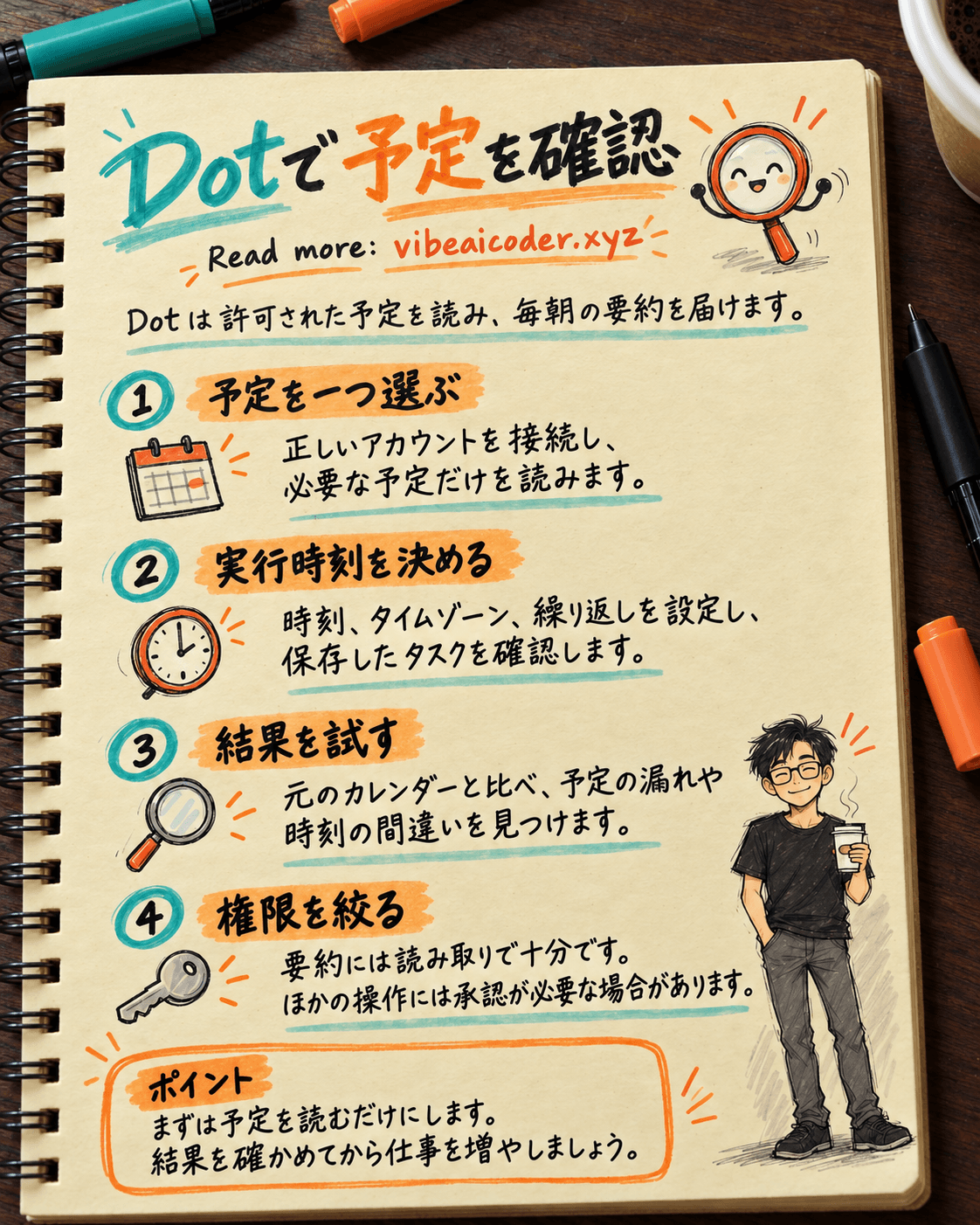
まずは実際に使う一つのカレンダーを選びます。ChatGPTの Settings > Plugins で利用可能なアプリを探すか、Dotのプロフィールにある Customize > Plugins を開きます。職場のカレンダーでは管理者の有効化が必要な場合があります。接続前に、正しいアカウントを選んだか確かめましょう。
受け取る時刻、読み取るカレンダー、許可する行動の範囲を決めます。最初は読み取りと要約だけにします。予定の編集、招待、メッセージ送信は頼みません。予定には会議のURLや個人情報が含まれるため、初回は機密性の低いカレンダーで試すと安心です。OpenAIの連携アプリの説明によれば、Dotが使える範囲は接続したアカウントと既存の権限で決まります。ChatGPT側の承認設定を変えても、カレンダー提供元での権限が増えるわけではありません。
 設定手順
設定手順
1. Dotを作り、仕事を具体的に伝える
デスクトップでDotの作成案内に従い、「朝の予定」のような分かりやすい名前を付けます。その後、次の依頼を自分用に書き換えて送ります。
毎営業日の[07:30]に、タイムゾーン[Asia/Tokyo]で、[カレンダー名]の当日の予定を確認してください。開始時刻と予定名、会議の間の空き時間、準備すべきことを最大3件にまとめてください。説明欄がない予定は、情報が不足していると明記してください。要約はこの会話で私だけに送ってください。予定の編集、メッセージ送信、招待、会議への参加はしないでください。
これは依頼文の例で、すべての画面に同じ項目があるという意味ではありません。Dotから接続や時刻について確認される場合もあります。指示を明確に書くコツは、プロンプトの入門記事も参考になります。
2. 正しいアプリとアカウントをつなぐ
Pluginsで対応するカレンダーアプリを選び、提供元のログイン画面に表示されたアカウントを確認します。GoogleやMicrosoftのアカウントを複数持っているなら、許可する前にメールアドレスを確かめてください。
提供元の権限画面を読みましょう。Dotの操作は、アプリが対応する機能、元のアカウント権限、職場のポリシーに制限されます。詳しくはOpenAIのアカウント接続ガイドを参照してください。
接続後、Dotに今日の予定を一度だけ読んでもらいます。確実に存在する予定を一件選び、結果と比べます。見つからなければ、定期実行を設定する前にアカウント、権限、カレンダーの選択を見直します。
3. 定期実行を登録して、保存内容を確認する
「毎営業日の07:30にこの確認を実行して」と伝えます。OpenAIの案内では、Dotに定期的な確認を頼めます。結果は会話に表示されます。Dotのプロフィールの Recent activity、またはChatGPTの Scheduled で、実行中、一時停止中、完了済みのタスクを確認できます。タスクを開けば、繰り返し、時刻、完了通知を変更できます。
保存された時刻、タイムゾーン、頻度を読み直します。営業日のつもりが毎日になっていたら修正します。会話で「設定しました」と返ってきただけで済ませず、Scheduledにタスクがあることを確認してください。
4. 試運転して元の予定と比べる
同じ条件で、今すぐ一度要約してもらいます。元のカレンダーを開き、終日予定の漏れ、タイムゾーンのずれ、別のカレンダーの混入、未確定のメモを事実として書いていないかを確認しましょう。
間違いがあれば、「[カレンダー名]だけを読み、キャンセル済みは除外し、[タイムゾーン]を保ち、推測した点を明記して」のように指示を絞って再試行します。
5. 行動の権限は必要な分だけにする
自分向けの要約なら、通常は読み取り権限で足ります。アカウントによっては、アプリの設定に Always ask、Allow read actions、Allow low-risk actions、Allow all actions などが表示されます。最後の選択肢は対象の設定でのみ利用でき、対応する操作が追加の確認なしで進む可能性があります。これはカレンダー提供元で許可したアクセスとは別の設定です。
将来、予定の作成も頼むなら、対象カレンダー、所要時間、招待する相手、確認が必要な条件を明記します。招待や編集は承認を求められたり、職場のポリシーで止められたりする場合があります。接続しただけで、あらゆる操作が自動化されると考えないでください。
 結果の例
結果の例
月曜日に09:00のチーム会議と14:00の顧客との通話があるとします。良い要約は次のようなものです。
月曜日の予定: 09:00にチーム会議、14:00に顧客との通話。11:00から13:30に準備時間があります。顧客との通話には説明がないため、必要な資料は分かりません。準備案は、前回の会議メモの確認、質問を三つ作ること、会議リンクの確認です。
「分かりません」と言えることが大切です。予定名しかないのに、Dotが議題を作り出してはいけません。
 うまく使うコツ
短く頼む。 毎朝の明確な数行は、長い分析より使いやすいものです。「準備が必要」「参加だけ」「情報不足」に分けてもよいでしょう。
例外を明記する。 私的な予定、休暇、キャンセル済みの会議を含めるか決めます。カレンダー名も正確に書きます。
最初の数回を点検する。 最初の三件ほどを元の予定と比べ、時刻やカレンダーの選択が違えば設定を直します。
読む仕事と操作する仕事を分ける。 朝の要約から始め、後から編集や送信が必要になった場合は、承認条件を明確にした別のタスクとして設計します。
 利用上の注意
2026年10月4日時点で、DotはすべてのChatGPTアカウントに提供されているわけではありません。利用可能な機能やアプリはプラン、地域、端末、職場の設定で異なります。最新のOpenAIの案内と管理者の設定を確認してください。
要約は予定を見落としたり、時刻を間違えたりする可能性があります。会議の取り消しや相手への連絡前に、元のカレンダーを確認しましょう。組織の許可がないまま、他人の健康情報や金融情報を試験に使わないでください。
アプリの接続を解除すると新しいアクセスは止まります。ただしDotのプライバシーFAQによると、Dotがすでに保持した文脈は自動的には消えません。必要ならデータ管理とDotのリセット方法を確認してください。
 よくある質問
Dotが表示されない場合は? プラン、地域、デスクトップ版、職場の権限を確認してください。提供は段階的です。
カレンダーの編集権限は必要ですか? 要約だけなら不要です。まずは対象カレンダーの読み取りから始めてください。
他人にも要約が送られますか? 上の例は自分だけへの返信を依頼しています。他人への送信は別の行動で、権限や承認が必要な場合があります。
実行時刻を変更したり停止したりできますか? DotのRecent activity、またはChatGPTのScheduledから管理できます。
予定が見えないときは? 接続したアカウント、アプリの権限、カレンダーの選択、管理者による制限を確認してください。



 Claude Opus 5.5登場:30%高速化、40%値下げ、AIの頭脳コピーを防止