 Claude CodeでGmailを自動整理:多忙なCEOのための毎朝ブリーフィング構築ガイド
毎朝45分もメールをチェックして、どれから対応すべきか考えるのに時間を使っていませんか。この記事では、朝7時にコーヒーを一口飲む前に、Claude Codeがその作業を自動でやってくれる設定方法を紹介します。
 CEOが毎朝直面する問題
CEOや創業者なら、パソコンを開くと80〜150件の新着メールが届いているはずです。どれが大口顧客からのメールか、どれが取締役からの質問か、どれがただのニュースレターか、すべて手動で仕分けしなければなりません。
平均して毎朝30〜60分が受信トレイの整理だけに消えていき、返信にかかる時間は別です。一日のうちで一番エネルギーのある時間帯が、本来AIに任せられるはずの作業に使われてしまっています。
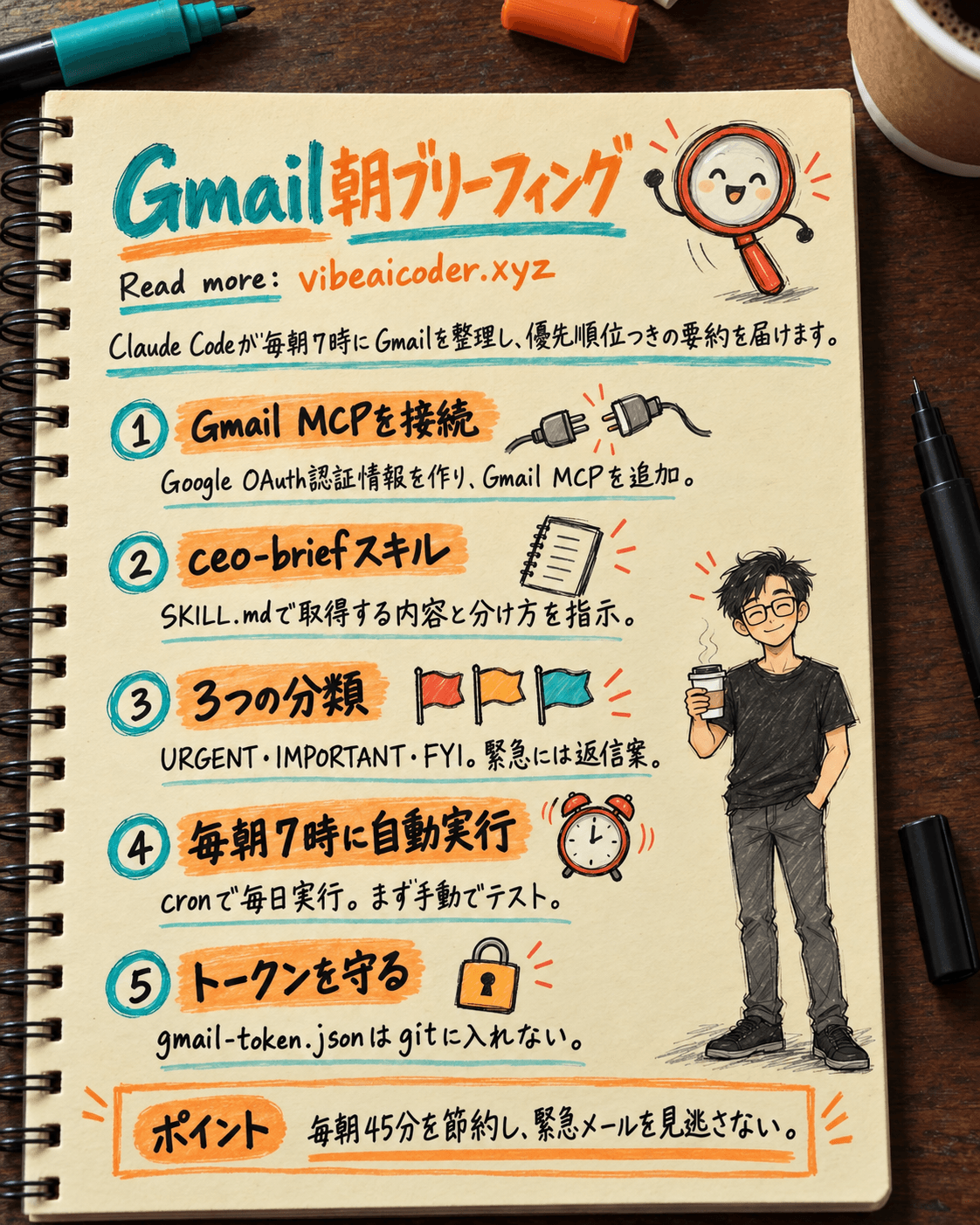
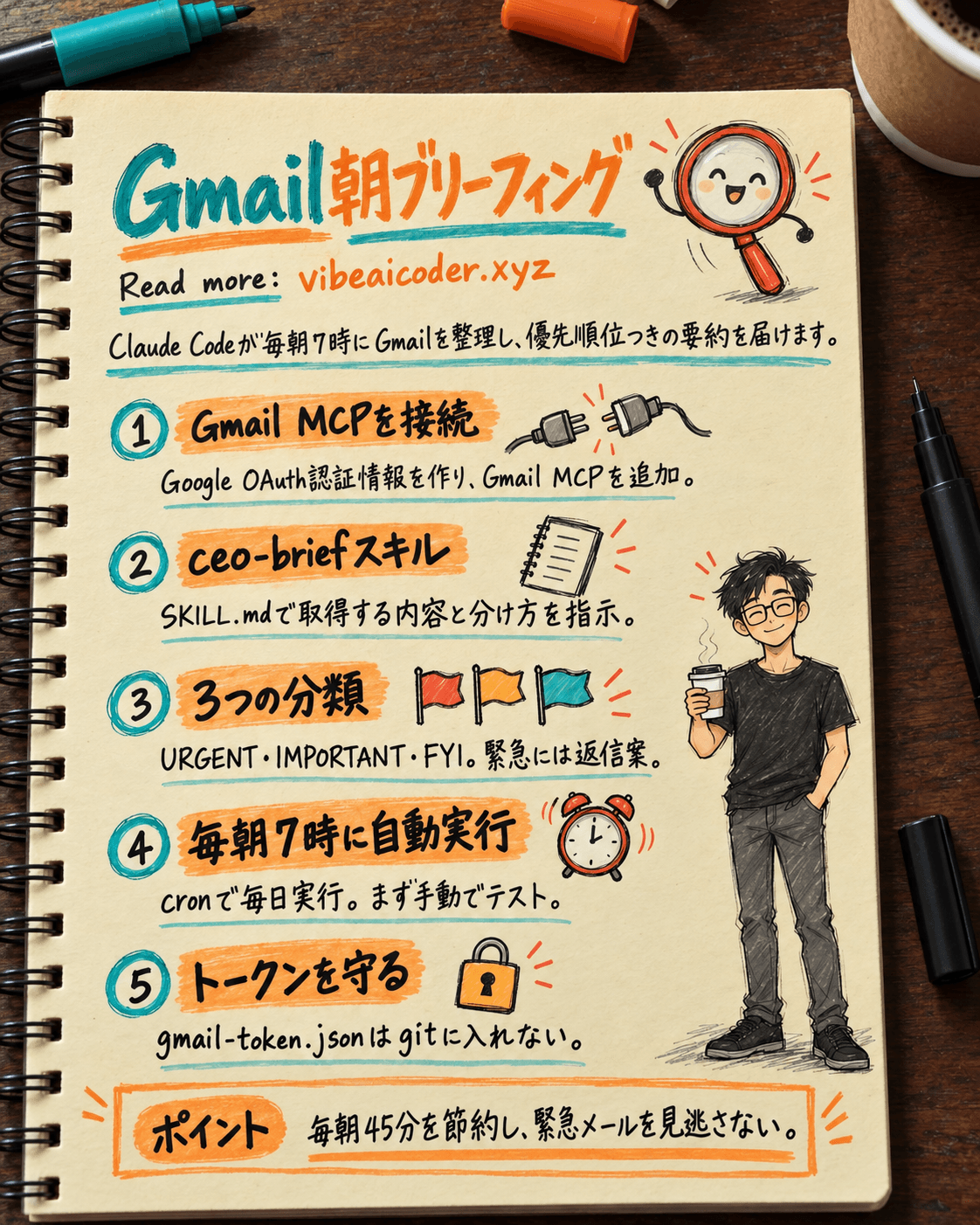
解決策はClaude CodeとGmail MCPを組み合わせること。朝7時に自動でメールをスキャンし、優先度別に整理されたブリーフィングを送ってくれます。
 第1部:基本セットアップ
ステップ1:Claude Codeをインストール(すでに入っていればスキップ)。
npm install -g @anthropic/claude-code を実行し、claude --version でバージョンを確認します。
ステップ2:Google Cloud OAuth認証情報を作成。https://console.cloud.google.com にアクセスし、「ceo-claude-assistant」という名前で新しいプロジェクトを作成します。APIs & Servicesの中のLibraryでGmail APIを検索し、Enableをクリック。続いてCredentialsに移動し、Createから「OAuth client ID」を選び、タイプを「Desktop App」にしてcredentials.jsonをダウンロードします。これを ~/.claude/gmail-credentials.json に保存します。
ステップ3:Gmail MCPサーバーをインストール。npm install -g @modelcontextprotocol/server-gmail を実行します。
ステップ4:Claude Codeを設定。claude config edit を実行し、mcpServersに以下のブロックを追加します。
"gmail": {
  "command": "npx",
  "args": ["-y", "@modelcontextprotocol/server-gmail"],
  "env": {
    "GMAIL_CREDENTIALS_PATH": "/Users/YOUR_NAME/.claude/gmail-credentials.json",
    "GMAIL_TOKEN_PATH": "/Users/YOUR_NAME/.claude/gmail-token.json"
  }
}
ステップ5:初回認証。Claude Codeを再起動すると、ブラウザが自動で開きGoogleアカウントへのログインと権限付与を求められます。発行されたトークンはgmail-token.jsonに保存されます。
ステップ6:接続テスト。list my unread emails from today と入力し、Claudeがメール一覧を正しく返せばセットアップは完了です。
 第2部:CEOブリーフィング用のカスタムスキルを作成
mkdir -p ~/.claude/skills/ceo-brief でフォルダを作成し、その中にSKILL.mdを作成します。frontmatterには name: ceo-brief と、わかりやすいdescriptionを記載します。
Stepsの部分では、Claudeに次の順番で作業させます。過去24時間の未読メールを取得し、スター付きの送信者(VIP、取締役、主要顧客)からのメールも取得して、3つのグループに分類させます。
その3グループとは、URGENT(4時間以内の返信が必要、リスクのある取引、顧客からのエスカレーション)、IMPORTANT(当日中に判断が必要な戦略や人事関連の案件)、そしてFYI(更新情報やニュースレターなど、すぐの対応が不要なもの)です。
URGENTの各メールについては、Claudeに返信案をあらかじめ作成させ、あなたは確認して送信ボタンを押すだけにします。IMPORTANTについては、下すべき判断事項を明確にリストアップさせます。FYIは2〜3個の箇条書きにまとめさせます。
出力形式はDaily Brief方式にし、日付を記載した上でURGENTセクションは赤い絵文字、IMPORTANTは黄色、FYIは緑色、最後にStatsセクション(スキャンしたメールの総数、最も古い未返信メール、上位の送信者)を付けます。
 第3部:毎朝7時に自動実行する
ラッパースクリプト ~/claude-morning-brief.sh を作成し、まず cd ~/ceo-workspace を実行し、続けて claude --skill ceo-brief > ~/ceo-brief-$(date +%Y%m%d).md 2>&1 を記述します。さらにosascriptの行を追加し、macOS上で「Daily brief ready」という通知を表示させます。
chmod +x ~/claude-morning-brief.sh を実行して実行権限を付与します。
crontab -e でcronを設定し、0 7 * * * /Users/YOUR_NAME/claude-morning-brief.sh という行を追加します。これで毎日朝7時にスクリプトが自動実行されます。
重要:cronに任せる前に、まず ~/claude-morning-brief.sh を手動で実行し、cat コマンドで出力ファイルを開いて結果を確認してください。スクリプトが正しく動くと確信できるまでは、cronだけに頼らないようにしましょう。
 第4部:応用機能
ブリーフィングをスマートフォンに直接届けたい場合は、ラッパースクリプトにTelegram bot APIへの curl POST を追加します。そうすればパソコンを開く前にTelegramで通知を受け取れます。
さらにSlack MCPを組み合わせれば、Claudeが#exec-teamチャンネルもスキャンし、同じブリーフィングにまとめてくれます。Google Calendar MCPを追加すれば、その日の会議予定もブリーフィングに含まれ、どの会議が重要でどれなら日程変更できるかが一目でわかります。
日本語で出力したい場合は、SKILL.md内のプロンプトを日本語で書くだけです。Notion MCP経由で毎日のブリーフィングをNotionにアーカイブしておけば、後から検索しやすくなります。
 セキュリティとコストに関する注意点
gmail-token.jsonにはアクセストークンが保存されているため、絶対にgitにコミットしないよう、すぐに.gitignoreに追加してください。設定用のJSONファイルは1Passwordなどのシークレットマネージャーにバックアップしておきましょう。
1日1回の実行コストはメール件数にもよりますが、おおよそ0.05〜0.15ドル程度です。月換算で3〜5ドル程度なので、スターバックスのコーヒー1杯より安く済みます。
受信メール数が多い場合は、タイムアウトを避けるため50件ずつのバッチでスキャンするよう設定しましょう。加えてGmailの転送ルールを設定し、Claudeが特定の受信トレイだけにアクセスし、他のメールボックスには触れないようにしておくと安全です。
 実際の成果
実際の成果
この仕組みを導入した後、CEOは毎朝45分を節約できるようになりました。メールの仕分けに時間を取られる代わりに、本当に重要な意思決定に集中でき、緊急の案件を見落とすこともなくなります。
主要顧客への返信時間は6時間から1時間に短縮され、これは契約の成約率や顧客維持に非常に大きな影響を与えます。一日の始まりの時間が、事務作業ではなく戦略を考える時間に変わりました。
Claude Codeをあなたのチーフ・オブ・スタッフにする準備はできましたか。



 Claude Opus 5.5登場:30%高速化、40%値下げ、AIの頭脳コピーを防止