 Setup Claude Code Quét Gmail Tự Động Mỗi Sáng Cho CEO Bận Rộn
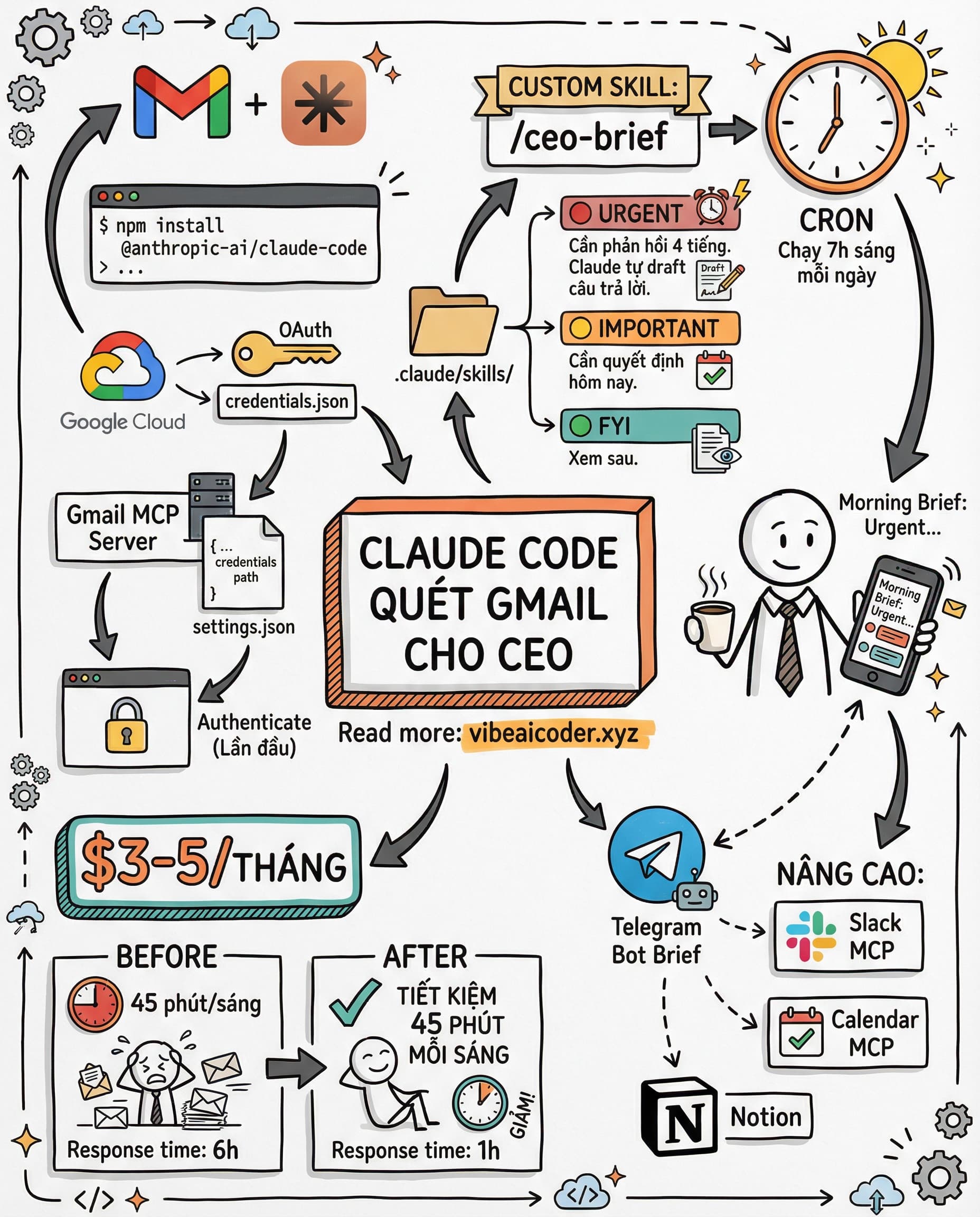
Mỗi sáng bạn mất 45 phút đọc email, cố gắng tìm xem cái nào cần xử lý trước? Bài này chỉ bạn cách để Claude Code tự làm việc đó lúc 7h sáng, trước khi bạn kịp uống ly cà phê đầu tiên.
 Vấn Đề Của CEO Mỗi Sáng
Là CEO hay founder, bạn mở laptop ra là thấy 80-150 email mới. Cái nào từ khách hàng lớn, cái nào board member hỏi, cái nào chỉ là newsletter, bạn phải tự phân loại bằng tay.
Trung bình 30 đến 60 phút mỗi sáng trôi qua chỉ để sort inbox, chưa kể phản hồi. Năng lượng tốt nhất trong ngày bị đốt vào việc đáng lẽ một con AI có thể làm thay.
Giải pháp là dùng Claude Code kết hợp Gmail MCP, tự scan email lúc 7h sáng và gửi bản brief gọn gàng chia theo mức độ ưu tiên.
 Phần 1: Cài Đặt Cơ Bản
Bước 1: Cài Claude Code (bỏ qua nếu đã có).
npm install -g @anthropic/claude-code rồi check claude --version.
Bước 2: Tạo Google Cloud OAuth credentials. Vào https://console.cloud.google.com, tạo project mới tên "ceo-claude-assistant". Vào APIs & Services, Library, tìm Gmail API, bấm Enable. Sau đó vào Credentials, Create, OAuth client ID, chọn Desktop App, download file credentials.json về máy. Save vào ~/.claude/gmail-credentials.json.
Bước 3: Cài Gmail MCP server bằng lệnh npm install -g @modelcontextprotocol/server-gmail.
Bước 4: Config Claude Code. Chạy claude config edit, thêm block sau vào mcpServers:
"gmail": {
  "command": "npx",
  "args": ["-y", "@modelcontextprotocol/server-gmail"],
  "env": {
    "GMAIL_CREDENTIALS_PATH": "/Users/YOUR_NAME/.claude/gmail-credentials.json",
    "GMAIL_TOKEN_PATH": "/Users/YOUR_NAME/.claude/gmail-token.json"
  }
}
Bước 5: Authenticate lần đầu. Khởi động lại Claude Code, nó sẽ mở browser yêu cầu đăng nhập Google và cấp quyền. Token lưu tại gmail-token.json.
Bước 6: Test kết nối bằng lệnh list my unread emails from today. Nếu Claude trả về danh sách thì đã xong phần setup.
 Phần 2: Tạo Custom Skill CEO-Brief
Tạo folder mkdir -p ~/.claude/skills/ceo-brief, sau đó tạo file SKILL.md với frontmatter name: ceo-brief và description rõ ràng.
Trong phần Steps, bạn yêu cầu Claude làm theo thứ tự: fetch email unread trong 24h, fetch email từ sender được starred (VIP, board, key clients), rồi phân loại vào 3 nhóm.
Ba nhóm đó là URGENT (cần phản hồi trong 4 tiếng, deal đang risk, khách hàng escalate), IMPORTANT (cần quyết định trong ngày, chiến lược, nhân sự), và FYI (update, newsletter, không cần action ngay).
Với mỗi URGENT, yêu cầu Claude draft sẵn câu trả lời để bạn chỉ cần review và bấm send. Với IMPORTANT, liệt kê rõ quyết định cần đưa ra. FYI gom lại 2-3 bullet points tổng quan.
Output format theo kiểu Daily Brief kèm ngày, section URGENT với emoji đỏ, section IMPORTANT vàng, FYI xanh, và phần Stats cuối cùng (tổng email scan, email cũ nhất chưa trả lời, top sender).
 Phần 3: Chạy Tự Động Lúc 7h Sáng
Tạo script wrapper ~/claude-morning-brief.sh chứa lệnh cd ~/ceo-workspace rồi claude --skill ceo-brief > ~/ceo-brief-$(date +%Y%m%d).md 2>&1. Thêm dòng osascript để hiện notification "Daily brief ready" trên macOS.
Chạy chmod +x ~/claude-morning-brief.sh để cấp quyền execute.
Setup cron bằng crontab -e, thêm dòng 0 7 * * * /Users/YOUR_NAME/claude-morning-brief.sh. Nghĩa là mỗi ngày 7h sáng script tự chạy.
Quan trọng: test thủ công trước bằng ~/claude-morning-brief.sh, sau đó cat file output để kiểm tra kết quả. Đừng phụ thuộc cron khi chưa chắc script chạy đúng.
 Phần 4: Tính Năng Nâng Cao
Muốn brief gửi thẳng về điện thoại? Thêm curl POST tới Telegram bot API trong wrapper script, bạn sẽ nhận noti trên Telegram trước khi mở laptop.
Kết hợp thêm Slack MCP để Claude scan channel #exec-team, gộp chung vào brief. Thêm Google Calendar MCP để brief kèm luôn lịch họp hôm đó, biết cuộc nào quan trọng, cuộc nào có thể dời.
Nếu muốn output tiếng Việt, viết prompt trong SKILL.md bằng tiếng Việt. Archive daily briefs vào Notion qua Notion MCP để sau này search lại dễ dàng.
 Tips Bảo Mật Và Chi Phí
File gmail-token.json chứa access token, tuyệt đối không commit vào git, add vào .gitignore ngay. Backup config JSON vào 1Password hoặc secret manager.
Chi phí chạy 1 lần mỗi ngày rơi vào khoảng 0.05 đến 0.15 đô, tuỳ số lượng email. Một tháng tầm 3-5 đô, rẻ hơn một ly cà phê Starbucks.
Nếu inbox bạn nhiều, cấu hình scan theo batch 50 email để tránh timeout. Setup thêm Gmail forwarding rule để Claude chỉ đụng inbox, không scan sang thư khác cho an toàn.
 Kết Quả Thực Tế
Sau khi áp dụng, CEO tiết kiệm 45 phút mỗi sáng. Thay vì sort email, bạn tập trung vào quyết định thực sự quan trọng. Không bỏ sót urgent issue nào.
Response time với key clients giảm từ 6 tiếng xuống còn 1 tiếng, cực kỳ ảnh hưởng tới deal closing và retention. Thời gian đầu ngày giờ dành cho strategy, không phải admin.
Bạn đã sẵn sàng để Claude Code làm chief of staff cho mình chưa?
#ClaudeCode #GmailMCP #CEOProductivity #AIAutomation #learnontiktok
Doanh nghiệp muốn giới thiệu sản phẩm AI tới bạn đọc Vibe AI Coder? Xem gói tài trợ
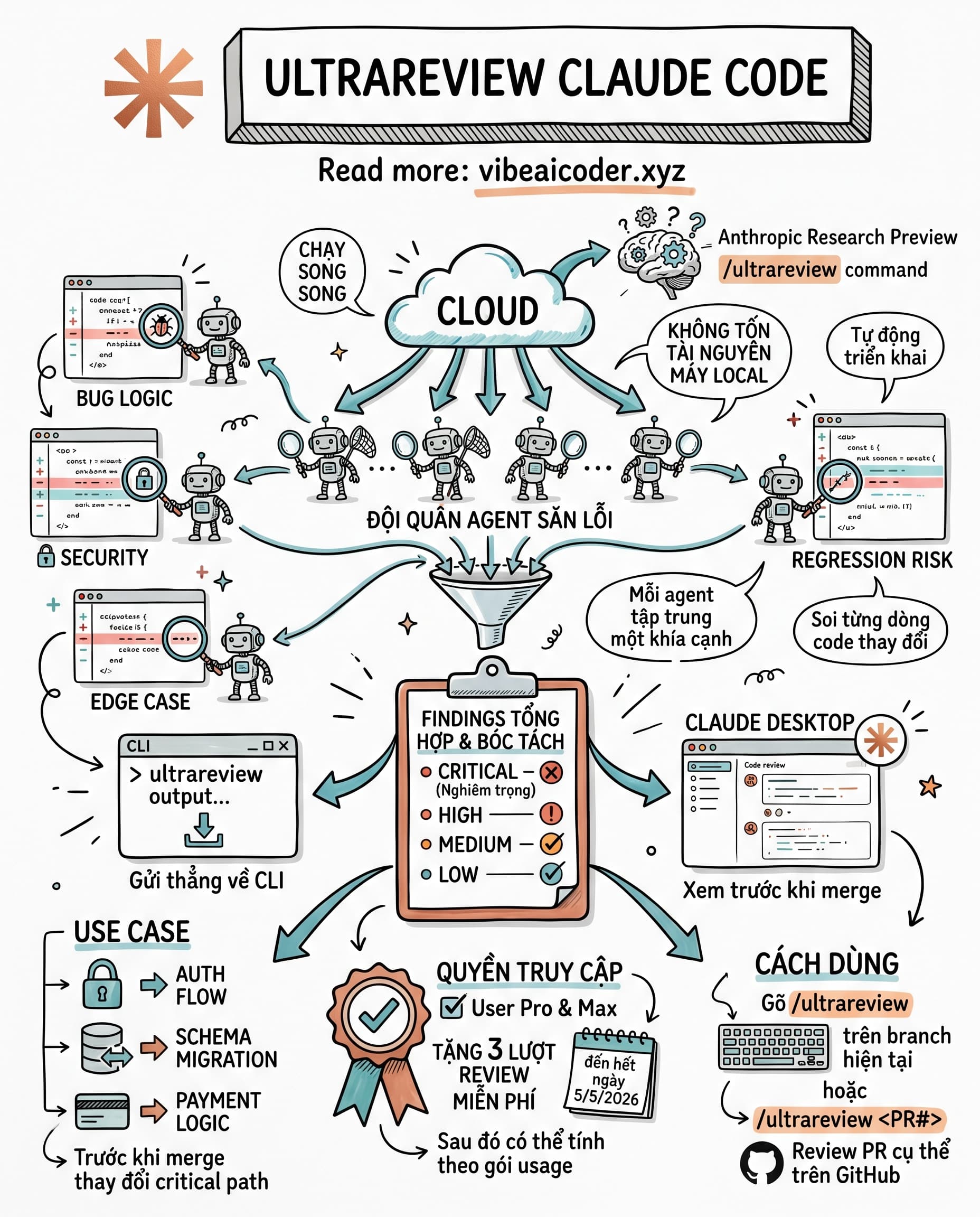
 Anthropic ra mắt /ultrareview trong Claude Code, đội quân agent săn bug chạy trên cloud