 Claude Code 自动扫描 Gmail:为忙碌 CEO 生成每日晨间简报
你是不是每天早上都要花 45 分钟翻邮件,想搞清楚哪一封该先处理?这篇文章教你怎么让 Claude Code 在早上 7 点自动帮你做完这件事,比你喝到第一口咖啡还早。
 CEO 每天早上的难题
作为CEO 或创始人,你一打开电脑就会看到 80 到 150 封新邮件。哪一封来自大客户,哪一封是董事会成员在问事情,哪一封只是普通的新闻简报,全都得靠你自己手动分类。
平均每天早上要花 30 到 60 分钟整理收件箱,还不算回复的时间。一天里精力最好的那段时间,就这样被本该交给 AI 做的事情消耗掉了。
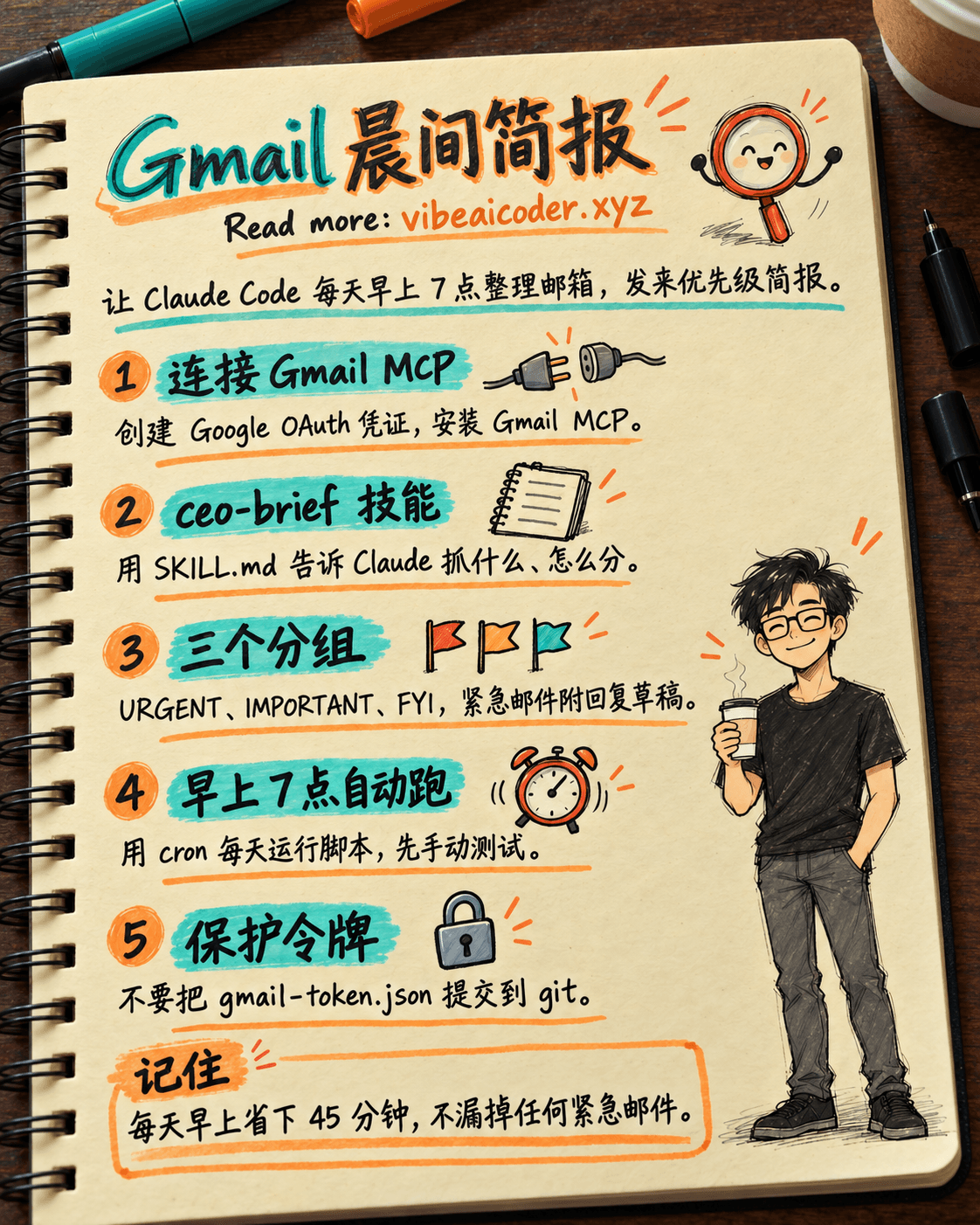
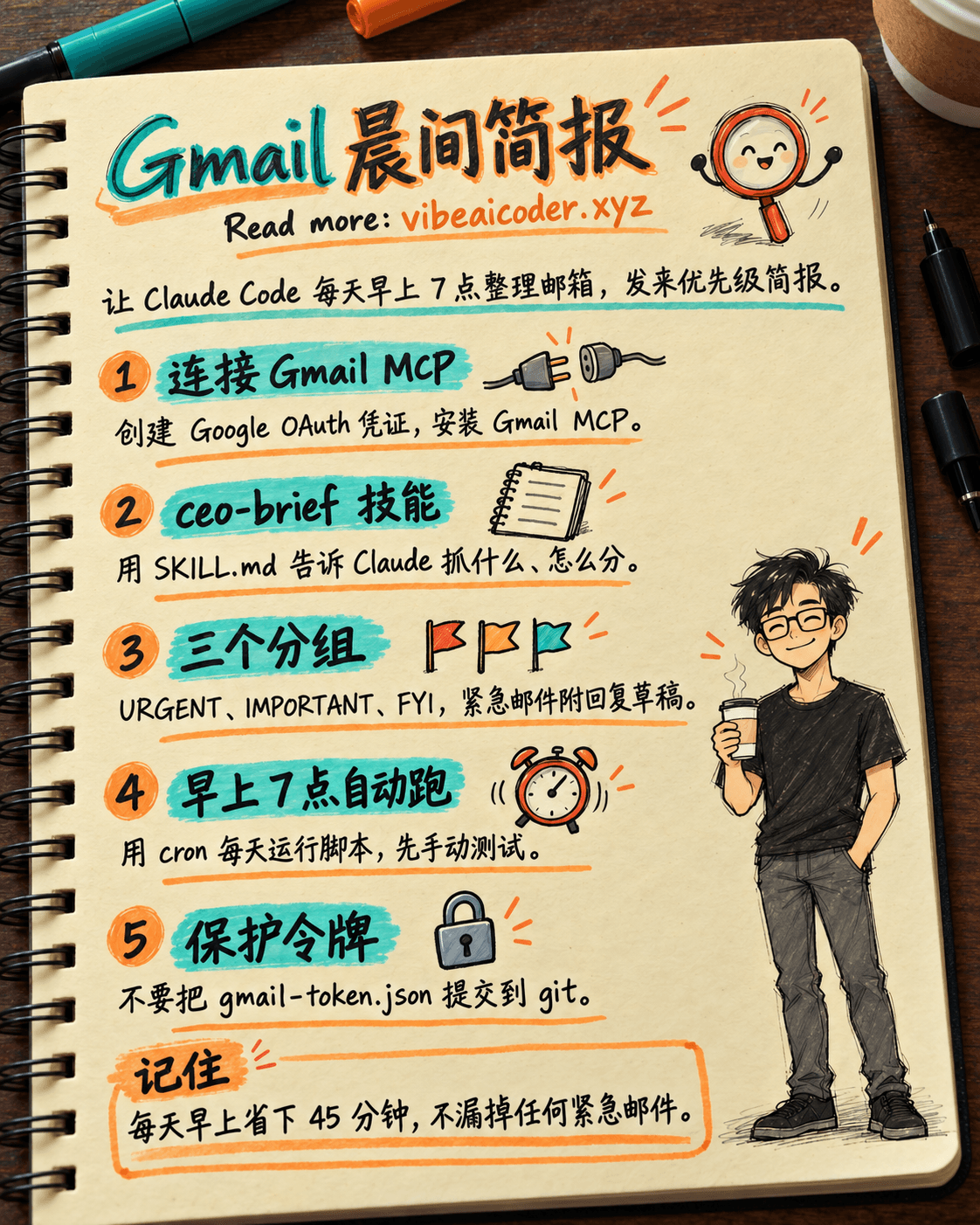
解决办法是用 Claude Code 搭配 Gmail MCP,让它在早上 7 点自动扫描邮件,然后发给你一份按优先级分类的简报。
 第一部分:基础设置
步骤 1:安装 Claude Code(已经装过可以跳过)。
执行 npm install -g @anthropic/claude-code,然后用 claude --version 确认安装成功。
步骤 2:创建 Google Cloud OAuth 凭证。打开 https://console.cloud.google.com,新建一个项目,命名为 "ceo-claude-assistant"。进入 APIs & Services 的 Library,搜索 Gmail API 并点击 Enable。接着进入 Credentials,点 Create,选择 OAuth client ID,类型选 Desktop App,下载 credentials.json 文件。把它保存到 ~/.claude/gmail-credentials.json。
步骤 3:安装 Gmail MCP server,执行 npm install -g @modelcontextprotocol/server-gmail。
步骤 4:配置 Claude Code。运行 claude config edit,在 mcpServers 里加上以下这段:
"gmail": {
  "command": "npx",
  "args": ["-y", "@modelcontextprotocol/server-gmail"],
  "env": {
    "GMAIL_CREDENTIALS_PATH": "/Users/YOUR_NAME/.claude/gmail-credentials.json",
    "GMAIL_TOKEN_PATH": "/Users/YOUR_NAME/.claude/gmail-token.json"
  }
}
步骤 5:第一次认证。重启 Claude Code,它会自动打开浏览器,让你登录 Google 账号并授权。授权后的 token 会保存在 gmail-token.json 里。
步骤 6:测试连接,输入 list my unread emails from today。如果 Claude 能正确列出邮件,说明设置已经完成。
 第二部分:创建 CEO 晨报自定义技能
创建文件夹 mkdir -p ~/.claude/skills/ceo-brief,然后在里面新建 SKILL.md 文件,frontmatter 填 name: ceo-brief,并写清楚 description。
在 Steps 部分,让 Claude 按顺序执行:抓取过去 24 小时内未读邮件,抓取来自已标星发件人(VIP、董事会成员、关键客户)的邮件,然后把它们分成三类。
这三类分别是 URGENT(需要在 4 小时内回复的,有风险的交易,客户在升级投诉的)、IMPORTANT(当天就要做决定的,涉及战略或人事的),以及 FYI(普通更新、新闻简报,不需要立刻处理)。
对每一封 URGENT 邮件,让 Claude 提前写好回复草稿,你只需要审核后点发送即可。对于 IMPORTANT,清楚列出需要你做的决定。FYI 则汇总成 2 到 3 条要点。
输出格式采用 Daily Brief 的样式,带上日期,URGENT 部分用红色表情符号,IMPORTANT 用黄色,FYI 用绿色,最后再加一个 Stats 部分(总共扫描了多少邮件、最早未回复的邮件、排名靠前的发件人)。
 第三部分:每天早上 7 点自动运行
创建一个包装脚本 ~/claude-morning-brief.sh,里面先写 cd ~/ceo-workspace,再写 claude --skill ceo-brief > ~/ceo-brief-$(date +%Y%m%d).md 2>&1。再加一行 osascript 命令,在 macOS 上弹出 "Daily brief ready" 的通知。
执行 chmod +x ~/claude-morning-brief.sh 赋予执行权限。
用 crontab -e 设置定时任务,加上一行 0 7 * * * /Users/YOUR_NAME/claude-morning-brief.sh,这样脚本每天早上 7 点就会自动执行。
重要提醒:先手动运行一次 ~/claude-morning-brief.sh,再用 cat 打开输出文件确认结果没问题,等确认脚本能正常跑之后,再放心交给 cron 自动执行。
 第四部分:进阶玩法
想让简报直接发到手机上?在包装脚本里加一段调用 Telegram bot API 的 curl POST 命令,这样打开电脑前就能先在 Telegram 上收到通知。
再搭配 Slack MCP,让 Claude 顺便扫描 #exec-team 频道,合并进同一份简报。加上 Google Calendar MCP,简报里还能附上当天的会议安排,一眼看出哪场重要、哪场可以推迟。
如果想要中文输出,把 SKILL.md 里的 prompt 改成中文写就行。还可以通过 Notion MCP 把每天的简报归档到 Notion,方便以后搜索查找。
 安全与成本提示
gmail-token.json 文件里存着访问令牌,千万不要提交到 git 仓库,记得马上加进 .gitignore。配置用的 JSON 文件最好备份到 1Password 之类的密码管理工具里。
每天运行一次的成本大约在 0.05 到 0.15 美元之间,具体看邮件数量。一个月下来大概 3 到 5 美元,比一杯星巴克咖啡还便宜。
如果收件箱邮件特别多,建议按每批 50 封配置扫描,避免超时。另外可以设置一条 Gmail 转发规则,让 Claude 只能接触到指定的收件箱,不去碰其他邮箱,会更安全。
 实际效果
实际效果
用上这套流程之后,CEO 每天早上能省下 45 分钟。不用再自己整理邮件,时间可以花在真正重要的决策上,也不会漏掉任何紧急事项。
对关键客户的响应时间从 6 小时缩短到了 1 小时,这对成交和客户留存的影响非常大。原本用来处理行政事务的早晨时间,现在都用来思考战略了。
准备好让 Claude Code 当你的幕僚长了吗?



 Claude Opus 5.5 发布:速度提升30%,价格降低40%,防止AI大脑被复制