Windows版ChatGPTデスクトップの設定方法: ネイティブとWSL2、権限、トラブル対応
Windowsパソコンのプロジェクトについて、ChatGPTデスクトップアプリにコードを読ませ、エラーを見せて、一緒に修正を確認したい。この記事ではアプリの導入、Codexを動かすWindowsネイティブ環境とWSL2の選び方、安全な権限設定、初心者がつまずきやすい問題への対応を説明します。Windowsパソコン、アプリを使えるアカウント、小さなプロジェクトのフォルダー、約30〜45分を用意してください。
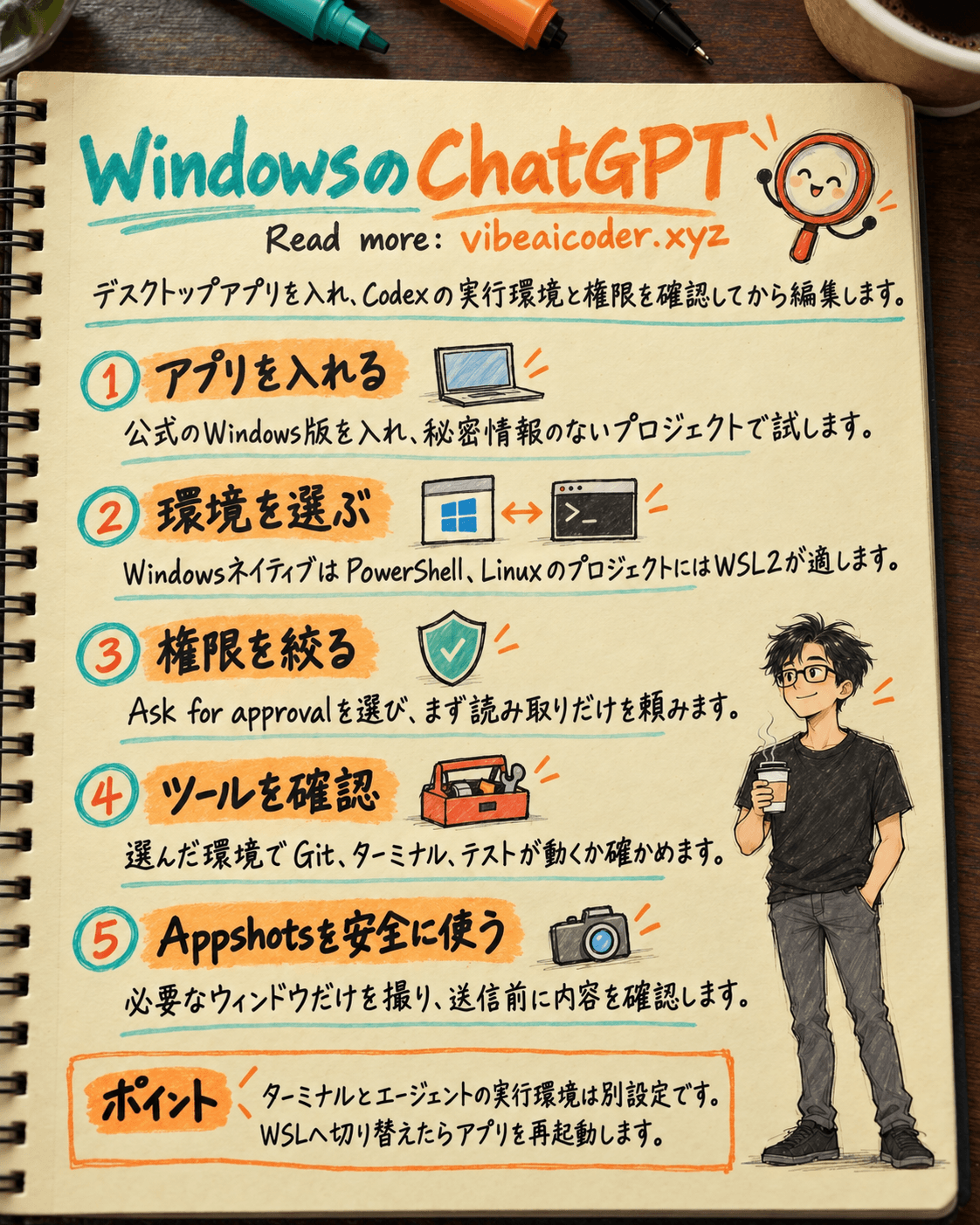
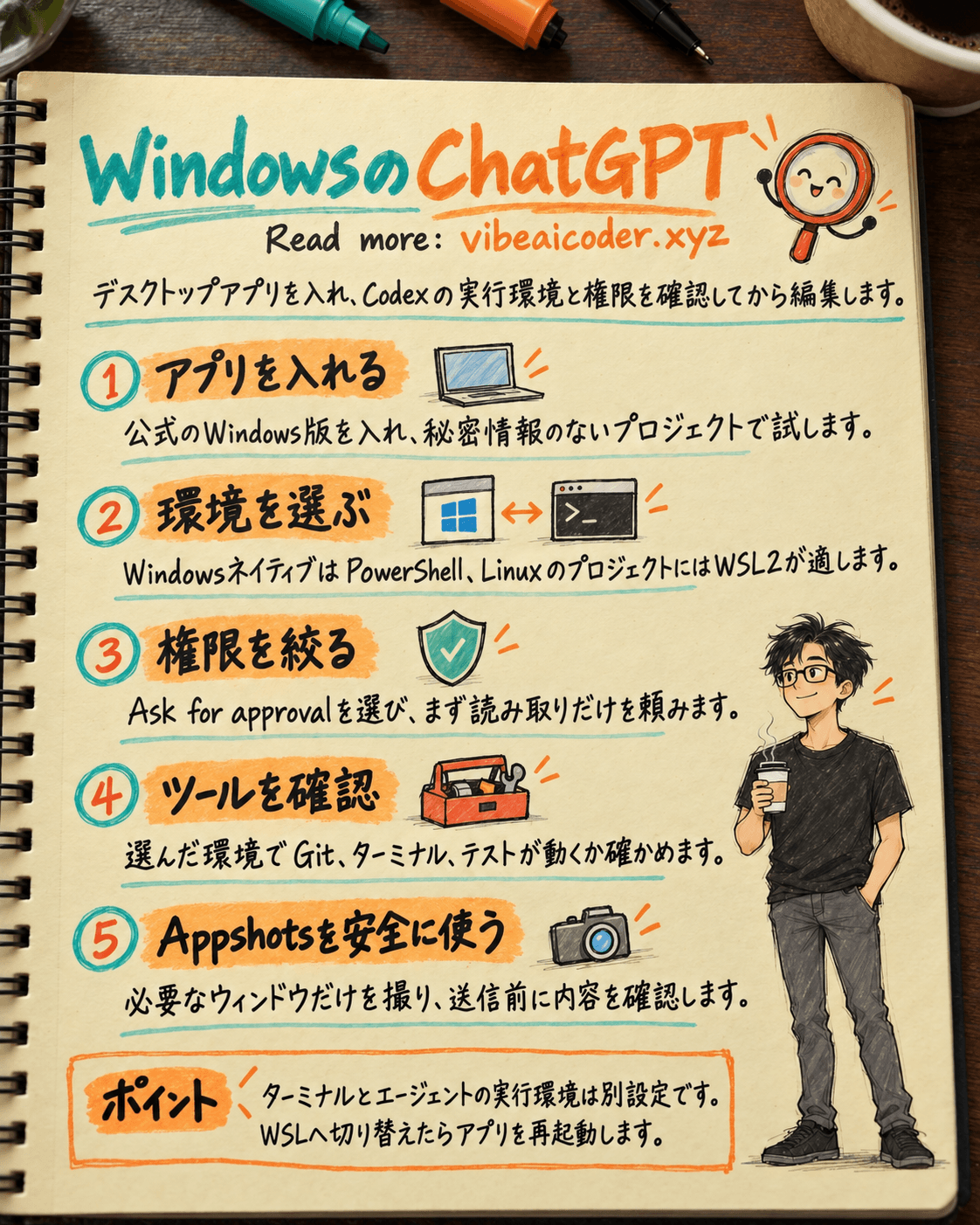
OpenAIのWindows向けガイドによると、アプリはPowerShellとWindowsのサンドボックスを使ってエージェントをWindows上で直接動かすか、Windows Subsystem for Linux 2、略してWSL2の中で動かせます。両者はパス、ツール、隔離方法が違います。最初に選び方を理解しておくと、プロジェクトは開けるのにGitやテストコマンドは動かない、という問題を避けやすくなります。
 準備するもの
公式リンクからWindows版ChatGPTデスクトップアプリをダウンロードします。PowerShellを使い慣れているなら、OpenAIはMicrosoft Storeからの次のインストール方法も示しています。
winget install --id 9PLM9XGG6VKS -s msstore
利用を認められたアカウントでサインインします。会社がアプリの導入を管理している場合は、個人でインストールする前に管理者へ確認してください。秘密情報を含まず、Gitと明確なテストコマンドがあるプロジェクトを用意します。Gitは変更点をアプリに表示するために役立ちます。リポジトリに不慣れなら、Codex CLIで初めて見るリポジトリを読み、検証するガイドを参照してください。
別のアプリの画面を撮ってChatGPTに質問することだけが目的なら、Appshotsを使って作業報告を確認する記事が参考になります。ここではWindows上でCodexをどこで動かすかを中心に説明します。
 手順
手順
1. エージェントが実際に動く場所を選ぶ
Windowsネイティブが初期設定です。エージェントはPowerShellでコマンドを実行し、Windowsのサンドボックスを使います。プロジェクトがDocumentsやC:\ProjectsなどWindowsのドライブにあるなら、まずこちらを選びます。最初の依頼を試すためだけにWSLを入れる必要はありません。
WSL2は、プロジェクトとビルドツールがすでにLinux側にある場合や、チームが日常的にLinuxの作業環境を使う場合に向いています。このときエージェントはWSL内で動き、Linuxのサンドボックスを使います。OpenAIのガイドによると、Codex 0.115以降、Linuxのサンドボックスがbubblewrapに移ったため、WSL1はサポートされません。単に「WSLを入れた」だけではなく、そのバージョンを確認してください。
WSLのプロジェクトを開いたからといって、エージェントもWSLで動くわけではありません。Windowsネイティブのエージェントを維持するなら、OpenAIはプロジェクトをWindowsのドライブに置き、WSLから/mnt/<drive>/...を通してアクセスする方法を勧めています。エージェントをWSL2で動かすには、SettingsでAgent environmentをWindows nativeからWSLに変え、アプリを再起動します。
ChatGPTに選択肢を整理させても、プロジェクトの場所は自分で確認しましょう。
プロジェクトは[WindowsまたはWSLのパス]にあります。通常のテストコマンドは[コマンド]です。
ChatGPTデスクトップアプリのCodexについて、WindowsネイティブとWSL2のどちらを選ぶか説明してください。
エージェントがコマンドを実行する場所、プロジェクトを置く場所、切り替え後の確認事項を示してください。
コマンドの実行や設定変更はしないでください。情報が足りなければ先に質問してください。
2. Codexに仕事を渡す前に権限を設定する
サンドボックスの境界を適用し、追加の権限が必要なときに確認させるには、送信前に入力欄の下でAsk for approvalを選びます。OpenAIのWindows向けガイドは、full accessではCodexがプロジェクトのフォルダーに限定されず、意図しない変更が起こり得ると注意しています。最初は読み取りだけの依頼にします。
このプロジェクトを読み、開始点、テストコマンド、重要なファイル三つを教えてください。
プロジェクト内のファイルだけを読んでください。編集、パッケージのインストール、ネットワークへのアクセス、管理者権限が必要なコマンドの実行はしないでください。
妨げられる操作があれば、その操作と理由を説明して止まってください。
正しいフォルダーを読めることを確認してから、小さな変更と検証方法を依頼します。チームのコード変更でCodexの権限を限定する記事も参照してください。アプリをRun as administratorで起動すると、エージェントもその権限を引き継ぎます。普通の設定エラーを避けるためだけに管理者権限を使わないでください。
3. ターミナル、エディター、必要なツールを選ぶ
Settingsで、Openに使う標準のアプリを選びます。例えばVS CodeやVisual Studioです。統合ターミナルはプロジェクトに合わせてPowerShell、Command Prompt、Git Bash、インストール済みのWSLから選びます。統合ターミナルとエージェントの実行環境は別の設定です。 ターミナルがPowerShellでもエージェントはWSLで動かせます。ターミナルの標準設定を変えても新しいセッションにしか適用されないため、反映されなければ新しいセッションを開くかアプリを再起動してください。
Git関連の機能が使えなければ、WindowsにGitが入っているか確認します。OpenAIは次の例を示しています。
winget install --id Git.Git
Node.js、Python、.NET SDK、GitHub CLIはプロジェクトに必要なものだけ入れます。ターミナルからGitを使え、プロジェクトのテストコマンドを実行できるか確認します。WSLだけで動くコマンドが、Windowsネイティブ環境でも同じように動くとは限りません。
4. 安全なウィンドウでAppshotsを試す
Appshotsは、最前面のウィンドウをチャットに送る機能です。Windowsでは左右両方のAltキーを同時に押すか、設定したショートカットを使います。Appshotはメインアプリで開きます。見えている画面に加え、アプリが提供する文字情報が含まれ、スクロール領域の外の文章が含まれる場合もあります。試す前に顧客資料や秘密情報を閉じてください。
公開文書を開いてAppshotを撮り、添付内容を確認してから、「見えている内容を説明してください。パソコン上ではまだ操作しないでください」と頼みます。Settingsではショートカットと送信先をCurrent chat、New chat、Automaticから選べます。Automaticは過去60秒に使ったチャットへ追加する場合があります。
Appshotsが動かなければ、アプリを更新し、ショートカットとワークスペースの利用許可を確認します。Google Docs、Gmail、Sheets、Slidesなどでは、ChatGPTが見えている範囲の画像しか受け取らず、文書全体を読めない場合があります。全ページを読んだとは判断しないでください。Appshotは会話に背景情報を加えるもので、リポジトリやプラグインの権限を代替しません。
5. 実際の環境に合わせて問題を調べる
PowerShellがコマンドを止める場合: npm.ps1 cannot be loaded because running scripts is disabled on this systemと表示されたら、PowerShellのスクリプト実行ポリシーが原因かもしれません。OpenAIはRemoteSignedを一般的な対処として挙げますが、企業がポリシーを管理している場合があります。変更前に管理者またはMicrosoftの資料を確認し、未検証の回答だけで権限を広げないでください。
WSLのプロジェクトは開けるのにGit機能が出ない場合: エージェントがWindowsネイティブとWSLのどちらで動いているか確認します。ネイティブの場合、OpenAIはリポジトリをWindowsのドライブに置き、WSLから/mnt/<drive>/...でアクセスする方法を勧めています。Linux環境が本当に必要なら、エージェントをWSL2へ変えてアプリを再起動します。
設定を変えても反映されない場合: ターミナルの設定は新しいターミナルに適用され、エージェントをWSLへ変更するにはアプリの再起動が必要です。コードの変更を頼む前に、プロジェクトの場所と簡単なコマンドを確認します。
Appshotsで撮影できない場合: アプリの更新、ショートカット、ワークスペースの許可を確認します。WindowsではAppshotsはメインアプリで開きます。Appshots資料のScreen RecordingとAccessibilityに関する許可手順はmacOS向けなので、Windowsへそのまま当てはめないでください。
 結果の例
結果の例
ミンさんのWebプロジェクトはC:\Projects\shop-demoにあり、npm testで確認するとします。ミンさんはアプリを入れ、Windowsネイティブを選び、Ask for approvalを維持してプロジェクトを開きます。Codexは構成を読み、正しいテストコマンドを挙げますが、まだ編集しません。変更ビューアにGitがないと表示された場合はGitを入れ、その後で画面のラベルを一つ修正するよう依頼します。修正後は差分を見てテストを実行します。PowerShellでnpm.ps1のエラーが出たら、表示内容を記録し、管理者とパソコンのポリシーを確認して、認められた方法で対処してから再試験します。
ミンさんは公開ガイドのAppshotも撮り、エラーの意味を尋ねます。画像が意図したチャットに入り、顧客データを含まないことを確認します。これは説明用の例であり、実際の手順と権限はパソコンとワークスペースによって異なります。
 うまく進めるコツ
小さなプロジェクトから始める。 一つのフォルダーを読み、一つの画面ラベルを変え、一つのテストを実行すれば、環境の選択が正しいか確認できます。アプリ全体の更新から始めないでください。
問題の報告には三つの情報を添える。 エージェントはWindowsネイティブかWSL2か。リポジトリはどこにあるか。エラーはエージェントか統合ターミナルのどちらで出たか。これでパスの問題と権限の問題を区別しやすくなります。
画像の目的を伝える。 説明がほしいのか、次の手順の提案がほしいのかを述べ、実行前に内容を確認します。
 知っておきたい限界
アプリのボタンやワークスペースの権限は変わることがあります。公式のWindows app、Appshots、Settingsで確認してください。この記事はWindowsのセキュリティポリシーを変更したり、管理者権限を標準で有効にしたりすることを求めません。
Appshotはチャットへ渡す情報であり、AIがアプリ全体を見た証拠ではありません。Codexがコードやテストを読み違えることもあります。ユーザーに影響する変更では必ず差分を読み、適切なテストを実行し、責任者の承認を受けます。
 よくある質問
WindowsでChatGPTデスクトップアプリを使うにはWSLのインストールが必須ですか? いいえ。初期設定ではPowerShellを使うWindowsネイティブのエージェントが動きます。プロジェクトやツールにLinux環境が必要な場合にWSL2を選びます。
ターミナルをWSLに変えると、エージェントもWSLで動きますか? いいえ。統合ターミナルとエージェントの実行環境は別々に設定します。エージェントをWSLに変えるにはSettingsで選んでアプリを再起動します。
WSLのリポジトリは開けるのにGit機能が出ないのはなぜですか? Windowsネイティブのエージェントが\\wsl$経由で開いたリポジトリでは、Gitを検出できない場合があります。ネイティブを維持するならWindowsのドライブに置き、Linuxが必要ならエージェントをWSL2へ変えるようOpenAIは勧めています。
Appshotには画面に見える範囲だけが入りますか? 最前面のウィンドウを撮影し、アプリが提供する画面外の文字が含まれる場合もあります。一部のアプリは見える部分の画像しか提供しません。送信前に添付を確認し、文書全体が入ったとは考えないでください。
PowerShellがnpm.ps1を止めたらセキュリティを無効にすべきですか? 自分の判断で無効にしないでください。エラーを記録し、パソコンのポリシーとMicrosoftの資料を確認するか、管理者へ相談します。範囲を理解し、許可を得てから変更してください。
主な出典: ChatGPT desktop app for Windows、Appshots、Settings、OpenAI Learn。確認日: 2026年10月5日。#ChatGPTDesktop #Windows #Codex #WSL2 #Appshots



 Claude Opus 5.5登場:30%高速化、40%値下げ、AIの頭脳コピーを防止