Cài ChatGPT desktop trên Windows: chọn Windows native hay WSL2, giữ quyền an toàn và sửa lỗi thường gặp
Bạn có dự án trên máy Windows và muốn ChatGPT desktop giúp đọc mã, xem lỗi rồi cùng bạn kiểm tra bản sửa. Bài này giúp bạn cài ứng dụng, chọn Windows native hay WSL2 cho Codex, đặt quyền an toàn và xử lý những lỗi thường làm người mới dừng lại. Bạn cần máy Windows, tài khoản được phép dùng ứng dụng, một thư mục dự án nhỏ và khoảng 30 đến 45 phút.
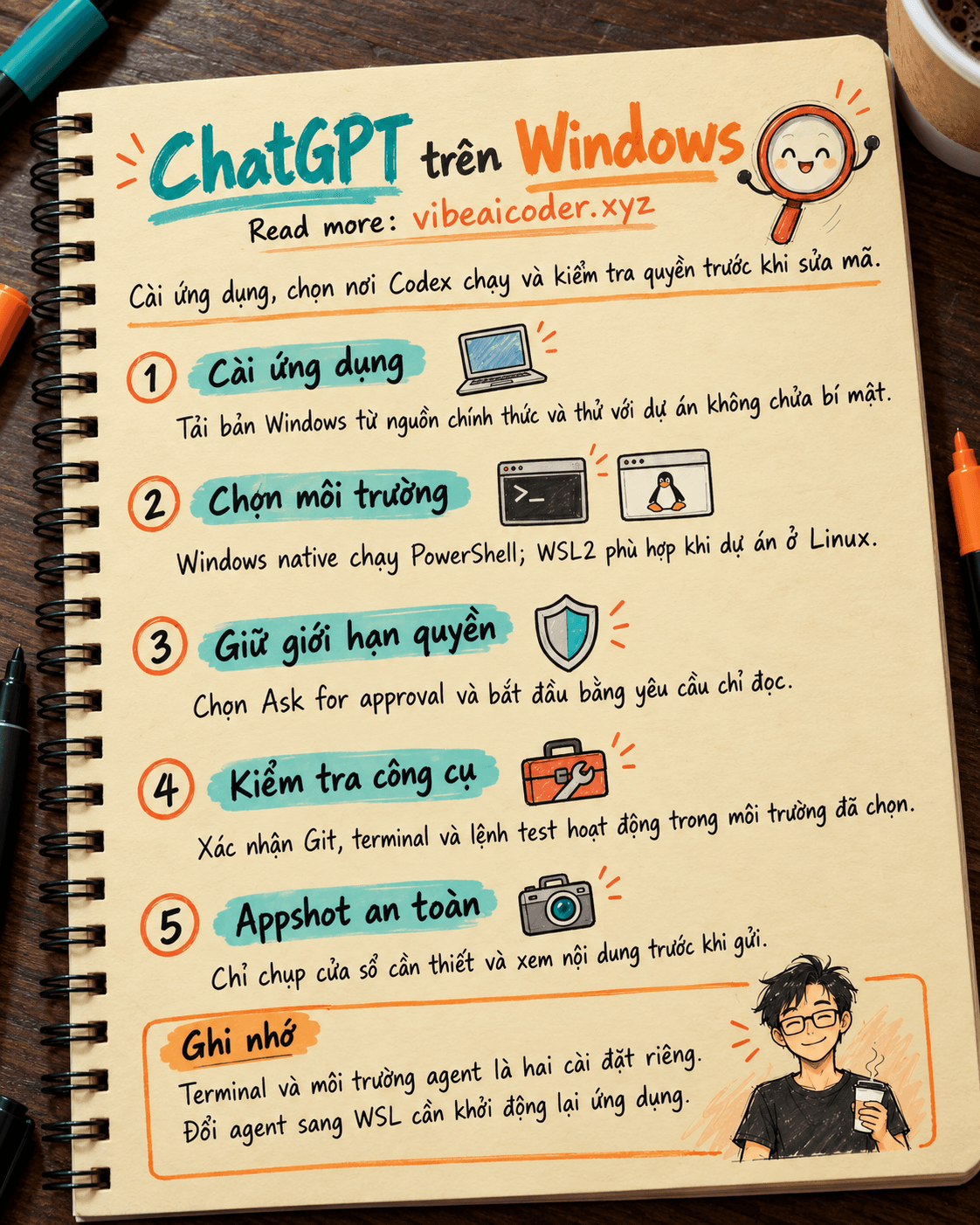
Theo hướng dẫn Windows của OpenAI, ứng dụng có thể chạy agent trực tiếp trên Windows bằng PowerShell và sandbox Windows, hoặc chạy trong Windows Subsystem for Linux 2, gọi ngắn là WSL2. Hai môi trường có đường dẫn, công cụ và cách cô lập khác nhau. Chọn đúng từ đầu giúp bạn tránh trường hợp ứng dụng mở được dự án nhưng Git hoặc lệnh kiểm thử không chạy.
 Chuẩn bị
Tải ChatGPT desktop cho Windows từ liên kết chính thức. Nếu quen PowerShell, OpenAI cũng cung cấp lệnh cài qua kho Microsoft:
winget install --id 9PLM9XGG6VKS -s msstore
Đăng nhập bằng tài khoản được phép dùng. Nếu công ty quản lý ứng dụng, hỏi quản trị viên trước khi tự cài. Chuẩn bị dự án không chứa bí mật, có Git và một lệnh test rõ ràng. Git giúp ứng dụng hiện bản khác biệt. Xem thêm hướng dẫn Codex CLI đọc và kiểm chứng repo lạ.
Nếu chỉ muốn chụp cửa sổ ứng dụng để hỏi ChatGPT về nội dung đang nhìn thấy, bạn có thể đọc riêng bài dùng Appshots để soạn cập nhật công việc. Phần chính của bài này là chọn môi trường chạy Codex trên Windows.
 Làm từng bước
1. Chọn nơi agent thực sự chạy
Windows native là lựa chọn mặc định. Agent chạy lệnh trong PowerShell và dùng sandbox Windows. Nếu dự án nằm trên ổ Windows, chẳng hạn thư mục Documents hoặc C:\Projects, hãy bắt đầu ở chế độ này. Bạn không cần cài WSL chỉ để chạy một yêu cầu đầu tiên.
WSL2 phù hợp khi dự án và các công cụ xây dựng đã ở Linux, hoặc nhóm dùng quy trình Linux hằng ngày. Lúc đó agent chạy trong WSL và dùng sandbox Linux. Tài liệu OpenAI cho biết WSL1 không còn được hỗ trợ từ Codex 0.115, vì sandbox Linux chuyển sang bubblewrap. Nếu chỉ biết máy có “WSL”, hãy kiểm tra phiên bản trước khi chọn.
Mở dự án trong WSL không có nghĩa agent cũng chạy trong WSL. Nếu giữ agent native, OpenAI khuyên đặt dự án trên ổ Windows và truy cập từ WSL qua /mnt/<drive>/.... Muốn agent chạy trong WSL2, vào Settings, đổi Agent environment từ Windows native sang WSL, rồi khởi động lại ứng dụng.
Bạn có thể yêu cầu ChatGPT giúp lập bảng chọn, nhưng hãy tự xác nhận vị trí dự án:
Dự án của tôi nằm ở [đường dẫn Windows hoặc WSL]. Lệnh kiểm thử thường dùng là [lệnh].
Hãy giúp tôi chọn Windows native hay WSL2 cho Codex trong ChatGPT desktop.
Giải thích agent sẽ chạy lệnh ở đâu, dự án nên đặt ở đâu và tôi cần kiểm tra gì sau khi đổi.
Đừng tự chạy lệnh hoặc thay đổi cài đặt. Nếu thiếu thông tin, hãy hỏi trước.
2. Đặt quyền trước khi giao việc cho Codex
Trước khi gửi yêu cầu, chọn Ask for approval bên dưới ô nhập nếu bạn muốn sandbox áp dụng giới hạn và hỏi khi cần vượt quyền. Tài liệu Windows của OpenAI nói chế độ full access không giới hạn Codex trong thư mục dự án và có thể dẫn tới thay đổi ngoài ý muốn. Với lần thử đầu, hãy giao việc đọc, không sửa:
Hãy đọc dự án này và cho tôi biết điểm bắt đầu, lệnh chạy kiểm thử và ba tệp quan trọng nhất.
Chỉ đọc tệp trong dự án. Không sửa, không cài gói, không truy cập mạng và không chạy lệnh cần quyền quản trị.
Nếu một bước bị chặn, hãy nói rõ bước đó và lý do, rồi dừng.
Khi ứng dụng đọc đúng thư mục, mới giao một thay đổi nhỏ và cách kiểm chứng. Bài giới hạn quyền Codex khi nhóm sửa mã giải thích thêm. Nếu mở ứng dụng bằng Run as administrator, agent kế thừa quyền đó. Đừng dùng quyền quản trị chỉ để tránh lỗi cấu hình thông thường.
3. Chọn terminal, editor và công cụ cơ bản
Trong Settings, chọn ứng dụng mặc định cho Open, chẳng hạn VS Code hoặc Visual Studio. Chọn terminal tích hợp phù hợp với dự án: PowerShell, Command Prompt, Git Bash hoặc WSL nếu đã cài. Terminal tích hợp và môi trường agent là hai lựa chọn riêng. Ví dụ, terminal có thể là PowerShell trong khi agent chạy ở WSL. Đổi terminal mặc định chỉ áp dụng cho terminal mới; hãy mở phiên mới hoặc khởi động lại ứng dụng nếu chưa thấy thay đổi.
Nếu khung xem Git không hoạt động, kiểm tra đã cài Git trên Windows chưa. Tài liệu OpenAI đưa ví dụ:
winget install --id Git.Git
Node.js, Python, .NET SDK và GitHub CLI chỉ cần cài theo nhu cầu dự án. Xác nhận terminal nhìn thấy Git và lệnh test chạy được. Lệnh chỉ chạy trong WSL sẽ không tự có cùng môi trường ở Windows native.
4. Thử Appshots với một cửa sổ an toàn
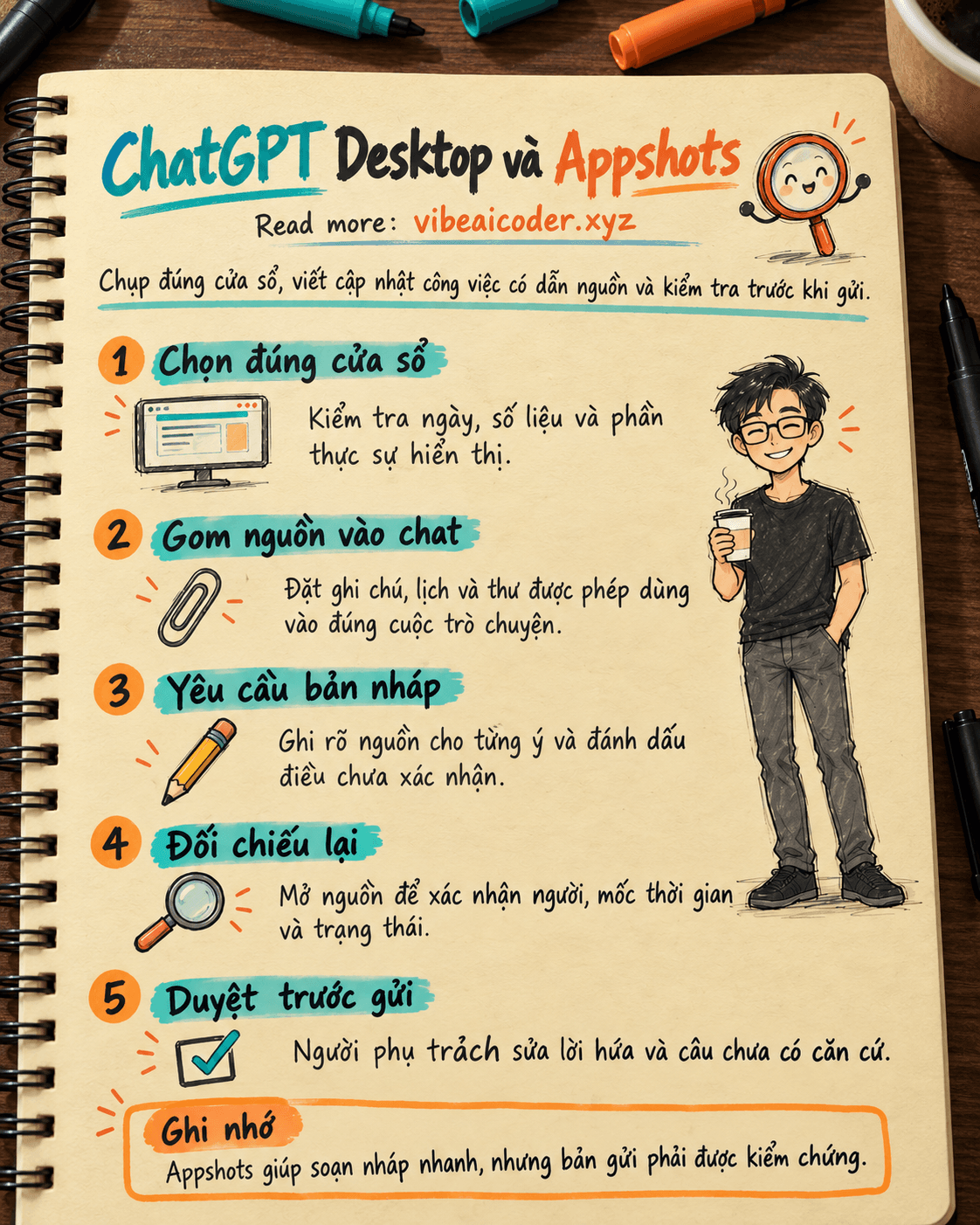
Appshots là cách gửi cửa sổ đang ở phía trước cho cuộc trò chuyện. Trên Windows, nhấn cả hai phím Alt cùng lúc, hoặc dùng phím tắt bạn đã đặt. Appshot mở trong ứng dụng chính. Nó có thể chứa ảnh phần đang thấy và văn bản mà ứng dụng cho phép đọc, kể cả phần nằm ngoài vùng cuộn nhìn thấy. Vì vậy, hãy đóng tài liệu khách hàng hoặc bí mật trước khi thử.
Mở tài liệu công khai, chụp Appshot, xem phần đính kèm rồi hỏi: “Hãy giải thích nội dung đang thấy, chưa thao tác gì trên máy.” Trong Settings, bạn có thể đổi phím tắt và đích gửi: Current chat, New chat hoặc Automatic. Automatic có thể dùng cuộc trò chuyện vừa hoạt động trong 60 giây.
Nếu Appshots không chạy, cập nhật ứng dụng, kiểm tra phím tắt và hỏi xem workspace có cho phép tính năng này không. Với Google Docs, Gmail, Sheets hoặc Slides, ChatGPT có thể chỉ nhận ảnh phần đang thấy, không có toàn bộ văn bản ngoài màn hình. Đừng kết luận rằng AI đã đọc hết tài liệu. Bước này bổ sung ngữ cảnh cho cuộc trò chuyện; nó không thay thế quyền đọc kho mã hoặc quyền của một plugin.
5. Xử lý lỗi theo đúng môi trường
Lệnh PowerShell bị chặn: Nếu thông báo có npm.ps1 cannot be loaded because running scripts is disabled on this system, nguyên nhân có thể là chính sách chạy script của PowerShell. Tài liệu OpenAI nêu RemoteSigned như một cách xử lý phổ biến, nhưng chính sách doanh nghiệp có thể quản lý mục này. Hỏi quản trị viên hoặc đọc hướng dẫn Microsoft trước khi thay đổi; đừng mở quyền rộng theo một câu trả lời chưa kiểm tra.
Dự án WSL mở được nhưng Git không hiện: Kiểm tra agent đang là Windows native hay WSL. Với agent native, tài liệu OpenAI khuyên để repo trên ổ Windows rồi dùng đường dẫn /mnt/<drive>/... từ WSL. Nếu công việc thật sự cần môi trường Linux, chuyển agent sang WSL2 và khởi động lại ứng dụng.
Đổi cài đặt mà không thấy tác dụng: Phân biệt terminal mới với agent mới. Đổi terminal áp dụng cho phiên terminal mới. Đổi môi trường agent sang WSL cần khởi động lại ứng dụng. Kiểm tra thư mục dự án và lệnh đơn giản trước khi yêu cầu sửa mã.
Appshots không chụp được: Kiểm tra bản cập nhật, phím tắt và quyền workspace. Trên Windows, Appshots mở trong ứng dụng chính; hướng dẫn cấp Screen Recording và Accessibility trong tài liệu Appshots dành cho macOS, không phải thao tác Windows cần sao chép.
 Kết quả mẫu
Giả sử Minh có dự án web ở C:\Projects\shop-demo, kiểm thử bằng npm test. Minh cài ứng dụng, chọn Windows native, giữ Ask for approval và mở dự án. Codex đọc cấu trúc, nêu đúng lệnh test nhưng chưa sửa. Minh cài Git nếu khung xem thay đổi báo thiếu, rồi yêu cầu sửa một nhãn giao diện. Sau khi sửa, Minh xem diff và chạy test. Khi thấy lỗi PowerShell về npm.ps1, Minh ghi lại thông báo, kiểm tra chính sách của máy cùng quản trị viên, xử lý đúng quy định rồi chạy lại.
Minh cũng chụp một Appshot của trang hướng dẫn công khai để hỏi ý nghĩa lỗi. Minh kiểm tra ảnh đã vào đúng cuộc trò chuyện và không chứa dữ liệu khách hàng. Đây là ví dụ minh họa; số bước và quyền thực tế phụ thuộc máy và workspace.
 Mẹo để kết quả tốt hơn
Bắt đầu với dự án nhỏ. Một lần đọc thư mục, một thay đổi giao diện và một lệnh test sẽ cho biết bạn chọn môi trường đúng chưa. Đừng bắt đầu bằng việc nâng cấp toàn bộ ứng dụng.
Ghi lại ba thông tin khi báo lỗi. Agent chạy Windows native hay WSL2, repo nằm ở đâu, và lỗi xuất hiện trong agent hay terminal tích hợp. Ba thông tin này thường phân biệt lỗi đường dẫn với lỗi quyền.
Đặt ảnh chụp đúng ngữ cảnh. Nêu bạn muốn giải thích hay đề xuất bước tiếp theo, rồi kiểm tra nội dung trước khi thực hiện.
 Giới hạn cần biết
Các nút trong ứng dụng và quyền trong workspace có thể đổi. Windows app, Appshots và Settings là nguồn chính thức để kiểm tra lại. Bài này không yêu cầu bạn đổi chính sách bảo mật Windows hoặc bật quyền quản trị theo mặc định.
Appshot chỉ là dữ liệu bạn gửi vào cuộc trò chuyện, không chứng minh AI đã xem toàn bộ ứng dụng. Codex có thể hiểu sai mã hoặc test. Với thay đổi ảnh hưởng người dùng, luôn đọc diff, chạy kiểm thử phù hợp và để người chịu trách nhiệm duyệt.
 Câu hỏi thường gặp
Tôi có phải cài WSL để dùng ChatGPT desktop trên Windows không? Không. Ứng dụng mặc định dùng agent Windows native với PowerShell. Chọn WSL2 khi dự án và công cụ làm việc cần môi trường Linux.
Đổi terminal sang WSL có làm agent chạy trong WSL không? Không. Terminal tích hợp và môi trường agent được cài riêng. Muốn đổi agent sang WSL, chọn trong Settings và khởi động lại ứng dụng.
Vì sao repo trong WSL mở được nhưng Git không hiện? Agent Windows native làm việc với repo qua \\wsl$ có thể gặp vấn đề nhận Git. OpenAI khuyên đặt repo trên ổ Windows nếu giữ agent native, hoặc chuyển agent sang WSL2 khi cần làm việc trong Linux.
Appshot có chỉ chụp phần tôi nhìn thấy không? Nó chụp cửa sổ phía trước và có thể kèm văn bản ứng dụng cung cấp ngoài vùng nhìn thấy. Một số ứng dụng chỉ cung cấp ảnh phần hiện trên màn hình. Hãy xem nội dung trước khi gửi và đừng giả định đã có toàn bộ tài liệu.
Nếu PowerShell chặn npm.ps1, tôi có nên tắt bảo mật không? Không tự tắt. Ghi thông báo lỗi, kiểm tra chính sách máy và hướng dẫn Microsoft hoặc hỏi quản trị viên. Chỉ thay đổi chính sách khi bạn hiểu phạm vi và được phép làm.
Nguồn chính: ChatGPT desktop app for Windows, Appshots, Settings, OpenAI Learn. Nội dung đối chiếu ngày 5/10/2026. #ChatGPTDesktop #Windows #Codex #WSL2 #Appshots
Doanh nghiệp muốn giới thiệu sản phẩm AI tới bạn đọc Vibe AI Coder? Xem gói tài trợ
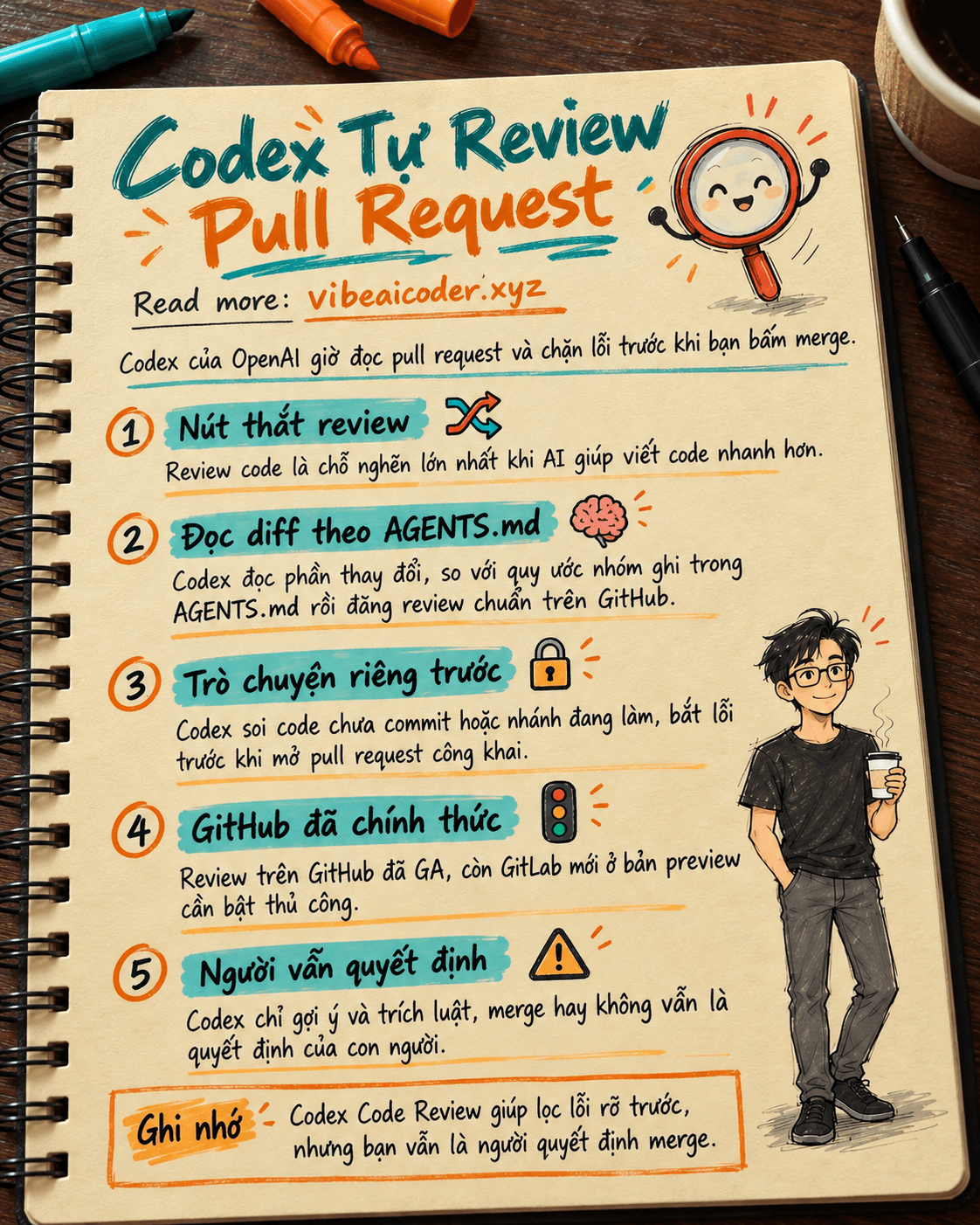
 Codex Của OpenAI Giờ Tự Rà Pull Request, Chặn Lỗi Trước Khi Bạn Bấm Merge