Canvaで10分でお店のロゴを作る方法
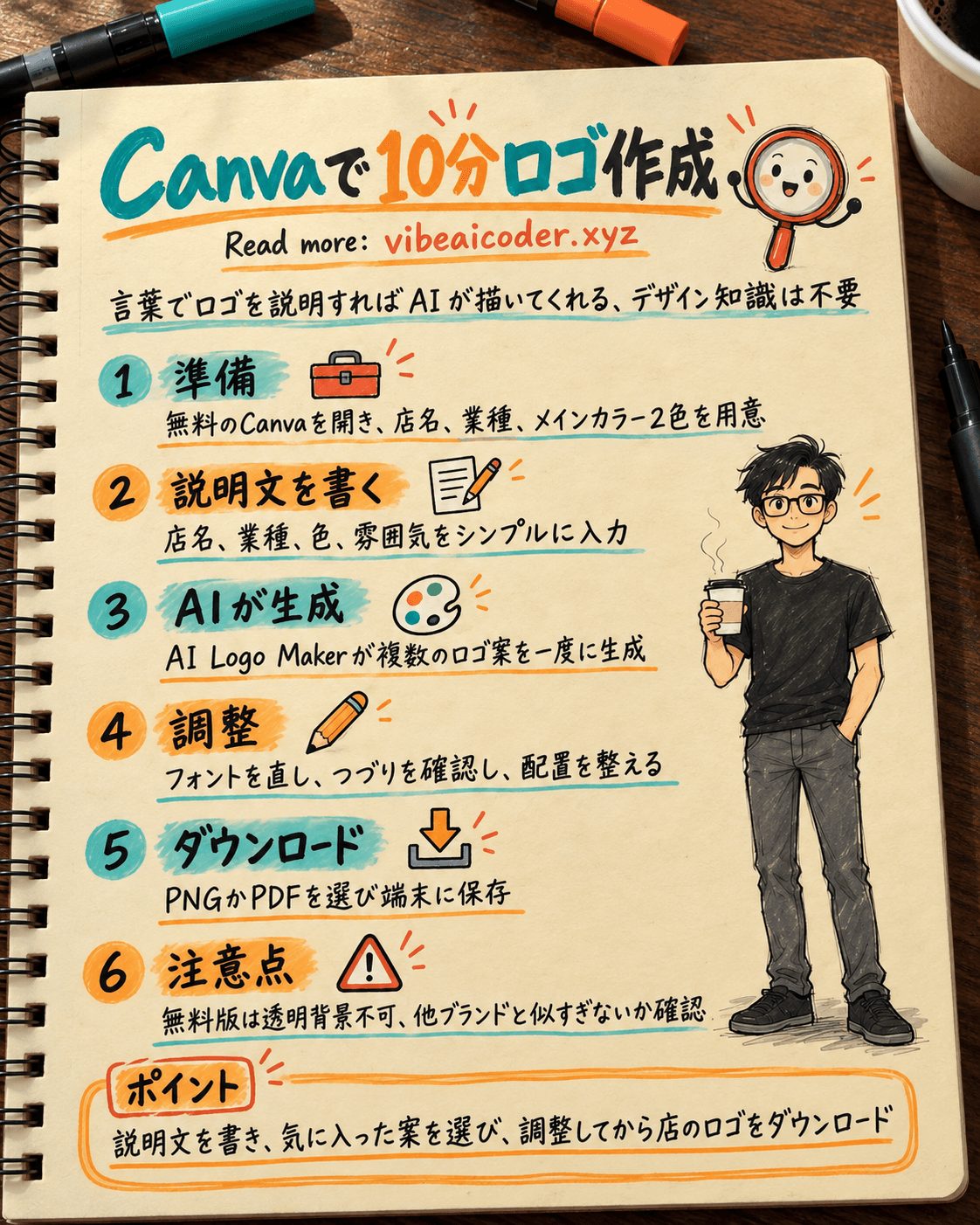
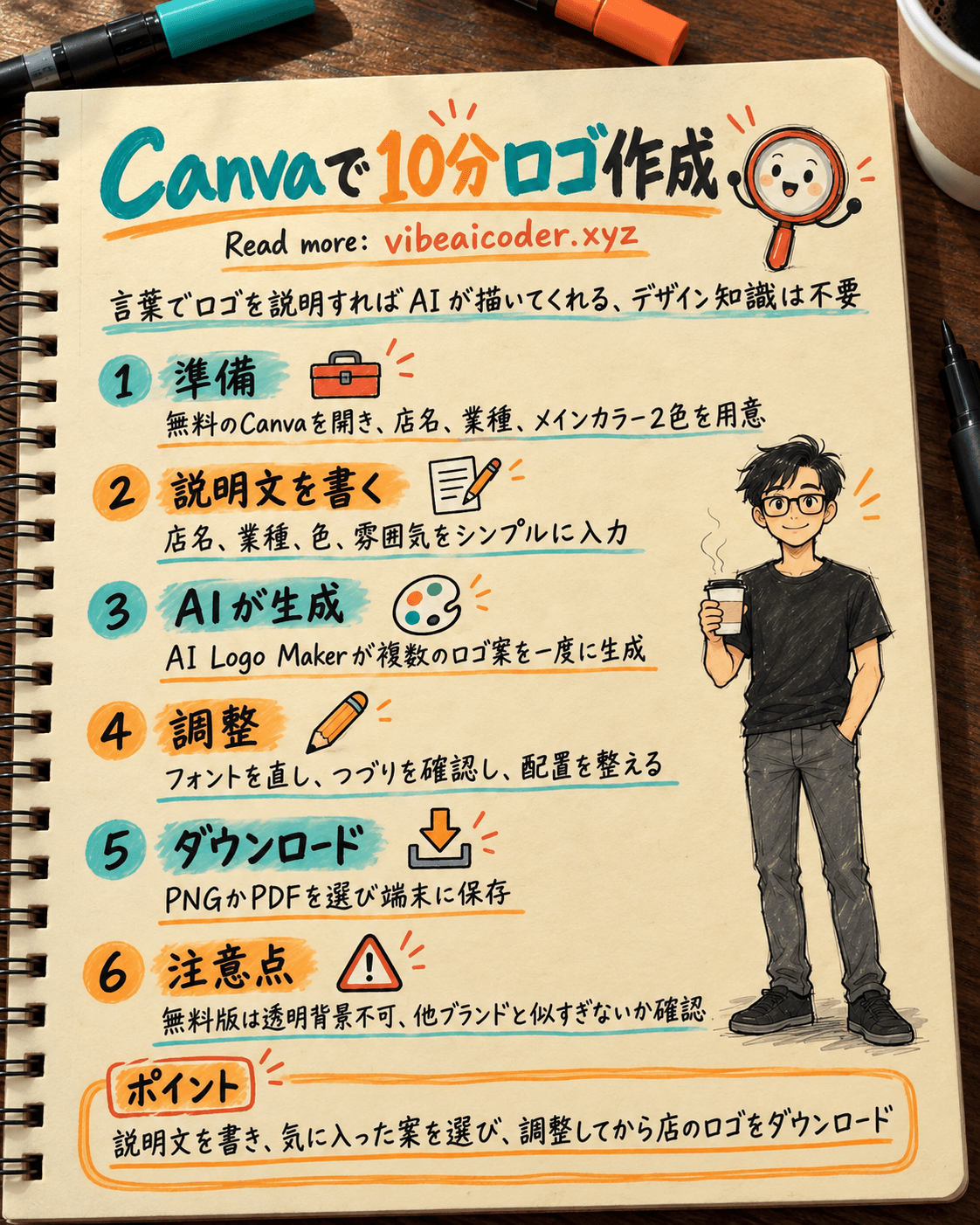
お店を開く準備をしているけれど、デザイナーを雇う予算はまだない、という方へ。この記事では、AIロゴ生成機能を搭載した無料デザインツールCanvaを使って、約10分でお店のすっきりしたロゴを自分で作る方法を紹介します。必要なのはインターネットにつながるスマホかパソコンだけで、デザインソフトの経験は一切不要です。
準備するもの
- ツール:Canva(無料、ブラウザでもスマホアプリでも使えます)。この作業は無料アカウントで十分で、Canva Proにアップグレードする必要はありません。
- あらかじめ用意しておく情報:
- お店の名前(AIがこの文字をロゴに入れるので、正確なつづりで)。
- 業種(アパレル、飲食、コスメ、ハンドメイド雑貨など)。
- ブランドのメインカラーにしたい2色。
- 目指す雰囲気:ミニマル、かわいい、上品、若々しいなど。
- 所要時間:初回のアカウント登録を除いて、だいたい10分ほどです。
手順
ステップ1:アカウントを作成してAIロゴツールを開く
canva.comにアクセスし、メールアドレスかGoogleアカウントで無料登録します。画面が開いたら、上部の検索バーに「AI Logo Maker」と入力してください。一般的なAI画像生成ツールと同じ仕組みで動く、AIでロゴを作るアプリが表示されます。クリックすると、エディター内でそのままツールが開きます。
ステップ2:ロゴの説明文(プロンプト)を書く
ここが一番重要なステップです。Canvaの AI Logo Makerは、今のところシンプルな英語で説明文を書いたほうが、より正確な結果が出ます。以下のテンプレートを使い、角かっこの部分をお店の情報に置き換えてください。
Minimalist logo for a shop called "[お店の名前]", in the [業種] industry, flat icon design, clean and modern, simple sans-serif text, main colors [色1] and [色2], white background
例えば、お店の名前が「Moc Tra」で、お茶や飲み物を扱っていて、緑と茶色を使ったミニマルなスタイルが好きなら、次のように書きます。
Minimalist logo for a shop called "Moc Tra", in the tea and beverage industry, flat icon design, clean and modern, simple sans-serif text, main colors green and brown, white background
この説明文をAI Logo Makerの入力欄に貼り付け、生成(Generate)ボタンを押します。
ステップ3:気に入った案を選ぶ
AIは一度にいくつものロゴ案を出してくれます。ひととおり見て、レイアウトや配色がイメージに一番近いものを選び、クリックするとCanvaのキャンバスに挿入され、そこからさらに編集できます。
ステップ4:好みに合わせて調整する
AIが生成したロゴはすでにかなり良い出来であることが多いですが、いくつか確認しておきたい点があります。
- お店の名前のテキストをクリックし、つづりが正しいか確認しましょう。AI画像ツールは、特に英語以外の名前で文字を間違えることがあります。
- 読みにくければ、テキストをクリックして上部のツールバーからフォントを変更します。
- アイコンとテキストの大きさや位置を調整し、全体のバランスを整えます。
ステップ5:ロゴをダウンロードする
右上の「共有」をクリックし、「ダウンロード」を選びます。SNS投稿や小さな印刷物に向くPNG、または本格的な印刷に向くPDFを選び、もう一度「ダウンロード」をクリックしてファイルを端末に保存します。
仕上がりの例
上の例の説明文であれば、緑と茶色を基調にした、デフォルメされた茶葉を描いた円形または盾形のシンプルなアイコンに、「Moc Tra」という文字が読みやすいサンセリフ体で添えられたロゴになります。縮小してSNSのプロフィール画像やネットショップのアイコンにしてもはっきり見えるでしょう。
もっと良い結果を出すコツ
- 説明文を2〜3パターン変えて(スタイルや色を変えて)試し、比較してみましょう。生成のたびにAIの出す結果は変わります。
- ロゴはシンプルに保ちましょう。メインカラーは最大2色、フォントは1種類までにすると、SNSの小さなアイコンに縮小したり、小さなパッケージに印刷したりしてもはっきり見えます。
- 説明文がうまく書けないときは、どんなAIツールに対しても言える「明確なプロンプトの書き方」の原則がここにも当てはまります。主題、スタイル、欲しい色をはっきり伝えることです。
- ロゴができたら、同じCanvaを使って他の販売チャネル用のカバー画像やプロフィール画像も色味をそろえて作れます。
知っておきたい制限
- Canva無料プランでは、背景を透明にしたロゴやベクター形式のSVGファイルは書き出せません。この2つは有料のCanva Proが必要です。
- AI画像ツールは、既存のブランドに近いレイアウトを生成してしまうことがあります。事業登録や大量印刷に使う前に、Google画像検索で他のブランドと似すぎていないか一度確認しておきましょう。
- AI生成のロゴは、開業したばかりのときにすぐ使えるものとして、また後から変更しやすいものとして便利です。お店が大きくなってきたら、プロのデザイナーに仕上げを依頼し、商標登録も検討する価値があります。
よくある質問
Canvaは完全に無料ですか? はい。AI Logo Makerでロゴを作り、PNG、JPG、基本的なPDFとしてダウンロードするのは無料です。透明背景やSVG書き出しなど高度な機能だけCanva Proが必要です。
説明文は自分の言語で書いてもいいですか? 書けますが、今のところCanvaのAI Logo Makerはシンプルな英語の説明文のほうが正確な結果を出します。お店の名前自体は、そのままご自身の言語で問題ありません。
AIで作ったロゴは会社の登録に使えますか? 使えますが、後々のトラブルを避けるため、既存の登録ブランドと似すぎていないか事前に確認することをおすすめします。
どの案も気に入らなかったらどうすればいいですか? 説明文を調整して(スタイルや色の表現を変えて)もう一度生成するだけです。無料プランでも生成回数に制限はありません。
これをするのにデザインの知識は必要ですか? 必要ありません。あなたがすることは欲しいロゴを言葉で説明するだけで、あとはAIが描き、Canvaの使い慣れたドラッグ&ドロップ編集でちょっとした部分を調整するだけです。



 Claude Opus 5.5登場:30%高速化、40%値下げ、AIの頭脳コピーを防止