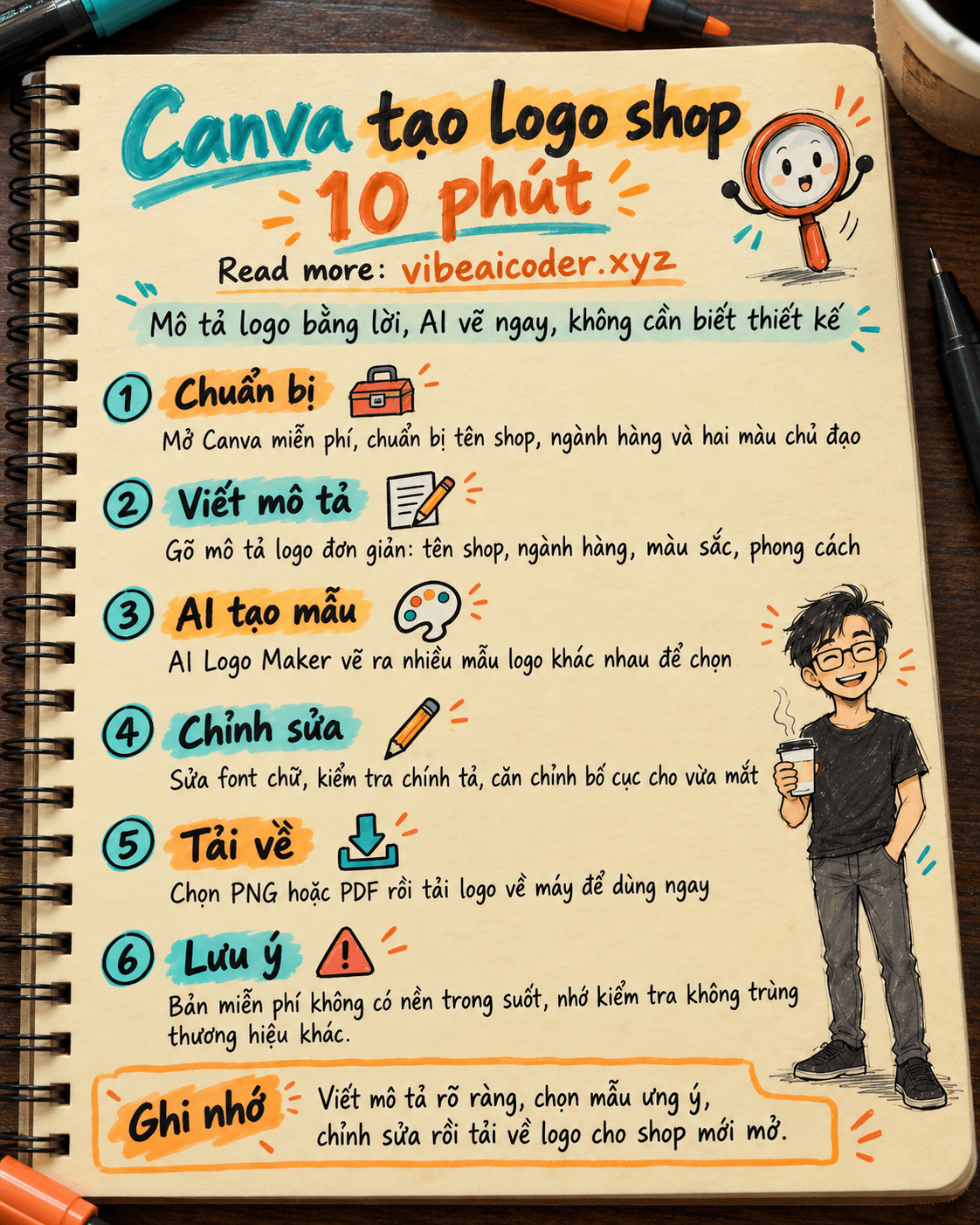
Dùng Canva tạo logo đơn giản cho shop mới mở trong 10 phút
Bạn sắp mở shop nhưng chưa có ngân sách thuê designer? Bài này chỉ cho bạn cách dùng Canva, một công cụ thiết kế miễn phí có tính năng tạo logo bằng AI, để tự làm ra một logo gọn gàng cho shop trong khoảng 10 phút. Bạn chỉ cần điện thoại hoặc máy tính có mạng, không cần biết vẽ hay dùng phần mềm thiết kế nào trước đó.
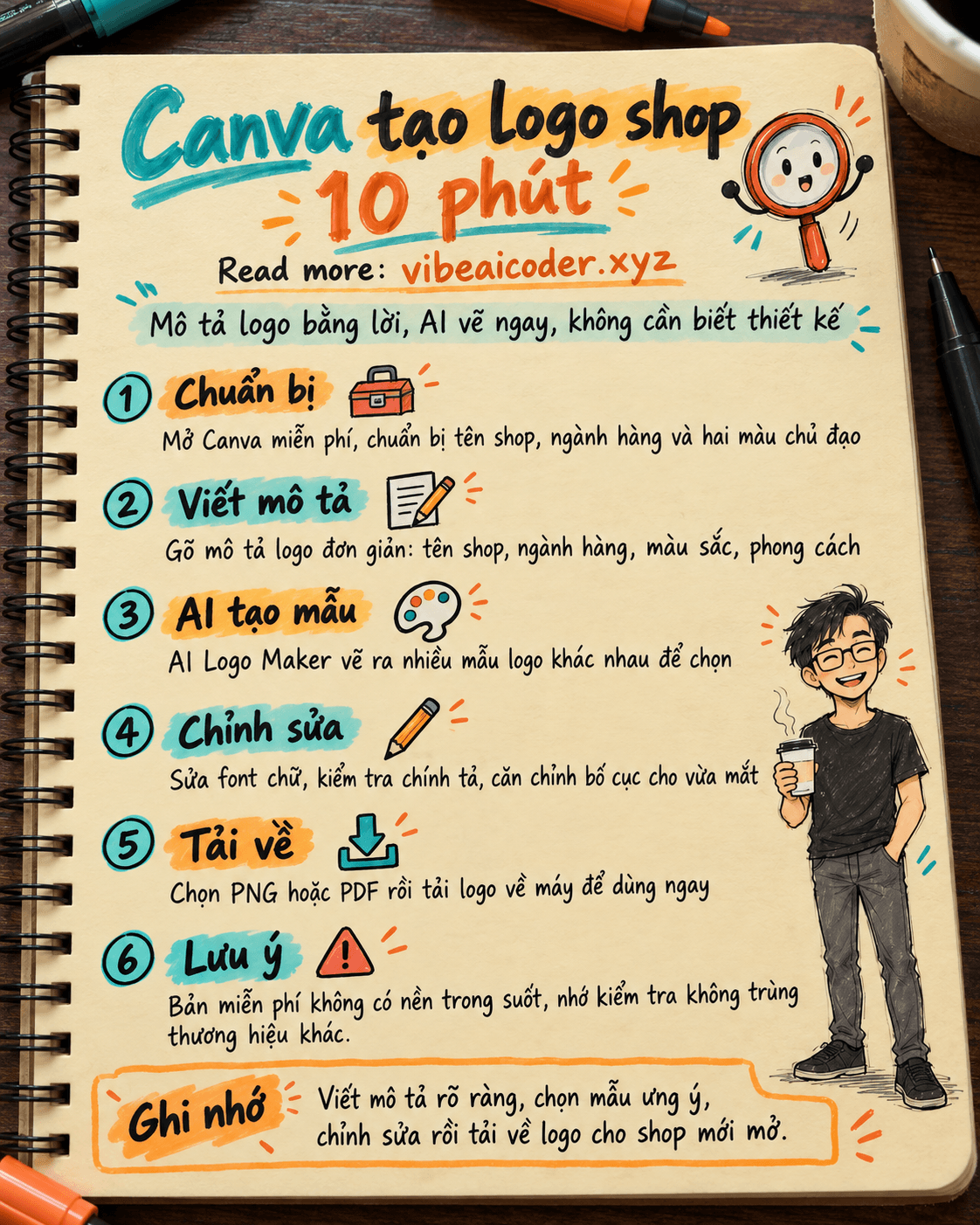
 Chuẩn bị
- Công cụ: Canva (miễn phí, có giao diện tiếng Việt), dùng trên trình duyệt hoặc app điện thoại. Tài khoản miễn phí là đủ cho bài này, không cần nâng cấp Canva Pro.
- Thông tin cần chuẩn bị trước:
- Tên shop (viết đúng chính tả, vì AI sẽ đưa tên này vào logo).
- Ngành hàng (quần áo, đồ ăn, mỹ phẩm, đồ handmade...).
- Hai màu bạn muốn làm màu chủ đạo cho thương hiệu.
- Phong cách mong muốn: tối giản, dễ thương, sang trọng, trẻ trung...
- Thời gian: khoảng 10 phút, không tính thời gian bạn đăng ký tài khoản lần đầu.
 Làm từng bước
Bước 1: Tạo tài khoản và mở công cụ tạo logo AI
Vào canva.com, đăng ký bằng email hoặc tài khoản Google (miễn phí). Sau khi vào giao diện chính, gõ "AI Logo Maker" vào ô tìm kiếm ở đầu trang, Canva sẽ hiện ứng dụng tạo logo bằng AI (chạy bằng công nghệ AI tạo ảnh, tương tự cách AI tạo ảnh hoạt động mà vibeaicoder.xyz đã giải thích). Bấm vào để mở ứng dụng ngay trong trình soạn thảo.
Bước 2: Viết mô tả logo (prompt)
Đây là bước quan trọng nhất. AI Logo Maker trong Canva hiện cho kết quả đẹp và đúng ý hơn khi mô tả được viết bằng tiếng Anh đơn giản, dù bạn không giỏi tiếng Anh cũng có thể dùng mẫu câu sau, chỉ cần điền thông tin của shop vào chỗ trống trong ngoặc vuông:
Minimalist logo for a shop called "[Tên shop]", in the [ngành hàng] industry, flat icon design, clean and modern, simple sans-serif text, main colors [màu 1] and [màu 2], white background
Ví dụ nếu shop bạn tên "Mộc Trà", bán trà và đồ uống, thích phong cách tối giản màu xanh lá và nâu, bạn điền thành:
Minimalist logo for a shop called "Moc Tra", in the tea and beverage industry, flat icon design, clean and modern, simple sans-serif text, main colors green and brown, white background
Dán mô tả vào ô nhập của AI Logo Maker rồi bấm nút tạo (Generate).
Bước 3: Chọn mẫu ưng ý
AI sẽ trả về nhiều mẫu logo khác nhau cùng lúc. Lướt qua, chọn mẫu có bố cục và màu sắc gần với ý bạn nhất, bấm vào mẫu đó để Canva tự chèn logo vào khung thiết kế (canvas) cho bạn chỉnh tiếp.
Bước 4: Chỉnh sửa lại cho vừa ý
Logo AI tạo ra thường đã khá ổn nhưng bạn nên chỉnh thêm vài chỗ:
- Click vào phần chữ tên shop, kiểm tra chính tả có dấu đã đúng chưa (AI tạo ảnh đôi khi viết sai chữ, đặc biệt là dấu tiếng Việt).
- Đổi font chữ nếu thấy khó đọc, bằng cách click vào chữ rồi chọn font khác ở thanh công cụ phía trên.
- Chỉnh lại kích thước, vị trí icon và chữ cho cân đối.
Bước 5: Tải logo về máy
Bấm nút "Chia sẻ" ở góc trên bên phải, chọn "Tải xuống", chọn định dạng PNG (phù hợp để đăng mạng xã hội, in ấn nhỏ) hoặc PDF (phù hợp khi cần in ấn chuyên nghiệp), sau đó bấm "Tải xuống" lần nữa để lưu file về máy.
 Kết quả mẫu
Với mô tả ví dụ ở trên, bạn sẽ nhận được một logo hình tròn hoặc hình khiên đơn giản vẽ một lá trà cách điệu, màu xanh lá và nâu đất, bên dưới là chữ "Moc Tra" viết bằng font không chân (sans-serif) rõ ràng, dễ đọc khi thu nhỏ làm ảnh đại diện Fanpage hay Shopee.
 Mẹo để kết quả tốt hơn
- Thử viết 2 đến 3 mô tả khác nhau (đổi phong cách, đổi màu) rồi so sánh, vì mỗi lần tạo AI sẽ cho ra kết quả khác nhau.
- Giữ logo đơn giản: tối đa 2 màu chính và 1 kiểu chữ, để logo vẫn rõ nét khi thu nhỏ thành icon mạng xã hội hay in trên bao bì nhỏ.
- Nếu thấy khó diễn đạt mô tả, tham khảo thêm bài prompt là gì và cách viết prompt hiệu quả, nguyên tắc viết prompt rõ ràng cũng áp dụng được khi mô tả logo cho AI.
- Sau khi có logo, bạn có thể dùng chính Canva để tạo thêm ảnh bìa, ảnh đại diện đồng bộ màu sắc cho Fanpage và các kênh bán hàng khác.
 Giới hạn cần biết
- Gói Canva miễn phí không tải được logo nền trong suốt (PNG transparent) hay file vector SVG, hai định dạng này chỉ có ở gói Canva Pro có trả phí.
- AI tạo ảnh đôi khi cho ra logo có bố cục na ná một thương hiệu đã có sẵn. Trước khi dùng logo để đăng ký kinh doanh chính thức hoặc in số lượng lớn, bạn nên tra nhanh trên Google Images xem có trùng với thương hiệu nào không.
- Logo AI tạo ra phù hợp để shop có ngay thứ để dùng khi mới mở, dễ thay đổi về sau. Khi shop phát triển lớn hơn, nên nhờ designer chuyên nghiệp tinh chỉnh lại và cân nhắc đăng ký bảo hộ nhãn hiệu.
- Có logo rồi, bước tiếp theo nhiều chủ shop thường làm là dựng một trang giới thiệu đơn giản, bạn có thể tham khảo bài dùng Claude Code làm trang web giới thiệu cửa hàng trong 1 buổi.
 Câu hỏi thường gặp
Canva có hoàn toàn miễn phí không? Có. Tạo logo bằng AI Logo Maker và tải về định dạng PNG, JPG hoặc PDF cơ bản đều không mất phí, chỉ các tính năng nâng cao như nền trong suốt hay file SVG mới cần Canva Pro.
Viết mô tả logo bằng tiếng Việt có được không? Được, nhưng hiện tại AI Logo Maker trong Canva vẫn cho kết quả chính xác hơn khi mô tả viết bằng tiếng Anh đơn giản, trong khi tên shop bạn vẫn giữ nguyên tiếng Việt như ví dụ ở trên.
Logo do AI tạo ra có dùng để đăng ký kinh doanh được không? Có thể dùng, nhưng bạn nên kiểm tra xem logo có trùng với thương hiệu nào đã đăng ký trước đó không, để tránh rắc rối pháp lý sau này.
Nếu không ưng mẫu nào AI đưa ra thì sao? Bạn chỉ cần sửa lại mô tả (đổi từ ngữ về phong cách, màu sắc) rồi bấm tạo lại, không giới hạn số lần thử trên gói miễn phí.
Có cần biết thiết kế đồ họa để dùng cách này không? Không cần. Việc của bạn chỉ là mô tả logo mong muốn bằng lời, AI sẽ vẽ ra, bạn chỉnh sửa những chi tiết nhỏ bằng thao tác kéo thả quen thuộc trong Canva.
#canva #logo #thietkelogo #shoponline #congcuai #vibeaicoder
Doanh nghiệp muốn giới thiệu sản phẩm AI tới bạn đọc Vibe AI Coder? Xem gói tài trợ