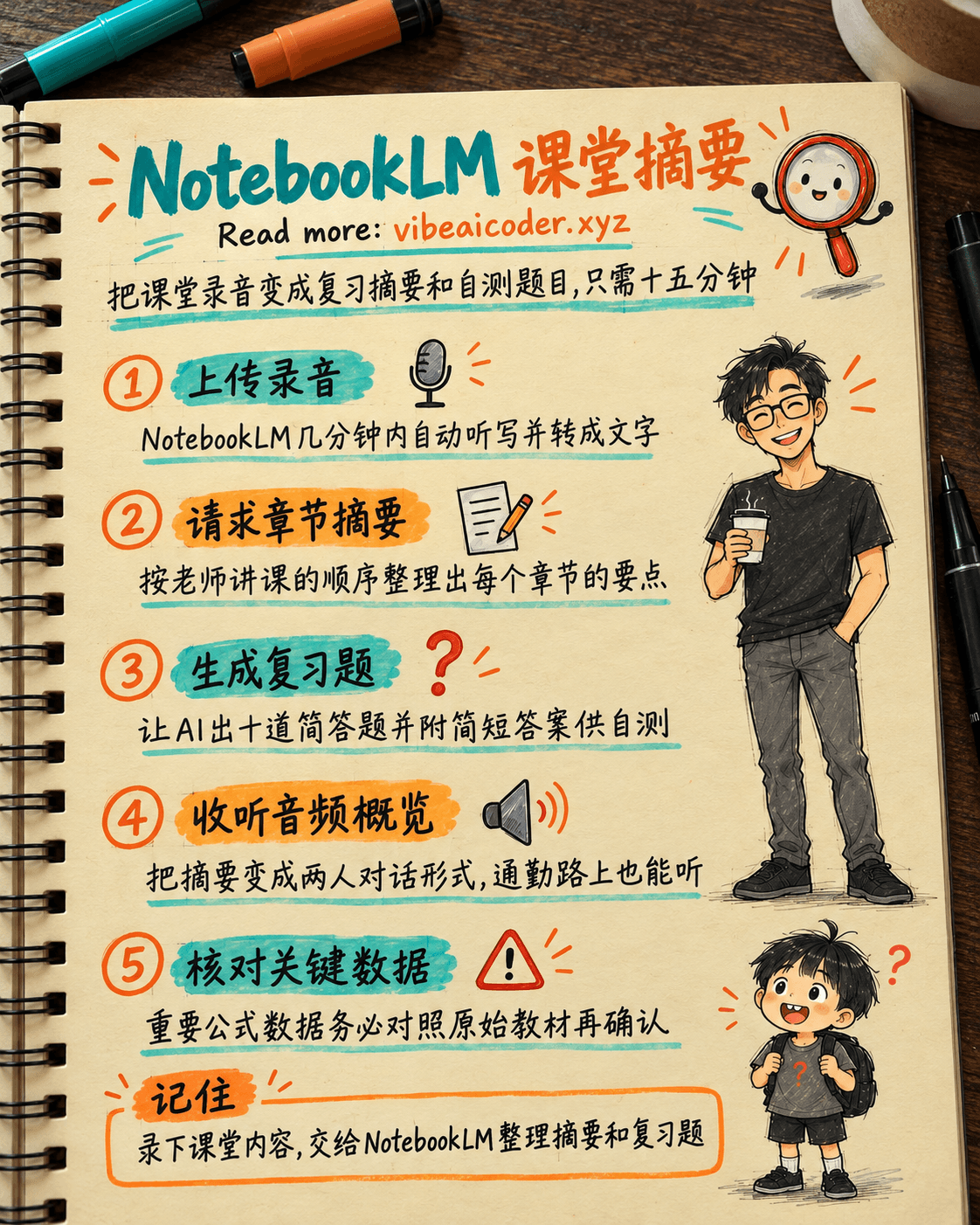
用NotebookLM把课堂录音变成15分钟搞定的复习摘要
🎧 用NotebookLM把课堂录音变成15分钟搞定的复习摘要
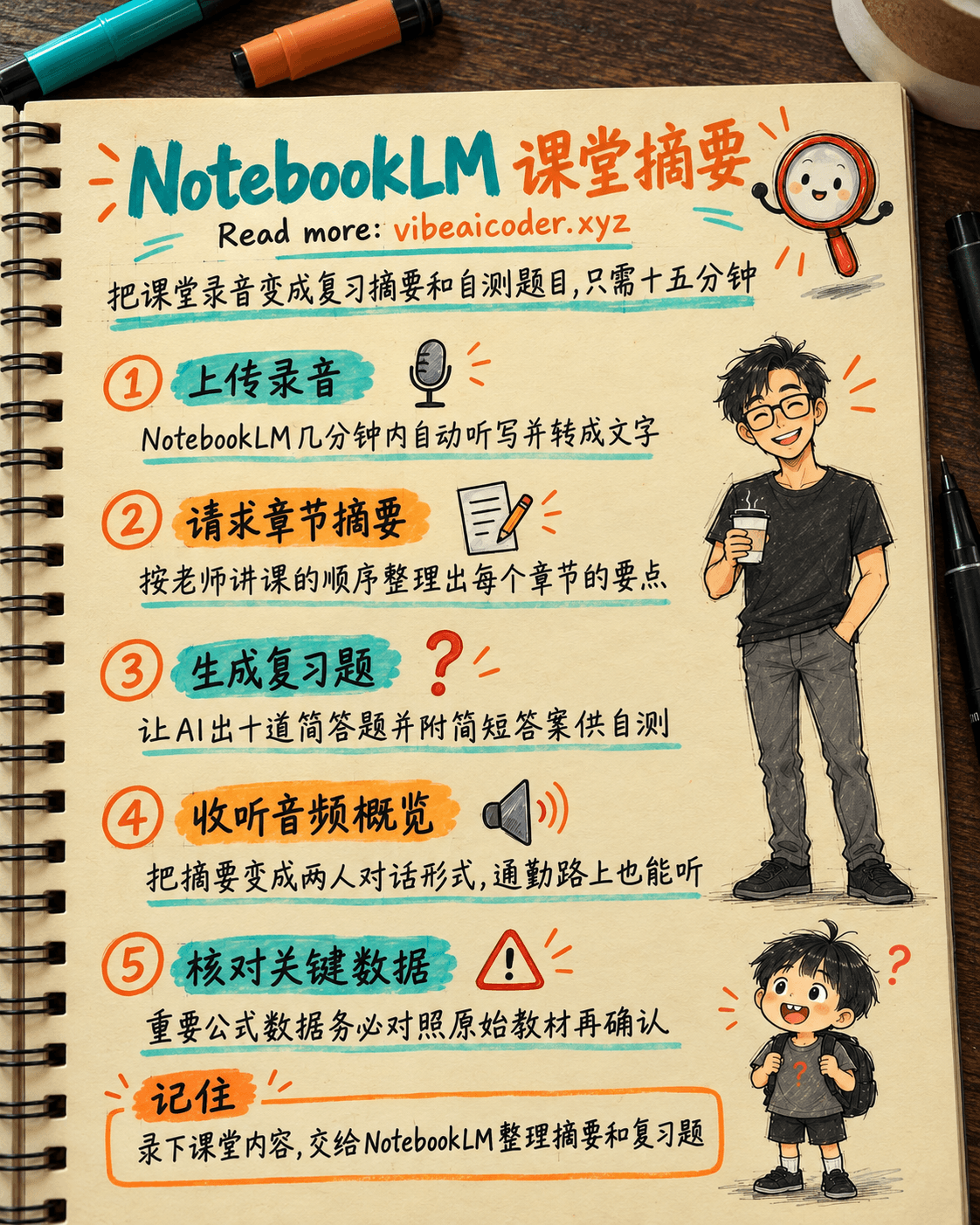
上课时听讲座,笔记根本记不完,回家打开录音又不知道该从哪一段听起。这篇文章教你把那段录音直接上传到NotebookLM(谷歌的免费工具),大约15分钟就能拿到一份按章节整理的摘要,外加一套复习题。你只需要一个谷歌账号和一段课堂录音(手机录的语音备忘录就够用)。
 准备工作
准备工作
- 一个免费的谷歌账号,用你平时学习常用的那个就行。
- 用电脑或手机浏览器打开NotebookLM。
- 课堂录音文件:mp3、m4a、wav等常见格式都可以。你不需要自己打字转录,上传后NotebookLM会自动听写成文字。
- 如果还有课件或黑板照片,也一起准备好加进同一个笔记本,摘要会更完整。
 具体步骤
具体步骤
第一步:新建一个笔记本
打开NotebookLM,点击新建(Create new)。按科目或课程命名,比如"[科目名称] 第[日期/章节]讲",方便以后查找。
第二步:上传录音作为资料来源
点击添加来源(Add source),从设备中选择录音文件。NotebookLM会自动听写,把讲课内容转成文字,根据录音长度大约需要1到3分钟。如果有课件或黑板照片,也在这一步一起加进去,NotebookLM会把同一个笔记本里的所有资料当作一套相关内容来处理。
第三步:请求按章节的摘要
资料处理完成后,在对话框里输入:
按照老师讲课的原始顺序,把这堂课整理成几个主要章节。每个章节写2到3条
要点,写出最重要的内容以及老师举过的例子。保留[科目名称]的专业术语,
不要漏掉任何提到的公式或数据。
第四步:生成一套复习题
在同一个笔记本里继续提问:
根据以上这堂课的内容,出10道简答复习题,按从易到难排序,每道题下面
附上简短答案。优先出关于[课堂中某个具体主题]的题目,因为老师特别
强调了这部分。
第五步:保存摘要
点击回答内容,选择保存为笔记(Save to note),把摘要单独保留在笔记本里,和问答记录分开。之后随时可以回来继续提问,比如让它重新解释某段不理解的内容。NotebookLM的回答始终基于真实的录音内容,并附有引用位置,方便你自己核对。
 效果示例
效果示例
一堂45分钟关于光合作用的课,NotebookLM给出的摘要大致会是这样:
- 光合作用是什么:植物利用光、水和二氧化碳制造糖分并释放氧气。
- 两个主要阶段:光反应发生在类囊体膜上,暗反应(卡尔文循环)发生在叶绿体基质中。
- 老师举的例子:把一片叶子比作一座"微型太阳能工厂"。
同时还会附上10道简答题,比如"为什么暗反应依然间接依赖光照",每道题下面都有简短答案,方便你合上书本前自测一遍。
 让结果更好的小技巧
- 录音越清晰、杂音越少,摘要就越准确。如果教室比较吵,录音时尽量坐得离老师或音箱近一些。
- 每节课单独建一个笔记本,不要把好几节课混在一起,这样之后追问时NotebookLM不会把不同课的内容搞混。
- 如果一堂课超过一小时,按时间段分别请求摘要,比如先问"总结前20分钟",再继续问后面的部分,这样会比一次性总结整堂课更详细。
- 使用NotebookLM的音频概览(Audio Overview)功能,把摘要变成两人对话的形式来听,通勤路上听很方便。
 需要知道的局限
- NotebookLM是自动听写转文字的,偶尔还是可能听错一些少见的专业术语或人名。重要的公式和数据,使用前一定要对照原始教材核实一遍。
- 免费版对每个笔记本能上传的资料数量有限制,按课时逐节使用没问题,但不建议把整个学期的内容都塞进一个笔记本。
- 这是辅助复习的工具,不能替代上课时认真听老师强调"这个会考"的部分。用摘要来快速复习,而不是用来代替认真听课。
 常见问题
常见问题
NotebookLM免费吗? 是的,免费版就足够用来整理每节课的摘要,只需要一个谷歌账号。
手机普通录音能用吗? 可以,只要是mp3、m4a这类常见格式就行,不需要专业录音设备。
NotebookLM能听懂中文或越南语吗? 可以,NotebookLM能听懂并用多种语言回答,即使课堂内容中夹杂英文专业术语也没问题。
怎么知道摘要是否准确? NotebookLM的回答都会附上指向原始资料位置的引用,点击就能回放对应的那段录音,自己核对。
这个方法能用在会议或工作坊上吗? 完全可以,操作流程一样,只需要把摘要的提问内容换成适合会议或工作坊的描述就行。
#AI #NotebookLM #学习方法 #课堂笔记 #学生
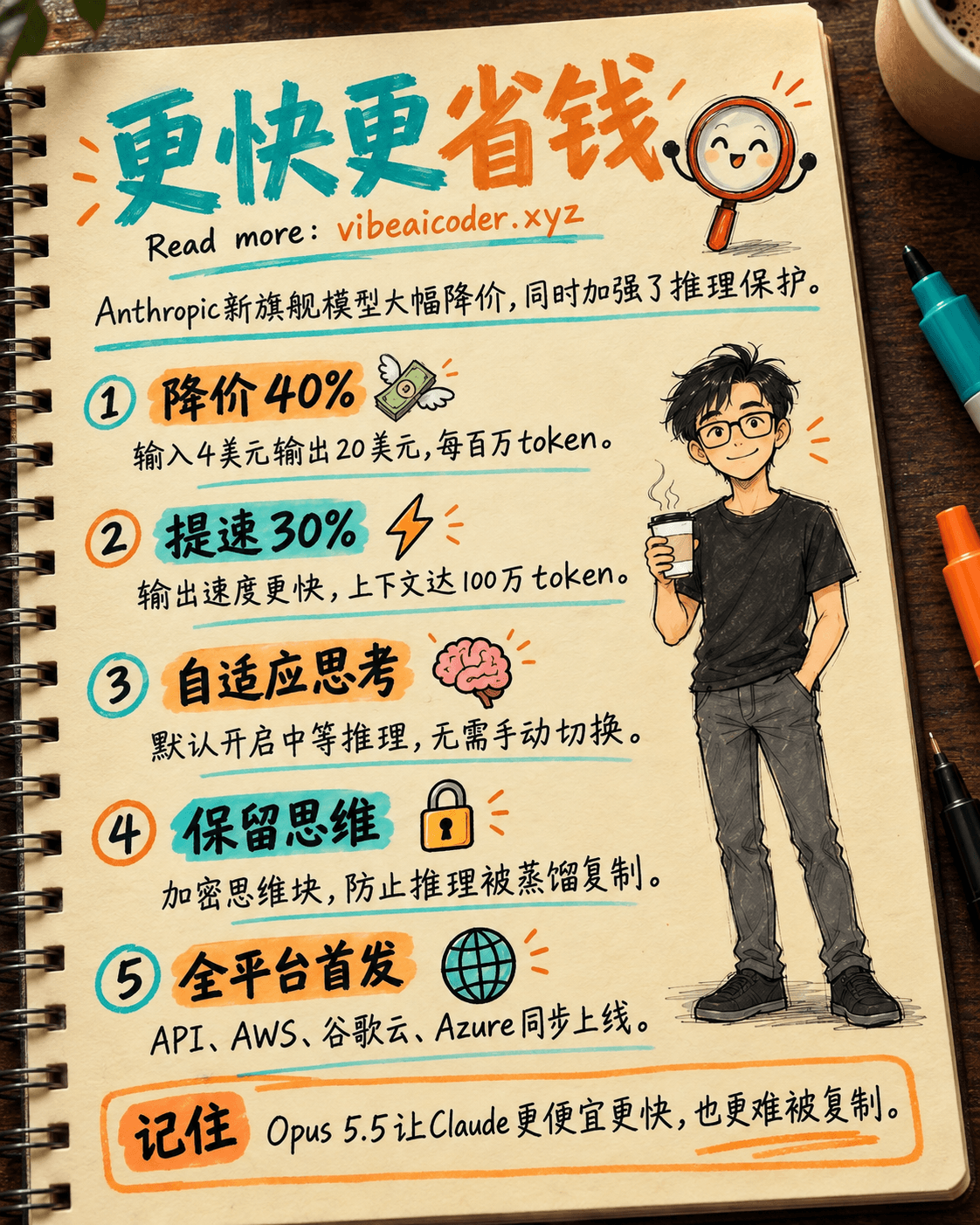
 Claude Opus 5.5 发布:速度提升30%,价格降低40%,防止AI大脑被复制