🎧 Dùng NotebookLM biến ghi âm bài giảng thành bản tóm tắt ôn thi trong 15 phút
🎧 Dùng NotebookLM biến ghi âm bài giảng thành bản tóm tắt ôn thi trong 15 phút
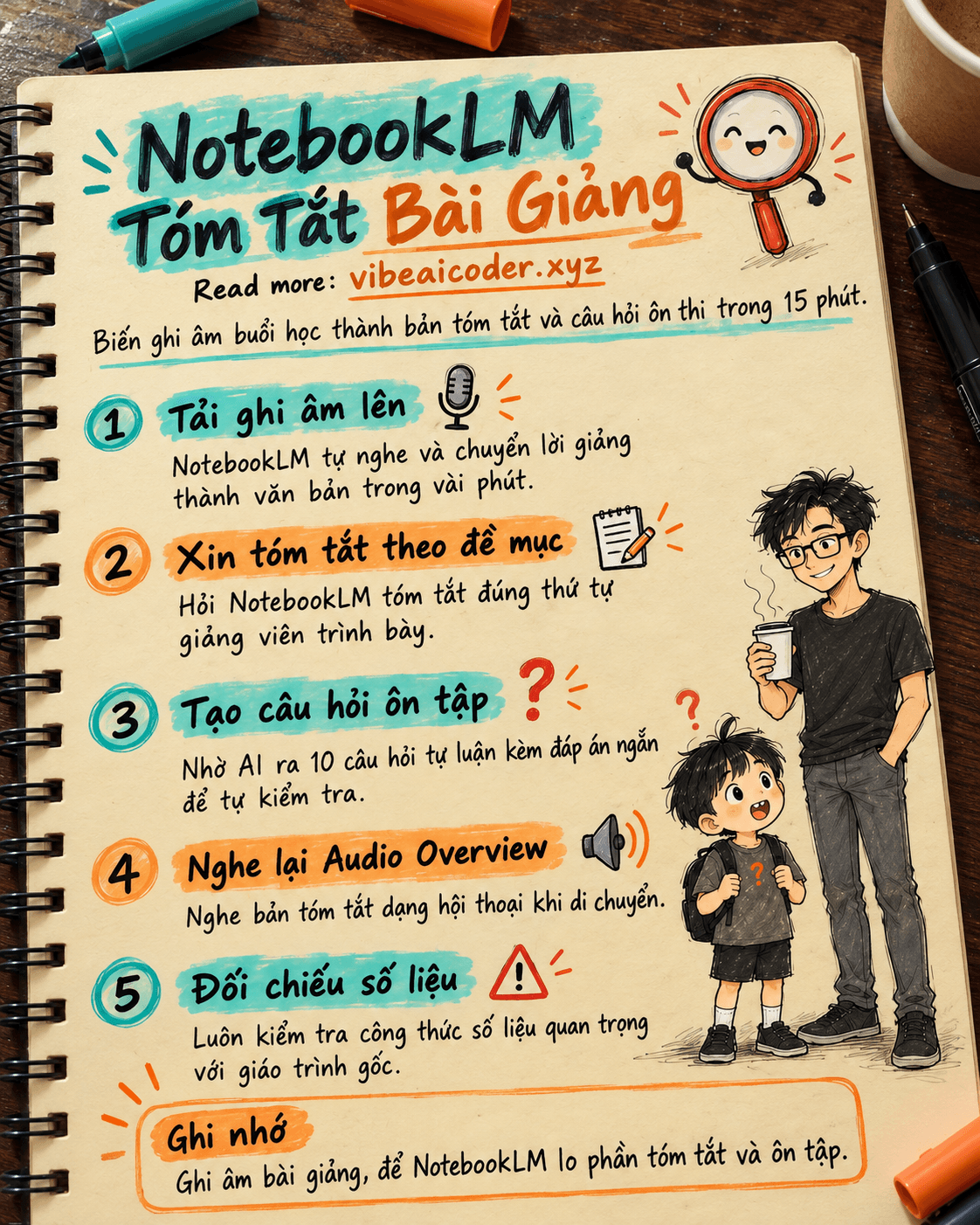
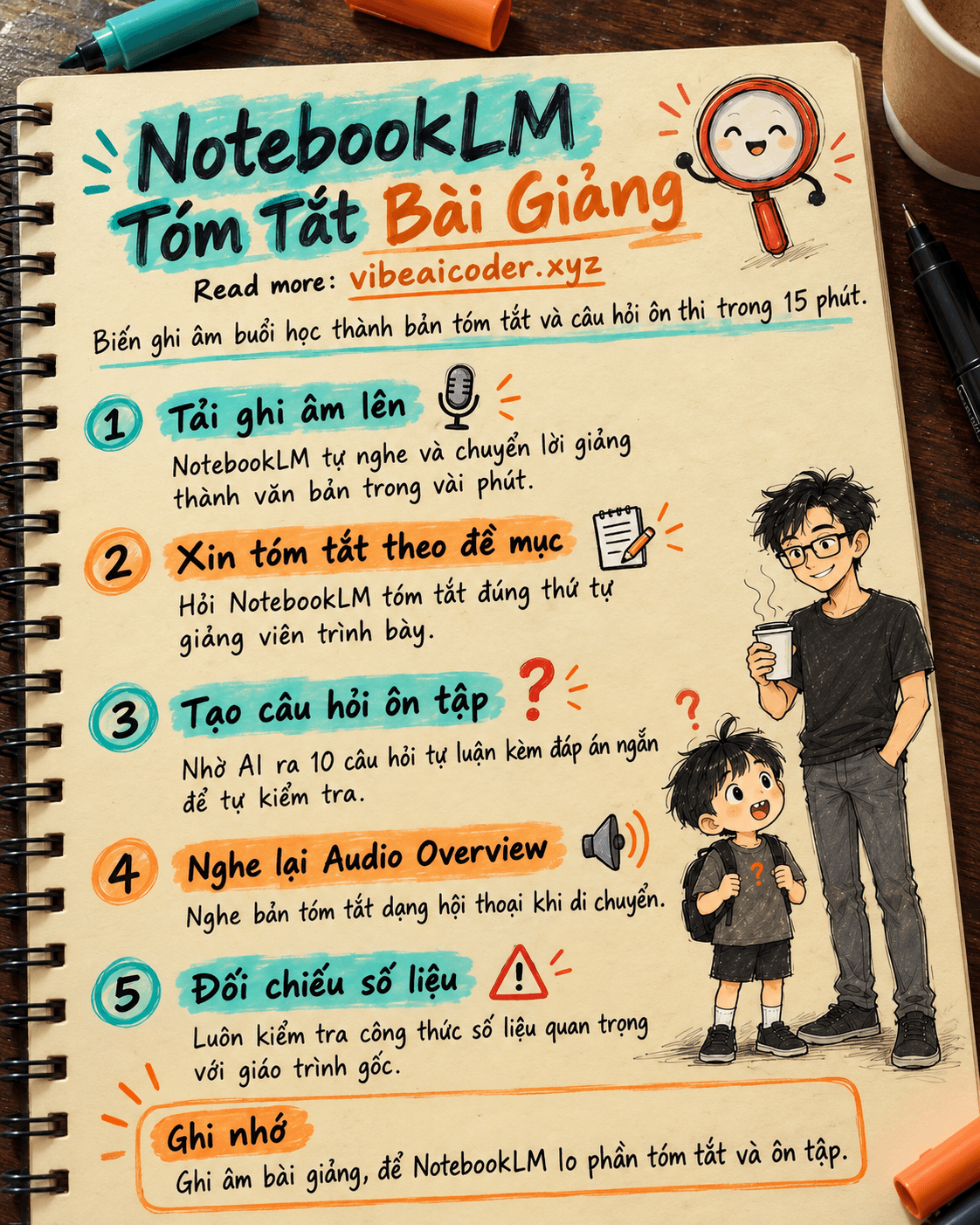
Bạn ngồi nghe giảng, ghi chép không kịp, về nhà mở lại file ghi âm thì chẳng biết tua đến đoạn nào. Bài này chỉ cho bạn cách lấy đúng file ghi âm đó, đưa vào NotebookLM (công cụ miễn phí của Google) và có ngay một bản tóm tắt theo đề mục, kèm bộ câu hỏi ôn tập, trong khoảng 15 phút. Bạn chỉ cần một tài khoản Google và file ghi âm bài giảng (điện thoại ghi sẵn là đủ).
 Chuẩn bị
- Một tài khoản Google (miễn phí, dùng luôn tài khoản bạn hay học tập).
- Truy cập NotebookLM bằng trình duyệt trên máy tính hoặc điện thoại.
- File ghi âm buổi học: định dạng phổ biến như mp3, m4a, wav đều dùng được. Không cần tự gõ lại lời giảng, NotebookLM tự nghe và chuyển thành chữ khi bạn tải lên.
- Nếu có thêm slide bài giảng hoặc ảnh chụp bảng, giữ lại để tải thêm vào cùng notebook, bản tóm tắt sẽ đầy đủ hơn.
 Làm từng bước
Bước 1: Tạo notebook mới
Vào NotebookLM, bấm Tạo mới (Create new). Đặt tên notebook theo tên môn học hoặc buổi học, ví dụ "[Tên môn học] - buổi [ngày/chương]", để sau này tìm lại dễ hơn.
Bước 2: Tải file ghi âm lên làm nguồn
Bấm Thêm nguồn (Add source), chọn file ghi âm từ máy. NotebookLM sẽ tự nghe và chuyển lời giảng thành văn bản, việc này mất khoảng 1 đến 3 phút tùy độ dài file. Nếu có slide hoặc ảnh chụp bài giảng, tải thêm vào cùng bước này, NotebookLM coi mọi nguồn trong notebook là một bộ tài liệu liên quan nhau.
Bước 3: Xin bản tóm tắt theo đề mục
Sau khi nguồn xử lý xong, gõ câu hỏi sau vào khung chat:
Tóm tắt buổi học này thành các đề mục chính theo đúng thứ tự giảng viên trình bày.
Mỗi đề mục viết 2 đến 3 gạch đầu dòng, nêu ý quan trọng nhất và ví dụ minh họa
(nếu giảng viên có nhắc). Giữ đúng thuật ngữ môn [tên môn học], không bỏ sót
công thức hay số liệu được nhắc tới.
Bước 4: Tạo bộ câu hỏi tự kiểm tra
Tiếp tục hỏi trong cùng notebook:
Từ nội dung buổi học trên, tạo 10 câu hỏi ôn tập dạng tự luận ngắn, sắp xếp từ
dễ đến khó, kèm đáp án ngắn gọn ngay dưới mỗi câu. Ưu tiên câu hỏi về phần
[tên chủ đề cụ thể trong buổi học] vì đây là phần giảng viên nhấn mạnh.
Bước 5: Lưu lại bản tóm tắt
Bấm vào câu trả lời, chọn Lưu thành ghi chú (Save to note) để giữ bản tóm tắt trong notebook, tách riêng với phần hỏi đáp. Bạn có thể quay lại hỏi thêm bất cứ lúc nào, ví dụ nhờ giải thích lại một đoạn khó hiểu, NotebookLM luôn trả lời dựa trên đúng nội dung file ghi âm, kèm trích dẫn vị trí trong bài để bạn đối chiếu.
 Kết quả mẫu
Với một buổi giảng 45 phút về quang hợp, bản tóm tắt NotebookLM trả về có thể trông như sau:
- Khái niệm quang hợp: cây xanh dùng ánh sáng, nước và khí CO2 để tạo đường và khí oxy.
- Hai giai đoạn chính: pha sáng diễn ra ở màng thylakoid, pha tối (chu trình Calvin) diễn ra ở chất nền lục lạp.
- Ví dụ giảng viên nhắc: so sánh lá cây với "nhà máy nhỏ" chạy bằng năng lượng mặt trời.
Kèm theo đó là 10 câu hỏi tự luận ngắn như "Vì sao pha tối vẫn cần ánh sáng gián tiếp" với đáp án ngắn gọn ngay bên dưới, giúp bạn tự kiểm tra trước khi đóng sách.
 Mẹo để kết quả tốt hơn
- Ghi âm càng rõ tiếng giảng viên, càng ít tạp âm, bản tóm tắt càng chính xác. Ngồi gần loa hoặc giảng viên khi ghi âm nếu phòng học ồn.
- Mỗi buổi học nên tạo một notebook riêng thay vì gộp nhiều buổi vào một chỗ, để khi hỏi lại NotebookLM không bị lẫn nội dung giữa các buổi.
- Nếu buổi giảng dài hơn 1 tiếng, hỏi tóm tắt theo từng mốc thời gian, ví dụ "tóm tắt 20 phút đầu" rồi tiếp tục hỏi phần sau, bản tóm tắt sẽ chi tiết hơn là gộp cả buổi vào một lần hỏi.
- Dùng tính năng Audio Overview của NotebookLM để nghe lại bản tóm tắt dạng hai người trò chuyện, tiện nghe lại khi di chuyển.
 Giới hạn cần biết
- NotebookLM nghe và chuyển lời giảng thành văn bản tự động, nên vẫn có thể hiểu sai vài từ chuyên ngành hiếm gặp hoặc tên riêng phát âm không rõ. Luôn đối chiếu lại số liệu, công thức quan trọng với giáo trình gốc trước khi thuộc lòng.
- Bản miễn phí giới hạn số lượng nguồn tải lên cho mỗi notebook, đủ dùng cho một môn học theo từng buổi nhưng không nên dồn cả học kỳ vào một notebook.
- Đây là công cụ hỗ trợ ôn tập, không thay thế việc tự nghe lại những đoạn giảng viên nhấn mạnh là "sẽ ra thi". Dùng bản tóm tắt để ôn nhanh, không dùng để bỏ qua việc nghe giảng trên lớp.
 Câu hỏi thường gặp
NotebookLM có miễn phí không? Có, bản miễn phí đủ dùng cho việc tóm tắt từng buổi học, chỉ cần tài khoản Google.
File ghi âm bằng điện thoại thường có dùng được không? Được, chỉ cần file ở định dạng phổ biến như mp3 hoặc m4a, không cần thiết bị ghi âm chuyên dụng.
NotebookLM có hiểu tiếng Việt không? Có, NotebookLM nghe và trả lời được tiếng Việt, kể cả khi bài giảng xen lẫn thuật ngữ tiếng Anh.
Làm sao biết bản tóm tắt có đúng không? NotebookLM luôn kèm trích dẫn vị trí trong nguồn gốc, bấm vào đó để nghe lại đúng đoạn ghi âm và tự đối chiếu.
Có thể dùng cách này cho cuộc họp, buổi workshop không? Hoàn toàn được, cách làm giống hệt, chỉ đổi nội dung câu hỏi tóm tắt cho phù hợp với buổi họp hay hội thảo bạn tham dự.
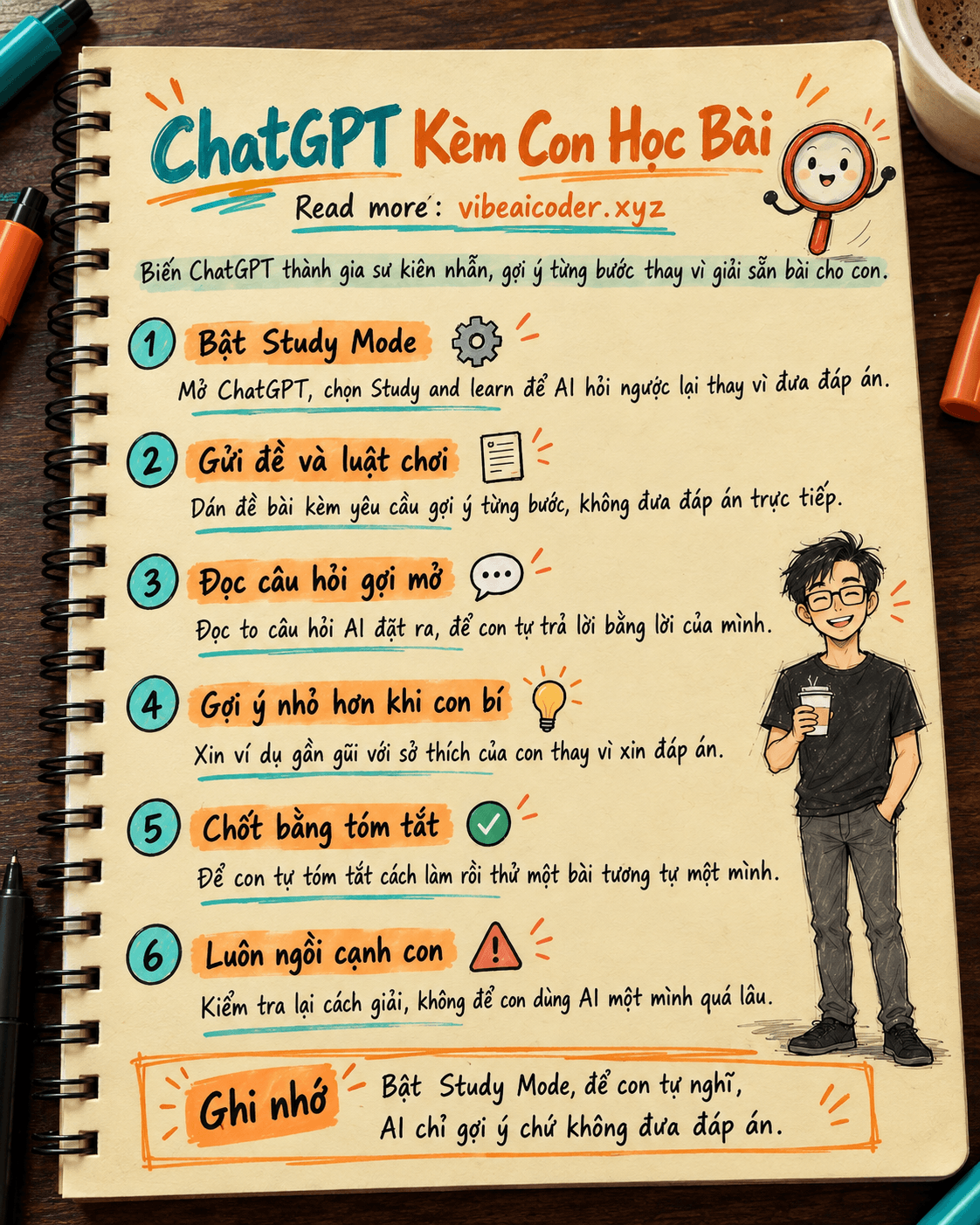
Nếu bạn mới làm quen với các công cụ AI nói chung, đọc thêm bài nền tảng AI là gì, giải thích dễ hiểu cho người mới để nắm khái niệm trước khi dùng các công cụ như NotebookLM. Muốn viết câu hỏi cho AI hiệu quả hơn, xem thêm Prompt là gì, cách viết prompt hiệu quả. NotebookLM còn dùng được để làm trợ lý đọc sách, tóm tắt và hỏi đáp, và nếu bạn là phụ huynh muốn kèm con học mà không làm hộ con, xem thêm dùng ChatGPT Study Mode kèm con học bài.
Doanh nghiệp muốn giới thiệu sản phẩm AI tới bạn đọc Vibe AI Coder? Xem gói tài trợ
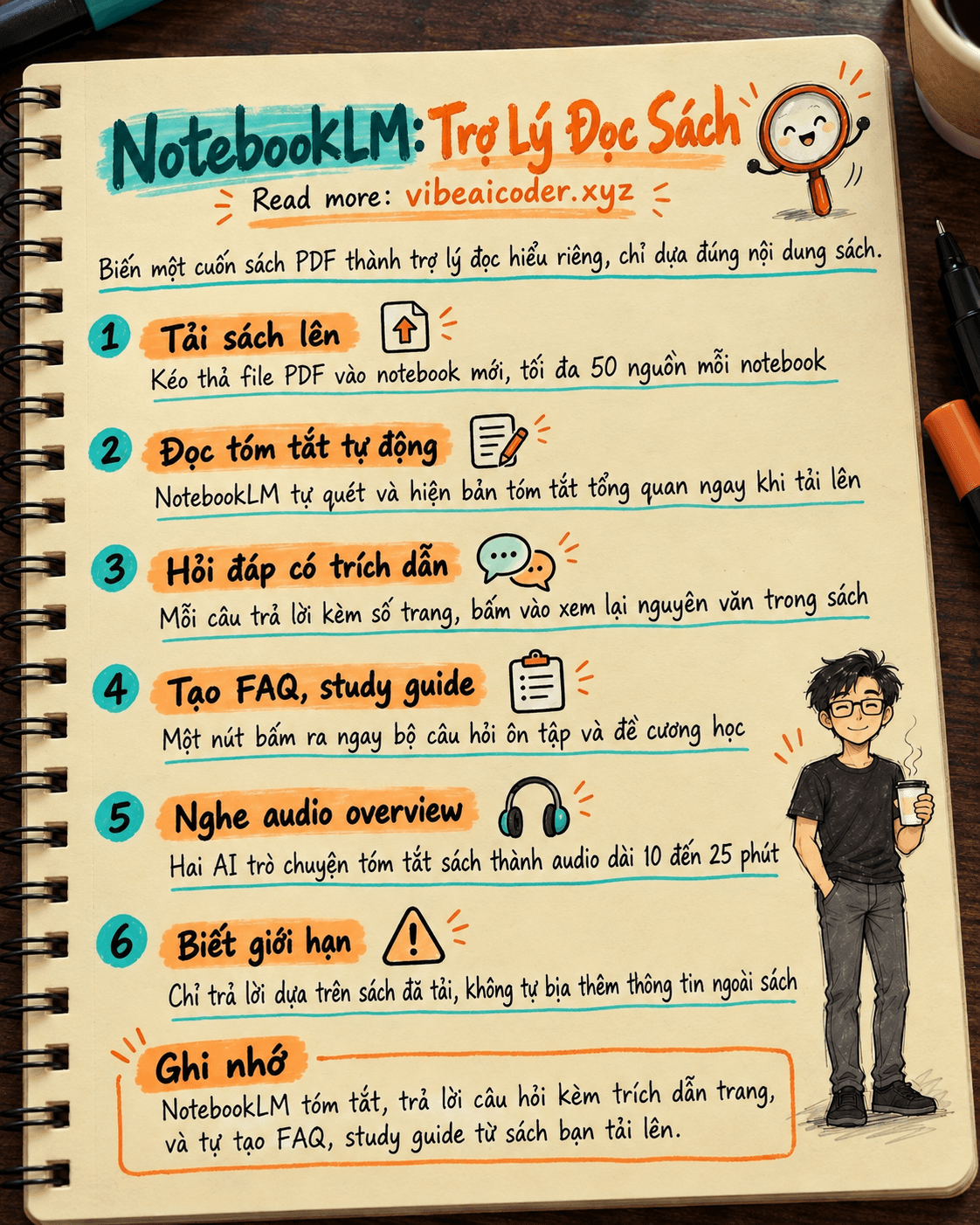
 Dùng NotebookLM làm trợ lý đọc sách: tóm tắt, hỏi đáp, ghi chú trong 10 phút