Claude Code Channels 教程:Telegram、Discord、iMessage 远程操控终端 AI
Claude Code 刚刚推出了全新功能 Channels(频道),让你可以直接从 Telegram、Discord 或 iMessage 给正在电脑上运行的 Claude Code 会话发消息。你不用守在终端前,只要打开手机上的聊天应用,打几个字,Claude 就能立刻在你的电脑上执行任务。
该功能目前处于 研究预览(research preview) 阶段,需要 Claude Code v2.1.80 或更高版本。
什么是 Channels
Channel 本质上是一个 MCP 服务器,能够把事件主动推送到正在运行的 Claude Code 会话中。它和其他功能最大的区别在于:一切都完全运行在你自己的电脑上。文件、MCP 服务器、项目配置都保持不变,不会被上传或迁移。
当 Claude 通过 channel 回复时,你会在终端里看到消息到达的提示,但看不到具体回复内容。终端只显示工具调用和确认信息(例如 "sent"),真正的回答会出现在对应的聊天平台上。
Channels 支持双向通信:Claude 读取消息并直接在同一个频道里回复,就像一座真正的聊天桥梁。
支持的三大平台
Telegram
Telegram 是移动端用户最常用的选择。你需要通过 BotFather 创建一个机器人,然后把它连接到 Claude Code。
设置步骤:
-
在 Telegram 中打开 BotFather,发送
/newbot命令,设置名称和用户名(需以bot结尾)。复制生成的 token。 -
在 Claude Code 中安装插件:
/plugin install telegram@claude-plugins-official
- 配置 token:
/telegram:configure <token>
token 会被保存在 ~/.claude/channels/telegram/.env。
- 用 channels 标志重新启动 Claude Code:
claude --channels plugin:telegram@claude-plugins-official
- 打开 Telegram,给机器人发送任意一条消息。机器人会回复一个配对码(pairing code)。回到 Claude Code 运行:
/telegram:access pair <code>
/telegram:access policy allowlist
这样就完成了。从现在起,你随时可以通过 Telegram 给 Claude 发送指令。
Discord
Discord 更适合希望共用一个 Claude 机器人的团队。
设置步骤:
-
进入 Discord Developer Portal,创建一个新应用。在 Bot 部分设置用户名并复制 token。
-
在 Privileged Gateway Intents 中开启 Message Content Intent。
-
进入 OAuth2 > URL Generator,选择
bot范围,并授予以下权限:View Channels、Send Messages、Send Messages in Threads、Read Message History、Attach Files、Add Reactions。打开生成的链接,把机器人加入服务器。 -
在 Claude Code 中:
/plugin install discord@claude-plugins-official
/discord:configure <token>
- 用 channels 标志重新启动:
claude --channels plugin:discord@claude-plugins-official
- 在 Discord 上给机器人发私信以获取配对码,然后运行:
/discord:access pair <code>
/discord:access policy allowlist
iMessage
iMessage 是最简单的选项,但只能在 macOS 上使用。不需要机器人 token,也不依赖任何外部服务。插件直接读取 Messages 数据库,并通过 AppleScript 发送回复。
设置步骤:
-
在 系统设置 > 隐私与安全性 > 完全磁盘访问权限 中,给终端授予 Full Disk Access。插件需要读取
~/Library/Messages/chat.db文件。 -
安装插件:
/plugin install imessage@claude-plugins-official
- 用 channels 标志重新启动:
claude --channels plugin:imessage@claude-plugins-official
-
在登录了同一个 Apple ID 的任意设备上打开 Messages,给自己发一条消息。消息会立刻送达 Claude,不需要额外配置。
-
如果想允许其他人给 Claude 发消息:
/imessage:access allow +84912345678
安全机制
每个 channel 都维护着各自独立的允许名单(allowlist)。只有你添加过的人才能发消息,其他人一律被完全屏蔽。
Telegram 和 Discord 使用配对机制:你给机器人发消息,获得验证码,再把验证码输入 Claude Code。iMessage 更简单,给自己发消息会自动被允许。
重要提示: 任何被允许通过 channel 发消息的人,都可以在你的会话中批准或拒绝工具调用。只添加你真正信任的人。
除了允许名单,你还可以通过 --channels 标志控制每次会话启用哪些服务器。仅仅出现在 .mcp.json 中是不够的,服务器还必须在 --channels 中被明确指定。
Team 和 Enterprise 版本的设置
在 Team 和 Enterprise 套餐中,Channels 默认是关闭的。管理员通过两个设置项来控制:
| 设置项 | 作用 | 未配置时的默认状态 |
|---|---|---|
channelsEnabled | 总开关,必须设为 true 才能使用 channel | Channels 被禁用 |
allowedChannelPlugins | 决定 channels 开启后哪些插件可用 | 使用 Anthropic 的默认列表 |
管理员可以在 claude.ai > Admin settings > Claude Code > Channels 中开启该功能,或在托管设置中将 channelsEnabled 设为 true。
以下是允许特定插件的配置示例:
{
  "channelsEnabled": true,
  "allowedChannelPlugins": [
    { "marketplace": "claude-plugins-official", "plugin": "telegram" },
    { "marketplace": "claude-plugins-official", "plugin": "discord" },
    { "marketplace": "acme-corp-plugins", "plugin": "internal-alerts" }
  ]
}
不属于任何组织的 Pro 和 Max 用户不受这些限制约束。Channels 对他们始终可用,用户可以在每次会话中自行用 --channels 开启。
Channels 与其他功能的比较
| 功能 | 工作方式 | 适用场景 |
|---|---|---|
| Channels | 把聊天应用的消息推送到正在运行的会话 | 用手机发指令、接收 CI webhook |
| Remote Control | 从 claude.ai 或手机应用远程操控会话 | 想远程控制正在运行的会话 |
| Web Sessions | 在云端沙箱中运行任务 | 分配独立任务,之后再检查结果 |
| Slack | 在 Slack 中 @Claude 创建 web session | 从团队群聊中发起任务 |
| MCP Server | Claude 按需查询,而不是被动推送 | 提供读取或查询系统的权限 |
Channels 填补的正是这个空白:把外部事件推送进本地正在运行的会话中。
实际使用场景
聊天桥梁: 走在路上,打开 Telegram 发送 "review PR #42"。Claude 在你的电脑上运行,读取代码、分析后立刻把结果发回 Telegram。
CI/CD webhook: 部署流水线失败,webhook 把消息推送到 channel。Claude 已经打开了你的文件,自动读取日志并提出修复建议。
快速 iMessage: 给自己发一条 "更新依赖并创建 PR"。Claude 会完全自动处理。
团队用 Discord: 整个团队在共用的 Discord 服务器里给 Claude 机器人发任务,每个人用自己的账号配对。
用 Fakechat 快速体验
如果还不想折腾 Telegram 或 Discord 的配置,可以先试试 fakechat,这是一个在本地运行聊天界面的演示 channel,不需要任何身份验证或外部服务。
/plugin install fakechat@claude-plugins-official
重新启动:
claude --channels plugin:fakechat@claude-plugins-official
在浏览器中打开 http://localhost:8787,输入消息,立刻就能看到 Claude 的回复。
自己搭建专属 Channel
你完全可以为自己的系统搭建专属 channel,只需要构建一个支持推送事件的 MCP 服务器即可。可以参考 Channels Reference 文档开始上手。
一些可行的思路:接收 GitHub Actions 的 webhook、错误追踪系统、或内部部署流水线。
使用注意事项
- Channels 需要使用 claude.ai 账号登录,Console 和 API key 方式不受支持。
- 只有会话处于打开状态时才能接收事件。如果想一直保持在线,可以把 Claude 放在后台进程或固定终端中运行。
- 如果 Claude 在你不在终端前时遇到权限确认提示,会话会暂停等待。部分 channel 服务器支持把这类提示转发出来,方便你远程批准。
- 该功能仍处于研究预览阶段,
--channels的用法和底层协议未来可能会调整。
Claude Code Channels 把你的终端变成了一个随时可以远程访问的控制中心。不需要打开笔记本电脑,也不需要用 SSH,只要在你每天都在用的聊天应用里发条消息就够了。


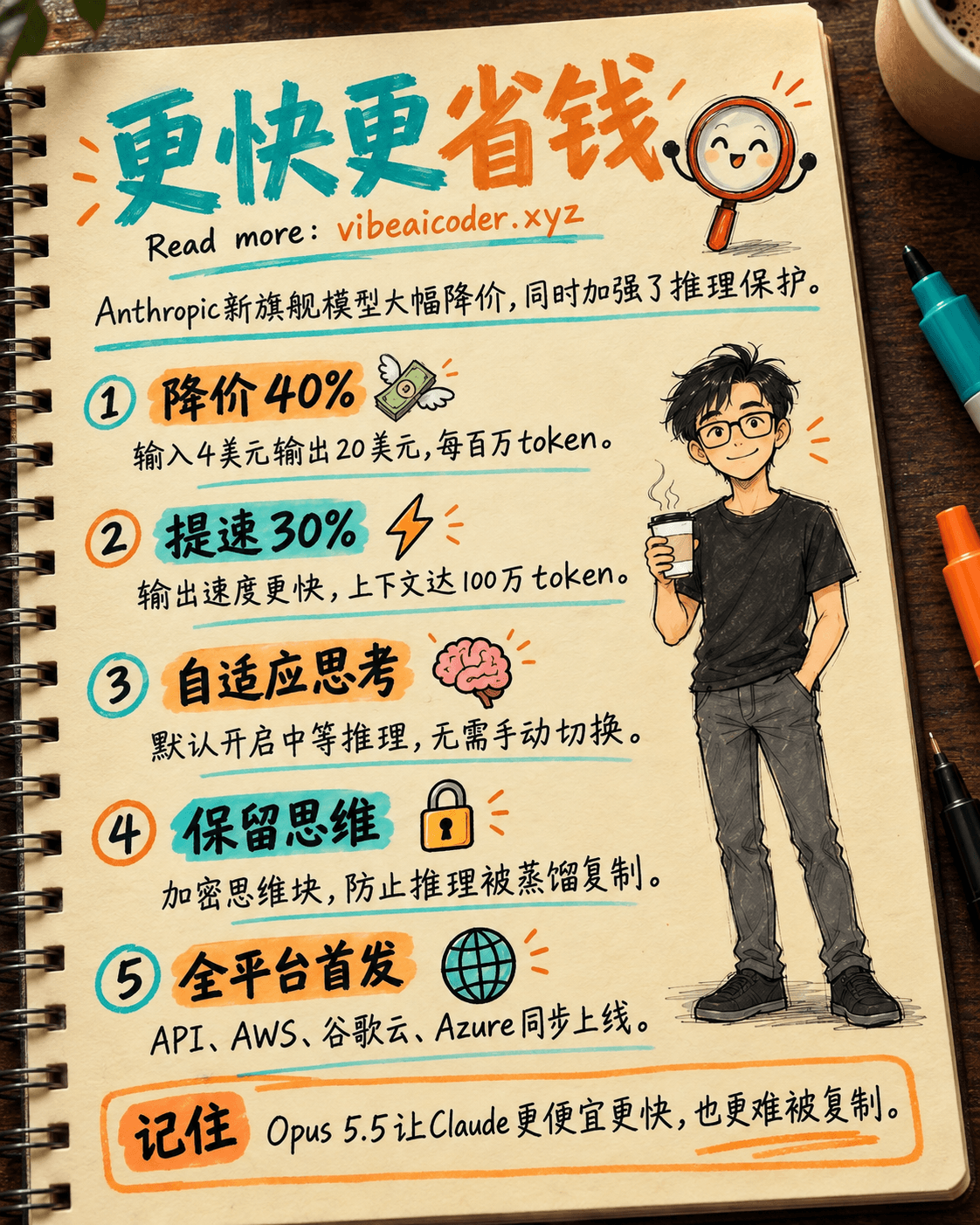
 Claude Opus 5.5 发布:速度提升30%,价格降低40%,防止AI大脑被复制