Claude Code Channels: Chat Telegram, Discord, iMessage Trực Tiếp vào Terminal AI
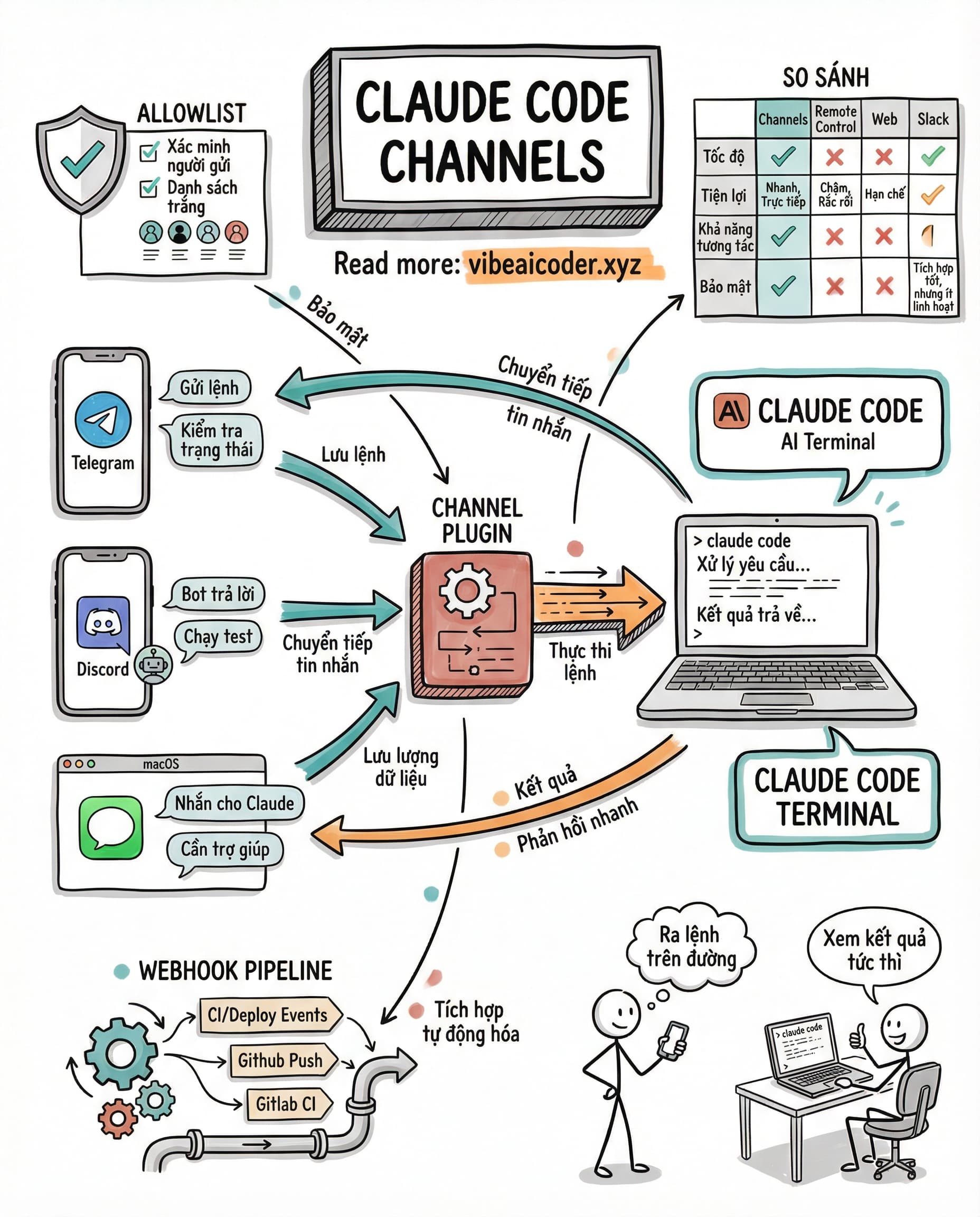
Claude Code vừa ra mắt tính năng Channels, cho phép bạn gửi tin nhắn từ Telegram, Discord hay iMessage trực tiếp vào phiên làm việc Claude Code đang chạy trên máy tính. Thay vì phải ngồi trước terminal, bạn chỉ cần mở ứng dụng chat trên điện thoại, gõ lệnh, và Claude sẽ thực thi ngay lập tức trên máy của bạn.
Đây là tính năng đang trong giai đoạn research preview, yêu cầu Claude Code phiên bản v2.1.80 trở lên.
Channels là gì?
Channel là một MCP server có khả năng đẩy (push) sự kiện vào phiên Claude Code đang hoạt động. Điểm khác biệt lớn nhất so với các tính năng khác: mọi thứ chạy hoàn toàn trên máy cá nhân của bạn. File, MCP server, cấu hình dự án đều được giữ nguyên.
Khi Claude phản hồi qua channel, bạn sẽ thấy tin nhắn đến trong terminal nhưng không thấy nội dung trả lời. Terminal chỉ hiển thị tool call và xác nhận (ví dụ "sent"), còn câu trả lời thực sự sẽ xuất hiện trên nền tảng chat tương ứng.
Channels hỗ trợ giao tiếp hai chiều: Claude đọc tin nhắn và trả lời ngay trên cùng kênh đó, giống như một cầu nối chat thực thụ.
Ba nền tảng được hỗ trợ
Telegram
Telegram là lựa chọn phổ biến nhất cho người dùng di động. Bạn cần tạo một bot thông qua BotFather, sau đó kết nối bot này với Claude Code.
Các bước thiết lập:
-
Mở BotFather trên Telegram, gửi lệnh
/newbot, đặt tên và username (kết thúc bằngbot). Sao chép token được cung cấp. -
Trong Claude Code, cài đặt plugin:
/plugin install telegram@claude-plugins-official
- Cấu hình token:
/telegram:configure <token>
Token sẽ được lưu tại ~/.claude/channels/telegram/.env.
- Khởi động lại Claude Code với flag channels:
claude --channels plugin:telegram@claude-plugins-official
- Mở Telegram, gửi tin nhắn bất kỳ cho bot. Bot sẽ trả về mã ghép nối (pairing code). Quay lại Claude Code và chạy:
/telegram:access pair <code>
/telegram:access policy allowlist
Vậy là xong. Từ giờ bạn có thể gửi lệnh cho Claude qua Telegram bất cứ lúc nào.
Discord
Discord phù hợp cho các nhóm làm việc muốn chia sẻ một Claude bot chung.
Các bước thiết lập:
-
Vào Discord Developer Portal, tạo ứng dụng mới. Trong phần Bot, tạo username và sao chép token.
-
Bật Message Content Intent trong phần Privileged Gateway Intents.
-
Vào OAuth2 > URL Generator, chọn scope
botvà cấp các quyền: View Channels, Send Messages, Send Messages in Threads, Read Message History, Attach Files, Add Reactions. Mở URL được tạo để thêm bot vào server. -
Trong Claude Code:
/plugin install discord@claude-plugins-official
/discord:configure <token>
- Khởi động lại với channels:
claude --channels plugin:discord@claude-plugins-official
- Gửi DM cho bot trên Discord để nhận mã ghép nối, sau đó:
/discord:access pair <code>
/discord:access policy allowlist
iMessage
iMessage là lựa chọn đơn giản nhất, chỉ hoạt động trên macOS. Không cần bot token hay dịch vụ bên ngoài. Plugin đọc trực tiếp từ cơ sở dữ liệu Messages và gửi phản hồi qua AppleScript.
Các bước thiết lập:
-
Cấp quyền Full Disk Access cho terminal của bạn trong System Settings > Privacy & Security > Full Disk Access. Plugin cần đọc file
~/Library/Messages/chat.db. -
Cài đặt plugin:
/plugin install imessage@claude-plugins-official
- Khởi động lại với channels:
claude --channels plugin:imessage@claude-plugins-official
-
Mở Messages trên bất kỳ thiết bị nào đăng nhập Apple ID của bạn, gửi tin nhắn cho chính mình. Tin nhắn sẽ đến Claude ngay lập tức, không cần cấu hình thêm.
-
Để cho phép người khác gửi tin nhắn cho Claude:
/imessage:access allow +84912345678
Bảo mật
Mỗi channel duy trì một danh sách cho phép (allowlist) riêng. Chỉ những người bạn đã thêm vào mới có thể gửi tin nhắn, tất cả người khác đều bị chặn hoàn toàn.
Telegram và Discord sử dụng cơ chế ghép nối (pairing): bạn gửi tin nhắn cho bot, nhận mã xác thực, nhập mã vào Claude Code. iMessage thì đơn giản hơn, tự nhắn cho mình sẽ tự động được cho phép.
Lưu ý quan trọng: Bất kỳ ai được phép gửi tin nhắn qua channel đều có thể phê duyệt hoặc từ chối việc sử dụng tool trong phiên làm việc của bạn. Chỉ thêm những người bạn thực sự tin tưởng.
Ngoài allowlist, bạn còn kiểm soát server nào được bật trong mỗi phiên thông qua flag --channels. Việc có trong .mcp.json chưa đủ để đẩy tin nhắn, server còn phải được chỉ định trong --channels.
Cài đặt cho Team và Enterprise
Trên các gói Team và Enterprise, Channels mặc định bị tắt. Quản trị viên kiểm soát thông qua hai thiết lập:
| Thiết lập | Mục đích | Khi chưa cấu hình |
|---|---|---|
channelsEnabled | Công tắc chính. Phải là true để channel hoạt động | Channels bị chặn |
allowedChannelPlugins | Xác định plugin nào được phép khi channels đã bật | Danh sách mặc định của Anthropic |
Quản trị viên bật tính năng từ claude.ai > Admin settings > Claude Code > Channels, hoặc đặt channelsEnabled: true trong managed settings.
Ví dụ cấu hình cho phép cụ thể các plugin:
{
  "channelsEnabled": true,
  "allowedChannelPlugins": [
    { "marketplace": "claude-plugins-official", "plugin": "telegram" },
    { "marketplace": "claude-plugins-official", "plugin": "discord" },
    { "marketplace": "acme-corp-plugins", "plugin": "internal-alerts" }
  ]
}
Người dùng Pro và Max không thuộc tổ chức nào sẽ bỏ qua các kiểm tra này. Channels sẵn có và người dùng tự chọn bật cho từng phiên bằng --channels.
Channels so với các tính năng khác
| Tính năng | Cách hoạt động | Phù hợp khi |
|---|---|---|
| Channels | Đẩy tin nhắn từ app chat vào phiên đang chạy | Gửi lệnh từ điện thoại, nhận webhook CI |
| Remote Control | Điều khiển phiên từ claude.ai hoặc app mobile | Muốn kiểm soát phiên đang chạy từ xa |
| Web Sessions | Chạy task trong sandbox trên cloud | Giao việc độc lập, kiểm tra sau |
| Slack | Tạo web session từ @Claude trong Slack | Bắt đầu task từ cuộc hội thoại nhóm |
| MCP Server | Claude truy vấn khi cần, không push | Cung cấp quyền đọc/truy vấn hệ thống |
Channels lấp đầy khoảng trống bằng cách đẩy sự kiện từ nguồn bên ngoài vào phiên đang chạy trên máy local.
Các trường hợp sử dụng thực tế
Cầu nối chat: Đang đi đường, mở Telegram gửi "review PR #42". Claude chạy trên máy của bạn, đọc code, phân tích và trả kết quả về ngay trong Telegram.
Webhook CI/CD: Pipeline triển khai thất bại, webhook gửi tin nhắn vào channel. Claude đã có sẵn file của bạn đang mở, tự động đọc log và đề xuất cách sửa.
iMessage nhanh: Tự nhắn cho mình "cập nhật dependencies và tạo PR". Claude xử lý hoàn toàn tự động.
Discord cho nhóm: Cả team gửi task cho Claude bot trong server Discord chung, mỗi người ghép nối với tài khoản riêng.
Thử nhanh với Fakechat
Nếu chưa muốn thiết lập Telegram hay Discord, bạn có thể dùng fakechat, một demo channel chạy giao diện chat trên localhost mà không cần xác thực hay dịch vụ bên ngoài.
/plugin install fakechat@claude-plugins-official
Khởi động lại:
claude --channels plugin:fakechat@claude-plugins-official
Mở trình duyệt tại http://localhost:8787, gõ tin nhắn, và xem Claude phản hồi ngay lập tức.
Tự xây dựng Channel riêng
Bạn hoàn toàn có thể tạo channel cho hệ thống riêng bằng cách xây dựng một MCP server hỗ trợ push event. Tham khảo tài liệu Channels Reference để bắt đầu.
Một số ý tưởng: webhook receiver từ GitHub Actions, error tracker, hoặc pipeline triển khai nội bộ.
Lưu ý khi sử dụng
- Channels yêu cầu đăng nhập bằng tài khoản claude.ai. Console và API key không được hỗ trợ.
- Sự kiện chỉ đến khi phiên đang mở. Để chạy liên tục, hãy chạy Claude trong tiến trình nền hoặc terminal cố định.
- Nếu Claude gặp prompt xin quyền khi bạn không ở terminal, phiên sẽ tạm dừng. Một số channel server hỗ trợ chuyển tiếp prompt này để bạn phê duyệt từ xa.
- Tính năng đang trong research preview, cú pháp
--channelsvà giao thức có thể thay đổi.
Claude Code Channels biến terminal của bạn thành một trung tâm điều khiển có thể truy cập từ xa. Không cần mở laptop hay dùng SSH, chỉ cần gửi tin nhắn từ ứng dụng bạn dùng hàng ngày.
Doanh nghiệp muốn giới thiệu sản phẩm AI tới bạn đọc Vibe AI Coder? Xem gói tài trợ

 Hộp cát (sandbox) là gì? Vì sao để AI tự chạy lệnh vẫn an toàn