ChatGPTでバーチャル試着: 使い方と知っておきたい限界
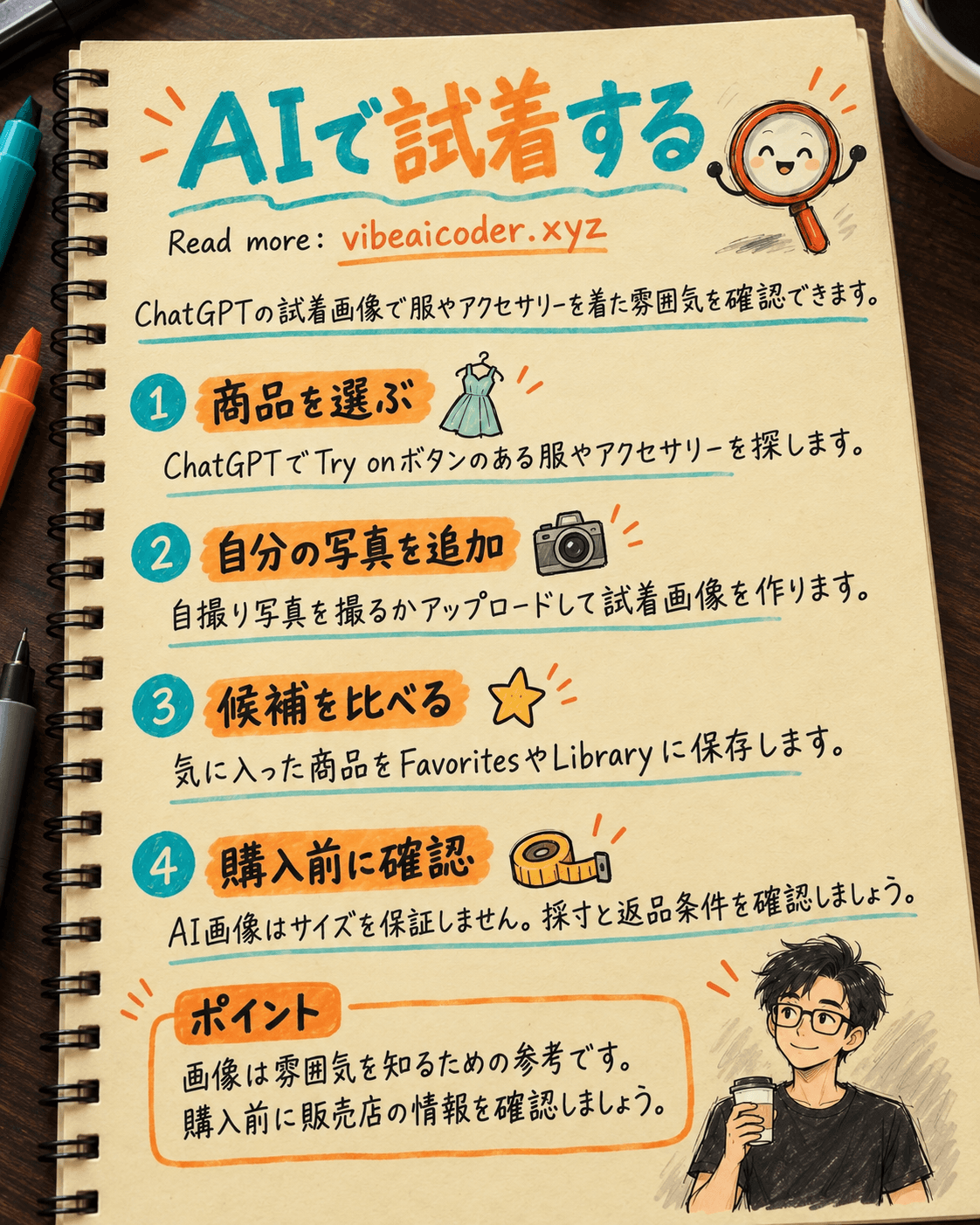
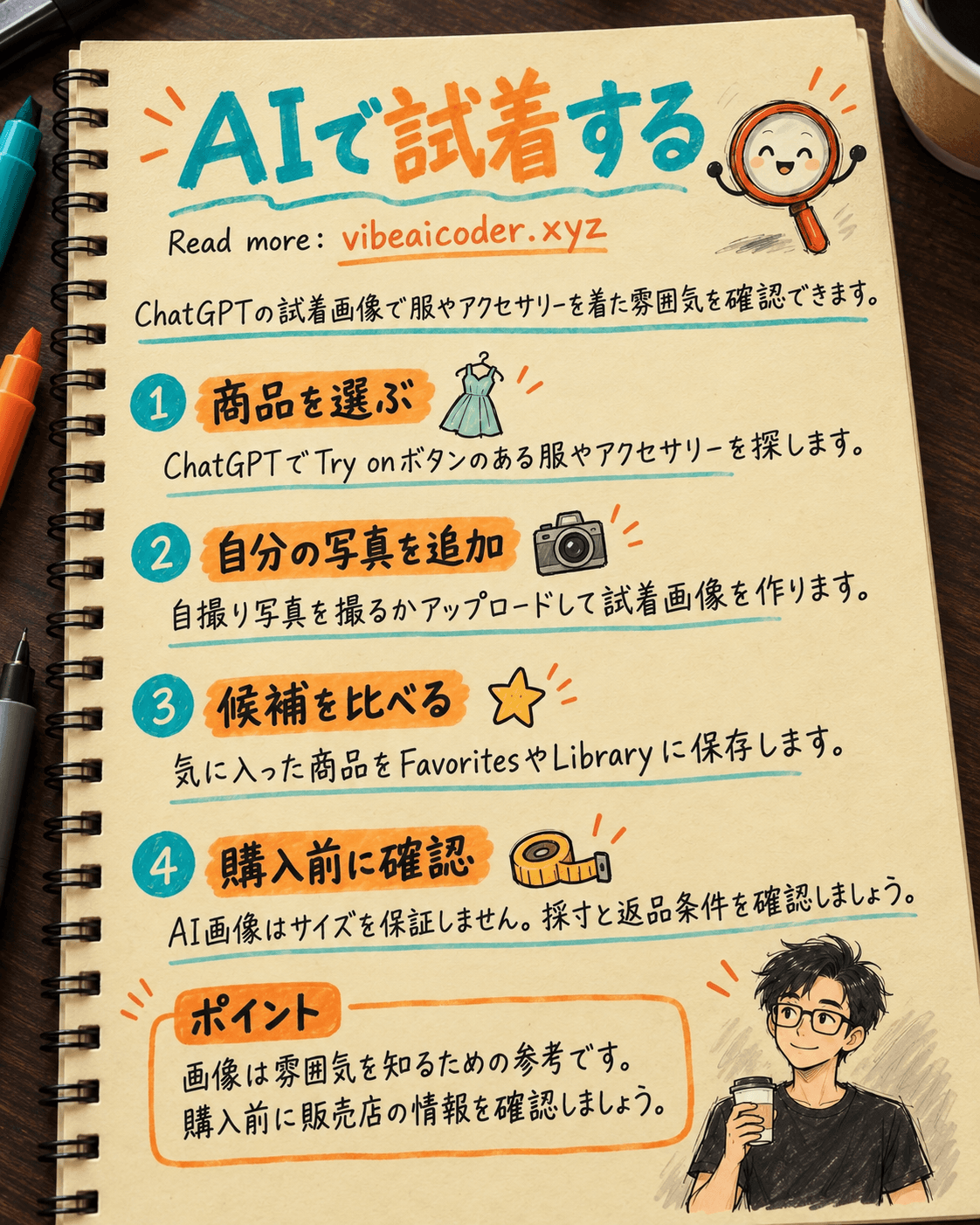
ChatGPTで見つけた服が、自分に似合うか気になったことはありませんか。2026年10月1日の更新で、対象の衣服やアクセサリーにTry onボタンが追加されました。自撮り写真を撮影またはアップロードすると、ChatGPT Imagesがバーチャル試着画像を作ります。
これは着たときの雰囲気を想像するための画像です。実際のサイズが合う保証はありません。
👀 Try onはどこに表示される?
ChatGPTで商品を探すと、画像や販売店へのリンク付きで候補が表示されることがあります。対応する衣服やアクセサリーにはTry onボタンが付く場合があります。OpenAIのヘルプはショッピング体験をウェブとモバイルアプリで説明していますが、試着機能について国別やプラン別の一覧は示していません。ボタンが見えなくても、すぐにアカウントの故障とは判断できません。
商品の写真をチャットにアップロードし、自分が着た姿の参考画像を頼むこともできます。AIを初めて使う方にはAIの基礎もおすすめです。
 3ステップで試着する
- ChatGPTで検討中の服やアクセサリーを探し、Try onボタンのある商品を選びます。
- 画面の案内に従い、自撮り写真を撮るかアップロードします。全身が見え、光が均一で、服が隠れていない写真が比較しやすくなります。
- 生成された画像を見ます。気になる商品はFavoritesに保存し、Libraryのフォルダーで候補をまとめられます。
商品画像が手元にある場合は、次のように頼めます。
アップロードした服の画像を使い、この自撮り写真の人物が着たときの参考画像を作ってください。顔と背景は元の写真にできるだけ近づけてください。サイズが合うかどうかは推測しないでください。
色や形が違う場合は、直したい部分を具体的に伝えましょう。わかりやすい指示の書き方も参考になります。
 自撮り写真はどう保存される?
OpenAIによると、参照写真は次回の試着にも使えるよう保存されます。変更や削除はSettings → Personalization → Reference photosから行い、写真を選んでChange photoまたは削除アイコンを押します。
複数の端末で同じアカウントを使う方は、試す前にこの仕組みを知っておくと安心です。本人の同意なく他人の写真をアップロードしないでください。
🛍️ 候補を公平に比較する
青いシャツとクリーム色のジャケットで迷ったら、同じ参照写真を使って両方の試着画像を作り、Libraryの同じフォルダーに入れます。色合いや雰囲気を比べやすくなります。
購入前には販売店のページでサイズ表、素材、価格、送料、返品条件を確認してください。ChatGPTの候補は全商品を網羅するものではなく、価格や説明の更新が遅れることもあります。ChatGPTとオンラインショッピングでは、この買い物体験の背景を紹介しています。
 試着画像からは分からないこと
実際のサイズ。 画像ではぴったりに見えても、届いた服はきつい、または大きすぎるかもしれません。体を採寸し、販売店のサイズ表を確認しましょう。
着心地。 生地の落ち感、伸縮性、肌触りは画像では確かめられません。素材の説明や購入者のレビューも見てください。
正確な色。 写真の光や画面によって実物と違って見えます。OpenAIも、試着画像が商品や本人の外見を正確に再現するとは限らないと注意しています。
 よくある質問
毎回新しい写真が必要ですか? いいえ。保存した参照写真を再利用でき、設定から変更や削除もできます。
パソコンでも使えますか? OpenAIはショッピング体験をウェブとモバイルの両方で説明しています。ただしTry onは対象商品への表示状況によります。
試着画像でサイズを決められますか? いいえ。販売店の採寸情報と返品条件を確認してください。
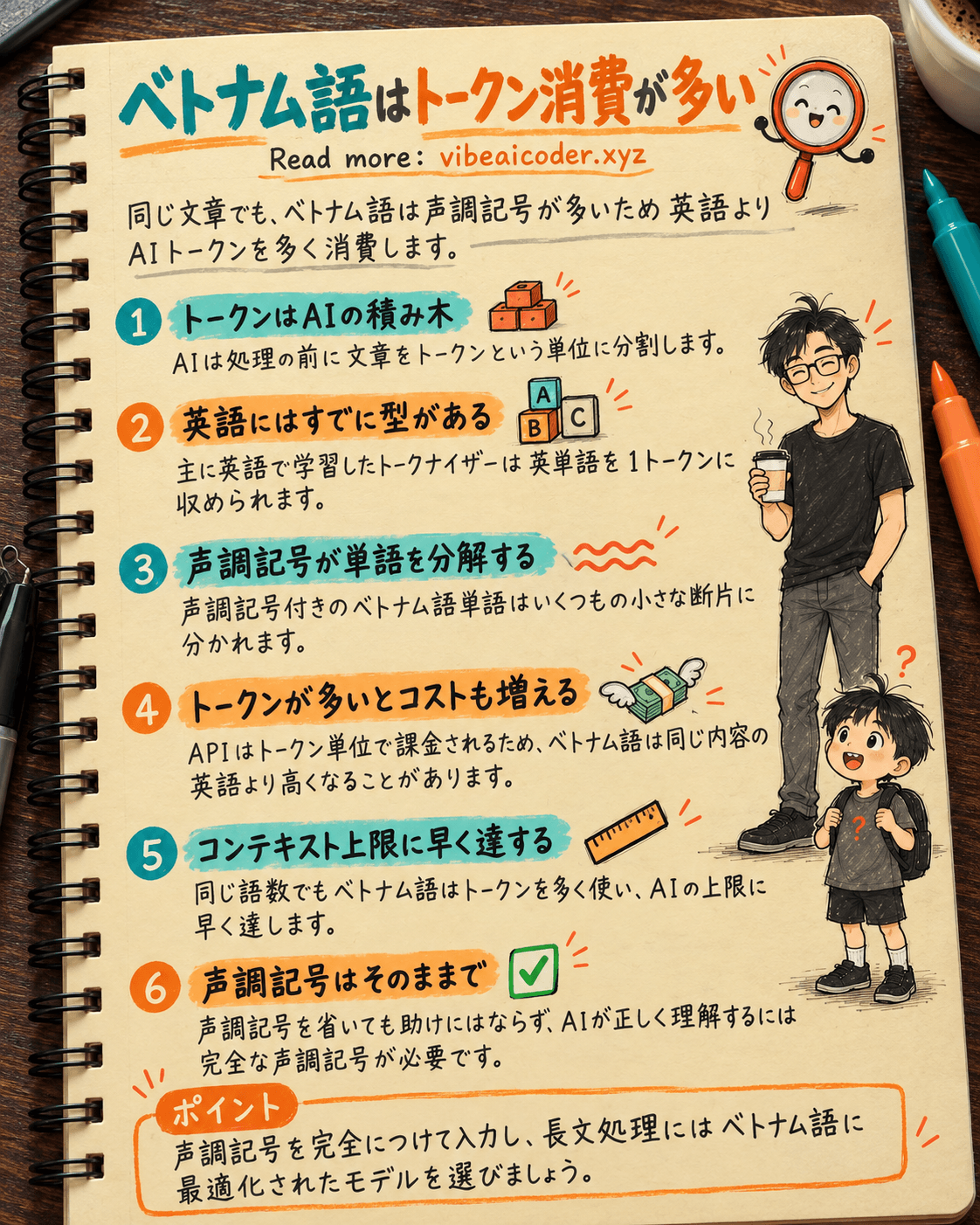
 なぜベトナム語は英語よりも多くのトークンを消費するのか


 Claude Opus 5.5登場:30%高速化、40%値下げ、AIの頭脳コピーを防止