Codexのスキルをチームで共有し、起動条件と権限を管理する方法
チームには週次報告を確認するskillがあるのに、作成者のパソコンでしか見えません。各自が複製した版は、少しずつ違う動きを始めます。Codexはリポジトリからskillを読み込み、チームで共有できます。 正しい場所に置き、呼び出す場面を明確にし、同僚の環境で試してください。約1時間を確保し、リポジトリ、動作するskill、レビュー担当者、試用する人を用意します。
 準備するもの
**ツール:**ローカルのCodex、チームのGitリポジトリ、OpenAIのBuild skillsガイド。この記事ではskillにSKILL.mdがすでにあることを前提にします。まだない場合は、特定の業務用Codex skillの作り方を先に確認してください。ここで扱うのはワークフローの書き直しではなく、配布と管理です。
**担当者:**skillの責任者、リポジトリのレビュー担当者、試用者。プラグイン、MCP、会社の権限が必要なら管理者も加えます。各版の責任者を決めてください。
**入力:**skillのフォルダと二つのテスト依頼です。一つはskillが起動すべき内容、もう一つは起動すべきでない内容にします。認証情報や顧客データをコミットしないでください。
 手順
手順
1. ファイルを移す前に共有範囲を決める
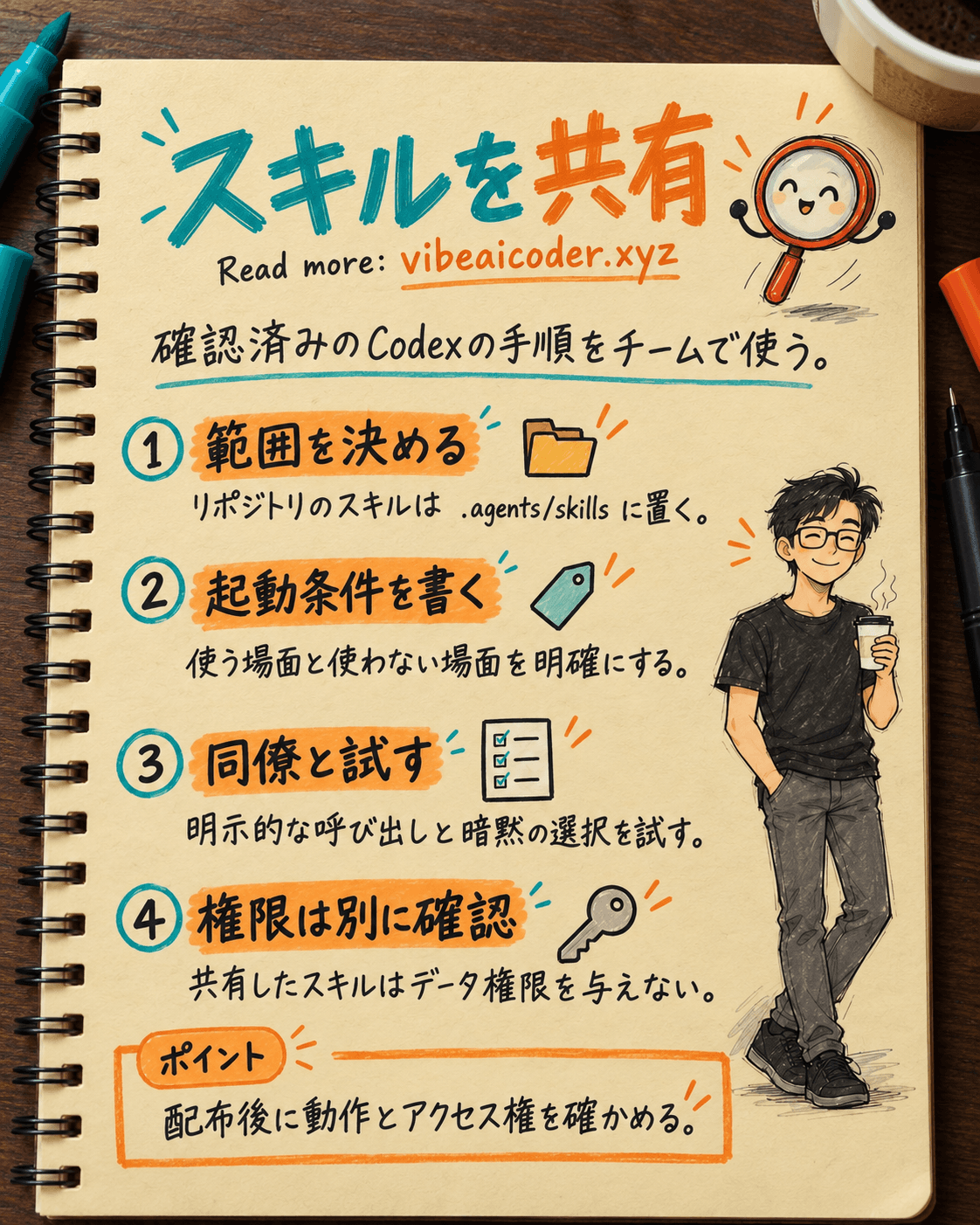
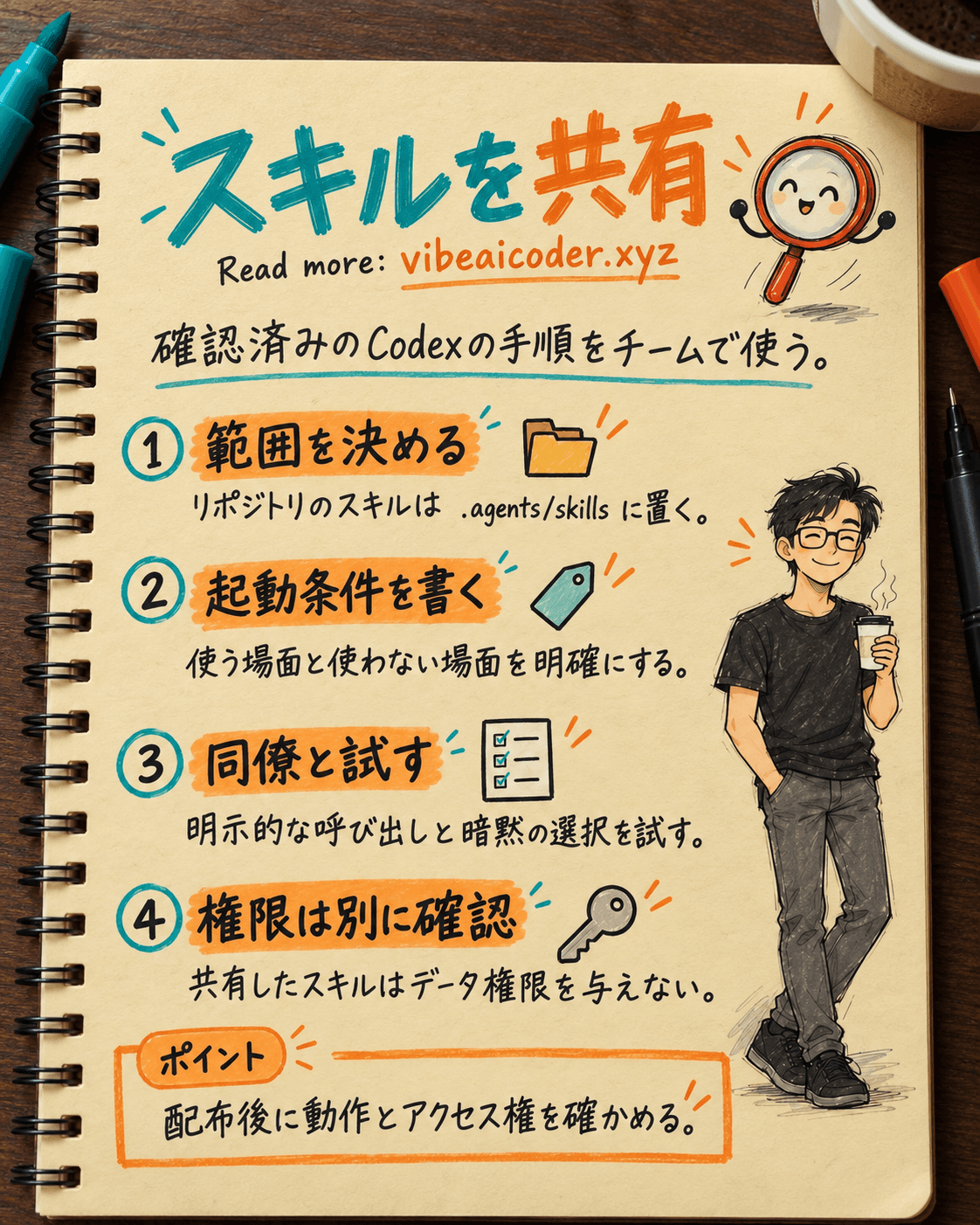
一つのリポジトリ、複数のリポジトリ、または複数の製品で必要ですか。OpenAI Learnによると、Codexはリポジトリ、個人、管理者、システム組み込みの場所からskillを読み込みます。小さなチームが同じリポジトリで作業するなら、Gitでレビューできる**リポジトリ内の.agents/skills**から始めます。
全員に必要ならリポジトリのルートに置きます。特定の領域だけなら、その親ディレクトリに置きます。Codexは現在の作業ディレクトリからリポジトリのルートまで.agents/skillsを探します。同僚が実際に使うディレクトリで試してください。
~/.agents/skillsは個人用で、Gitを通じて自動的に同僚へ届きません。/etc/codex/skillsは管理された環境向けです。複数のリポジトリに広める場合や接続を同梱する場合は、OpenAIが案内するプラグインを検討します。プラグインには別のインストール手順があります。
2. Codexが適切に見つけられるmetadataを確認する
SKILL.mdにはnameとdescriptionが必須です。Descriptionは暗黙の呼び出しに影響します。 Codexは最初に名前と説明を見て、選んでから指示全体を読みます。初期一覧では説明が短縮される場合があるため、仕事と適用範囲を冒頭に書きます。
週次報告を確認するskillなら、数字と情報源の確認に使い、あらゆる事務作業には使わないと示します。metadataの例です。
---
name: weekly-status-check
description: Verify dates, owners, figures, and source links in a weekly status report. Use for report review; do not use for drafting emails or publishing updates.
---
明示的に名前を呼んだ場合だけ使わせるなら、任意のagents/openai.yamlに次のポリシーを置けます。OpenAIによるとallow_implicit_invocationの初期値はtrueです。falseにすると暗黙の選択を止めますが、Codexでの明示的な$skill呼び出しは残ります。
interface:
  display_name: "Weekly Status Check"
  short_description: "Review figures and sources before sharing a weekly report"
policy:
  allow_implicit_invocation: false
これは任意のmetadataで、データへのアクセス権ではありません。同じファイルで依存するMCPツールを宣言できますが、宣言だけで外部アカウントへのサインインは完了しません。
3. skillのフォルダをリポジトリに入れてレビューする
フォルダを.agents/skills/weekly-status-check/に置きます。SKILL.md、参考資料、スクリプト、素材を確認してください。スクリプトは短い説明以上の操作を行う場合があるため、共有前に影響を調べます。
プルリクエストには誰が使うか、いつskillが選ばれるべきか、テスト結果を記します。これは推奨するチーム運用であり、Codexに必須のインストール手順ではありません。共通の規則はAGENTS.mdに残し、一つの仕事の手順をskillに書きます。
4. 作成者だけでなく、同僚の環境で試す
同僚にリポジトリの新しい版を取り込んでもらい、実際の作業ディレクトリでCodexを開き、skill一覧を確認します。CLIやIDE拡張では/skills、または$でskillを指定できます。対応するChatGPTの画面では@で選べます。変更が現れなければ、OpenAIの案内に沿ってCodexを再起動します。
二つの依頼を試します。週次報告の確認ではskillが選ばれ、メール作成では選ばれない状態を目指します。次に$weekly-status-checkを明示的に呼び、手順、参考資料、ツールを読めるか見ます。暗黙の選択が違えば説明を直して再試行します。Codexは同じnameのskillを自動で統合しません。両方が一覧に出る場合があるので、個人用とリポジトリ用の重複を調べます。
ファイル編集やネット接続を伴う試験では、Codexの権限を別に確認します。Skillの指示だけで実行権限は広がりません。本番データに触れない試験の設計には、Codexの編集範囲を安全に絞る方法も役立ちます。
5. プラグインや別の管理方法へ移す時期を決める
全員が同じリポジトリを取得し、正しい場所でCodexを開くなら、リポジトリのskillが合います。複数のリポジトリ、MCP接続、インストールする資源をまとめるなら、プラグインが適する場合があります。OpenAIのSkill controlsは、リポジトリのskill、ChatGPTワークスペースのskill、プラグインに含まれるskillを別々の管理経路として扱います。ファイルを移しても、所有権、役割、インストール状態、接続の権限は自動で移りません。
プラグインはWeb、デスクトップ、モバイルのChatGPT ChatとWork、デスクトップアプリ内のCodex、Codex CLIのプラグインブラウザで利用できます。OpenAIによると、プラグインはIDE拡張では使えません。単独のskillフォルダはデスクトップアプリ、Codex CLI、IDE拡張で利用できます。同僚が実際に使う画面に合わせて選び、そこで試してください。
外部システムにつながるプラグインでは、管理者がプラグインと接続の権限を別々に管理します。プラグインのインストールだけでconnectorやMCP serverへのアクセスは付与されません。「skillを共有した」は「全員が同じ会社データを読める」を意味しません。情報源のシステムにも独自のアクセス制御があります。
6. 配布後の見直しを予定する
責任者、リポジトリまたはプラグインの版、二つのテスト依頼、次の確認日を記録します。ワークフローが変わったら正本を一つ直し、同僚にテストを再実行してもらいます。不要または危険になったskillは、レビュー済みのリポジトリ変更で外します。個人なら~/.codex/config.tomlの[[skills.config]]でローカルskillを無効にし、Codexを再起動することもできます。この個人設定は会社全体の停止スイッチではありません。
 結果の例
結果の例
4人のチームがweekly-status-checkをリポジトリのルートにある.agents/skillsへ入れます。責任者がdescriptionを絞り、レビュー担当者がSKILL.mdと参考資料を確認します。同僚がリポジトリでCodexを開き、サンプル報告で$weekly-status-checkを呼び、確かめるべき日付、数値、情報源の一覧を得ます。メール作成の依頼ではskillが起動しません。これは受け入れ条件の例で、あなたのリポジトリで実行した結果ではありません。
別のチームが他のリポジトリでも必要としたら、リーダーはプラグインを検討します。移行前に対応画面、必要なMCPツール、接続を使える人を明記します。skillフォルダをコピーしても、データのアクセス権は付いてきません。
 うまく配布するためのコツ
- 一つのskillに一つの明確な仕事を。 名前と説明を絞ると正しく呼びやすくなります。広いチーム規則は別に置きます。
- 暗黙と明示の両方を試す。 一覧にあるだけでは、自然な依頼で適切に起動する証明になりません。
- Gitを変更管理の場にする。
SKILL.mdとともに参考資料とスクリプトをレビューし、テスト依頼をプルリクエストかチーム文書に残します。 - Codexを開く場所を記録する。 ディレクトリ限定のskillは、範囲外でCodexを開くと見えない場合があります。
- skillの配布とデータの許可を分ける。 許可された人と、必要に応じて許可されていない人でも、MCPと情報源のアクセスを試します。
 知っておきたい制限
Metadataはセキュリティの境界ではありません。 allow_implicit_invocation: falseは選ばれ方を変えるだけで、明示的な呼び出しは可能です。ファイル、ネットワーク、プラグイン、外部データの権限は別に管理します。
skill一覧は短縮される場合があります。 多くのskillがあると、Codexは初期一覧の説明を短くしたり、一部を警告付きで省いたりします。選択後のSKILL.md全体が切り詰められるわけではありません。説明を簡潔にし、必要なら明示的に呼びます。
フォルダとプラグインは利用範囲が異なります。 リポジトリのフォルダはChatGPTのWebやモバイルで自動利用できません。プラグインには対応画面があり、IDE拡張には現れません。全社展開前に製品と権限を確認してください。
 よくある質問
~/.agents/skillsに置けば同僚へ自動共有されますか? いいえ。個人用の場所です。同じリポジトリを使うチームなら、リポジトリの.agents/skillsに置き、変更を配布します。
リポジトリにあるのにCodexに表示されません。何を確認しますか? Codexを開いたディレクトリとブランチ、skillの構造を確認し、変更が認識されなければ再起動します。
Codexは同じ名前のskillを新版に統合しますか? いいえ。両方が一覧に出る場合があります。古い版を改名または整理し、選び間違いを防ぎます。
暗黙の呼び出しを止めると、誰もskillを使えなくなりますか? いいえ。allow_implicit_invocation: falseでもCodexから$skillで明示的に呼べます。
skillを含むプラグインを入れると、MCPや会社データにも自動でアクセスできますか? いいえ。プラグイン、接続、情報源のアカウントには別々の管理があります。管理者が各層を設定して試します。
OpenAI Learnの公式資料:Build skills、Skill controls、CLI customization。参照日:2026年10月5日。



 Claude Opus 5.5登場:30%高速化、40%値下げ、AIの頭脳コピーを防止