ChatGPT Workの利用上限とチームの費用を管理する
チームでChatGPT Workを使う機会が増えると、CEOは誰がどれだけ使えるか、超過料金がいつ発生し得るか、上限引き上げを誰が承認するかを知る必要があります。ワークスペース管理者と約1時間あれば、試行チームの管理方針と見直し日を決められます。現在の契約、残りのクレジット、管理権限、成果を測れるタスクを用意してください。
OpenAIの説明によると、ワークスペースの上限はプラン上の対象利用に適用され、一部のCodex利用も含まれる場合があります。Codexのすべての利用方法を対象にするわけではなく、OpenAI API Platformの請求も管理しません。試行チームとWorkの権限がまだ決まっていないなら、先に少人数でChatGPT Enterpriseを試す方法をご覧ください。
 準備するもの
契約担当者、ワークスペース管理者、チームリーダーに参加してもらいます。請求期間、残りのクレジット、超過利用の条件、契約上の単価を確認します。経理は請求条件を確認し、管理者が管理項目を設定し、リーダーが仕事の価値を評価します。
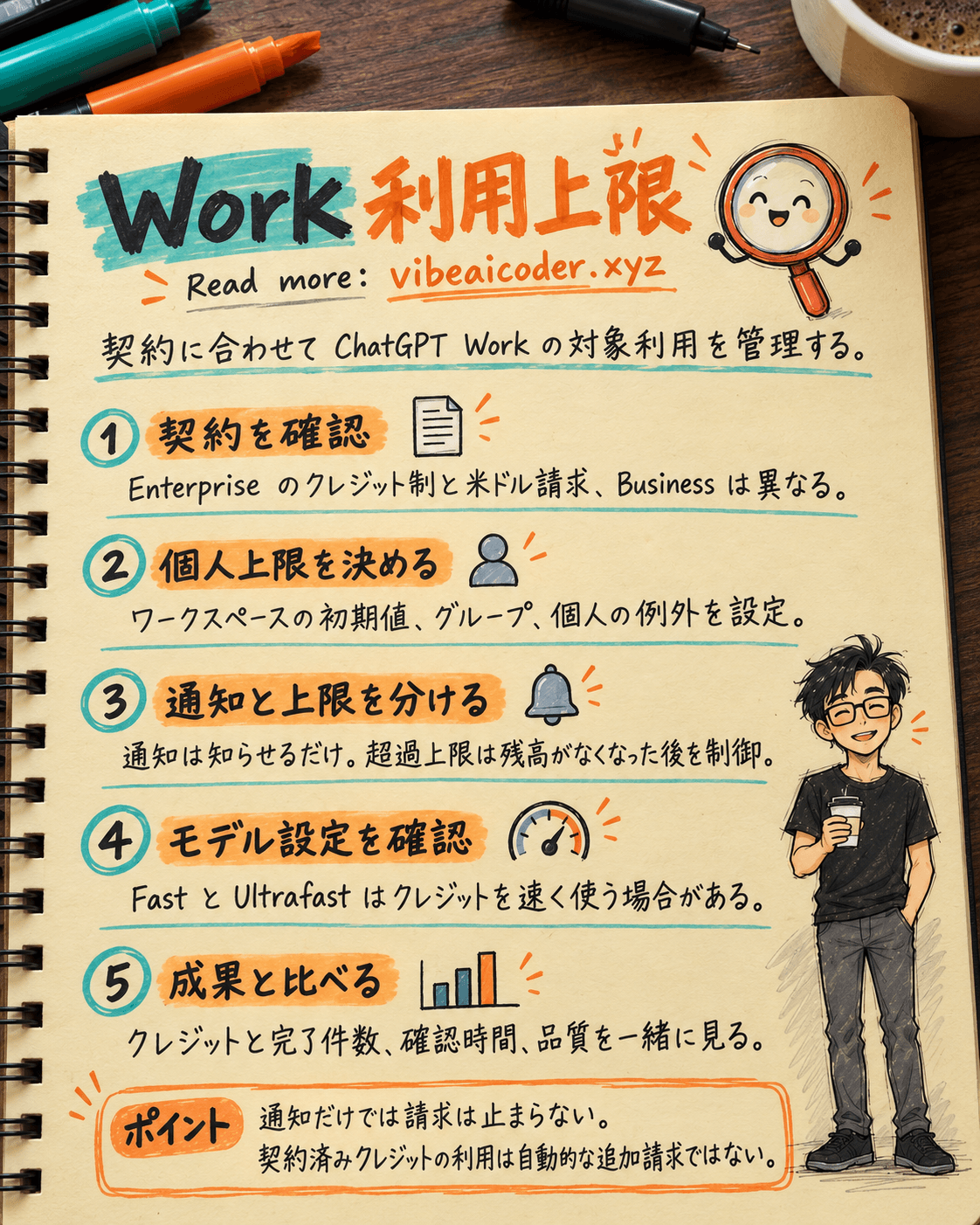
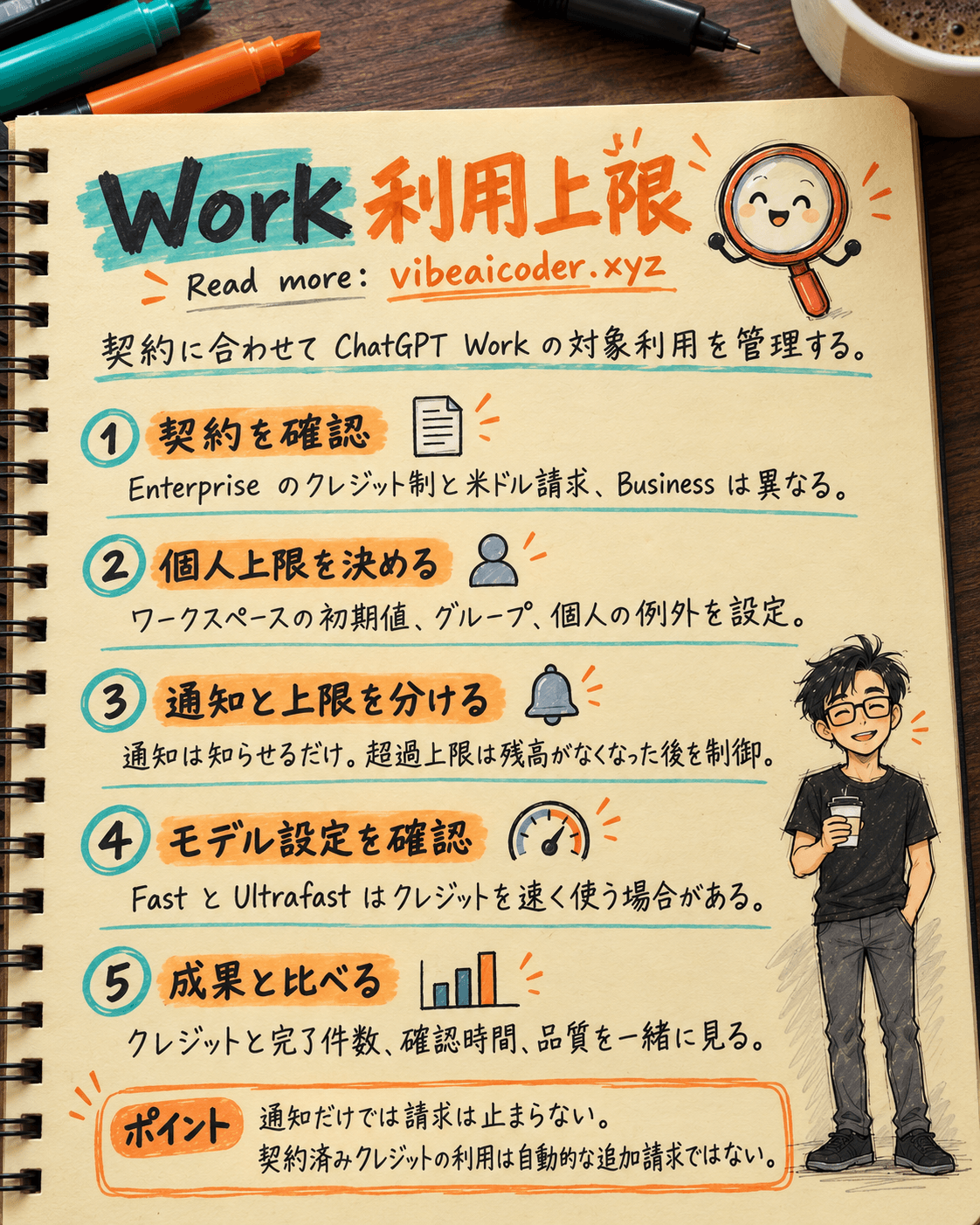
まず契約の種類を確認します。OpenAIの利用量と費用のガイドは共有クレジットを説明するとともに、米ドル建てで従量課金されるEnterprise契約には、その契約とレートカードを適用すると述べています。Businessには別のクレジットと支出管理モデルがあります。この記事は、ユーザーごとの月間クレジット上限に対応するEnterpriseまたはEduワークスペースを対象とします。プランが違う場合は管理者とOpenAIの担当者に確認してください。
一つのチームと、一つのタスクを選びます。たとえば承認された資料から週次報告の下書きを作る仕事です。比較できる期間のChat、Work、Codexの利用量を集め、ワークスペース内の対象利用だけを数えます。利用回数を成果と取り違えないために、導入後の利用状況と仕事の結果を測る方法も参考になります。
 段階ごとに管理項目を設定する
1. 利用権限、利用量、請求額を分ける
Workを使う権限はロール、プラン、ワークスペースの権限で決まります。クレジット上限はユーザーの対象利用を月ごとに制限します。請求額は契約済みクレジット、契約単価、超過利用の条件で決まります。これは別々の層です。上限を設けてもWorkの利用権限は付かず、利用権限があっても無制限に使えるわけではありません。
契約済みクレジットを使うと残高は減りますが、それだけで契約外の新たな料金が自動発生するわけではありません。クレジットを使い切った後、アカウントが超過利用を認めていれば、設定した上限内で対象利用が続き、料金が発生する場合があります。認めていなければ、対象利用が一時停止する場合があります。OpenAIの説明を実際の契約と照合してください。
2. ワークスペースの初期値を決め、グループと個人で調整する
対象のEnterpriseまたはEduでは、管理者がユーザーごとの月間初期上限、グループ別の初期上限、個人への例外を設定できます。最初の値は観測した利用量と予定している仕事から決め、試行期間後に見直します。OpenAIはすべての企業に共通するクレジット数を指定していません。
個人の例外はグループとワークスペースの初期値より優先されます。複数のグループに上限がある場合は、最も高いグループ上限が適用されます。上限を設定していないグループは、上限ゼロを意味しません。一つのグループ設定だけで判断せず、試行参加者それぞれの実効上限を確認してください。OpenAIの利用量と費用のガイドにあるルールです。
ワークスペースが上限引き上げの申請に対応しているなら、審査者と基準を決めます。Work管理者向けFAQによると、ユーザーは自分の利用状況を確認し、機能が有効な場合は引き上げを申請できますが、割り当てられた上限を自分で変更できません。承認すると個人の例外が作られます。承認前に、どの仕事に追加の利用枠が必要で、それまでに何を達成したかを尋ねます。
3. 通知とワークスペースの超過上限を別々に設定する
クレジット通知は対応するしきい値で担当者に知らせますが、支出を止めません。ワークスペースの超過上限は、共有クレジットがなくなった後の対象利用に関する別の管理項目です。権限のある担当者がGlobal Admin ConsoleとBillingで通知先と超過上限を契約に合わせて設定します。通知メールを支出上限の代わりにしてはいけません。
超過利用が許されるアカウントでは、上限を未設定にすると対象利用が続く場合があります。対応する環境では、超過上限をゼロにすると超過分への移行を防ぎます。「No limit」はゼロではありません。契約が超過利用を認めないなら、クレジットを使い切った時点で対象利用は止まります。設定値と承認者を記録し、秘密情報は記録しません。
4. 消費速度に影響する設定を確認する
消費量はモデル、推論、速度、入出力量、ツール、再試行によって変わります。Workspace settings > Modelsでは、プランが対応する場合にWork & Codexの初期モデルなどを設定できます。Fast Modeは対応モデルで多くのクレジットを使う場合があります。OpenAIによると、GPT-6 Astra Ultrafastは対象のEnterpriseで初期状態では無効です。ワークスペースの所有者が有効にできますが、既存の個人上限は対象利用に引き続き適用されます。有効化前に上限を確認してください。
5. 上限を上げる前に、利用量と成果を並べて読む
プランで利用できるレポートから、同じ期間の消費クレジットと残高を確認します。Usage Insightsでタスクやクレジット比率を見られる場合もありますが、範囲、更新の速さ、分類の状況はワークスペースごとに異なります。集計値から一つの仕事の費用を正確に割り出すことはできません。CEOへの報告には抽出日とフィルターを添えてください。
チームリーダーは完了した仕事の数、作業時間と確認時間、エラー、やり直しも記録します。クレジットだけ増えて成果が良くならないなら、再実行の多いタスク、広すぎる情報源、不適切なモデルを調べます。価値のある仕事が上限に頻繁に達するなら、グループの引き上げや個人の例外を検討します。理由、承認者、見直し日を残してください。Codexの週間上限は別のリセット周期であり、ワークスペースの請求ルールではありません。
共有を許可されたデータからChatGPTに提案の下書きを作らせることはできます。ただし、管理者がレポートと契約に照らして確認します。
チーム:[チーム名]。対象期間:[開始日]から[終了日]。
残りのクレジット:[共有を許可された数字]。利用量:[クレジットとレポート範囲]。
現在の上限:[ワークスペース初期値、グループ上限、個人の例外]。
成果:[完了件数、確認時間、エラー、品質]。
上限を維持、下げる、上げるのどれがよいか提案してください。
事実、仮定、足りない情報、承認者を分けてください。請求額を勝手に計算しないでください。
 結果の例
結果の例
週次報告を8人で試す場合を考えます。ワークスペースの初期値は1人あたり月40クレジット、試行グループは80、一人に120の例外を設定します。通知には受信者がいて、経理は別途超過上限を承認しています。2週間後、3人がグループ上限に近づきました。2人は基準を満たす報告書を作りましたが、3人目は情報源の誤りで何度もやり直しています。そこで情報源を直し、グループ上限は維持し、成果を出した2人に期限付きの個人例外を検討します。数値は管理項目の優先関係を説明するための例であり、OpenAIの価格や標準上限ではありません。
 判断のコツ
判断のコツ
- 各人の実効上限を見る。 個人の例外や複数グループへの所属で、実際の値が変わります。
- 通知に担当者を付ける。 受信者と次の対応が決まっていない通知だけでは、費用のリスクを管理しにくくなります。
- 成果に基づいて上限を変える。 利用量が多いだけでは価値を証明できません。成果物、エラー、確認時間を見ます。
 知っておくべき制限
管理項目の提供状況はプランと契約によります。Enterpriseのクレジット上限をBusiness、米ドル建て請求のワークスペース、API Platformにそのまま当てはめないでください。APIキー、Bedrock、別のプロバイダーを使うすべてのCodexセッションが、ChatGPTワークスペースの上限に従うと思わないでください。利用上限は情報源の権限、ロール、プラグインの方針、端末の管理を代替しません。上限に達すると対象機能が一時停止する場合がありますが、別システムのアクセス権は取り消しません。
レポートは遅れて更新される場合があり、米ドルの推定額は発行済み請求書ではありません。時刻、請求期間、契約条件を確認します。個別契約の適用方法はOpenAIの担当者に、実際の請求への影響は経理に確認してください。利用グラフが増えたという理由だけでなく、成果を評価してから上限を引き上げます。
 よくある質問
WorkとCodexは上限を共有しますか? OpenAIは、プランの対象利用について価格、クレジット、利用上限を共有すると説明しています。ワークスペースの管理はCodexのすべての経路やOpenAI API Platformの請求を対象にしません。数字を合算する前に、認証経路と契約を確認してください。
80%の通知が来ると支出は自動停止しますか? いいえ。通知は知らせるだけです。個人の上限とワークスペースの超過上限は別の管理項目です。80%は、画面が対応する場合に組織が選び得るしきい値の例にすぎません。
二つのグループに所属する人にはどの上限が適用されますか? 個人の例外がなければ、設定済みのグループ上限のうち高い方です。個人の例外はグループとワークスペースの初期値より優先します。本人の実効上限を確認してください。
超過上限をゼロにするのと未設定は同じですか? 違います。対応する環境ではゼロが、契約済みクレジットを使い切った後の対象利用を超過分へ進ませません。超過利用が認められたアカウントでは未設定だと続く場合があり、「No limit」もゼロではありません。契約を確認してください。
上限引き上げの申請はいつ承認すべきですか? 上限に達したタスク、それまでの成果、残りのクレジット、超過利用の影響を確認した後です。適切な個人またはグループの変更を承認し、理由と見直し日を残します。ワークスペース全体の上限を自動的に上げるべきではありません。
公式情報源:Usage limits and spend controls、ChatGPT Work usage and cost、Work admin FAQ、Usage Insights。OpenAI Learn、2026年10月5日確認。
#ChatGPTWork #ChatGPTEnterprise #AI管理 #費用管理



 Claude Opus 5.5登場:30%高速化、40%値下げ、AIの頭脳コピーを防止