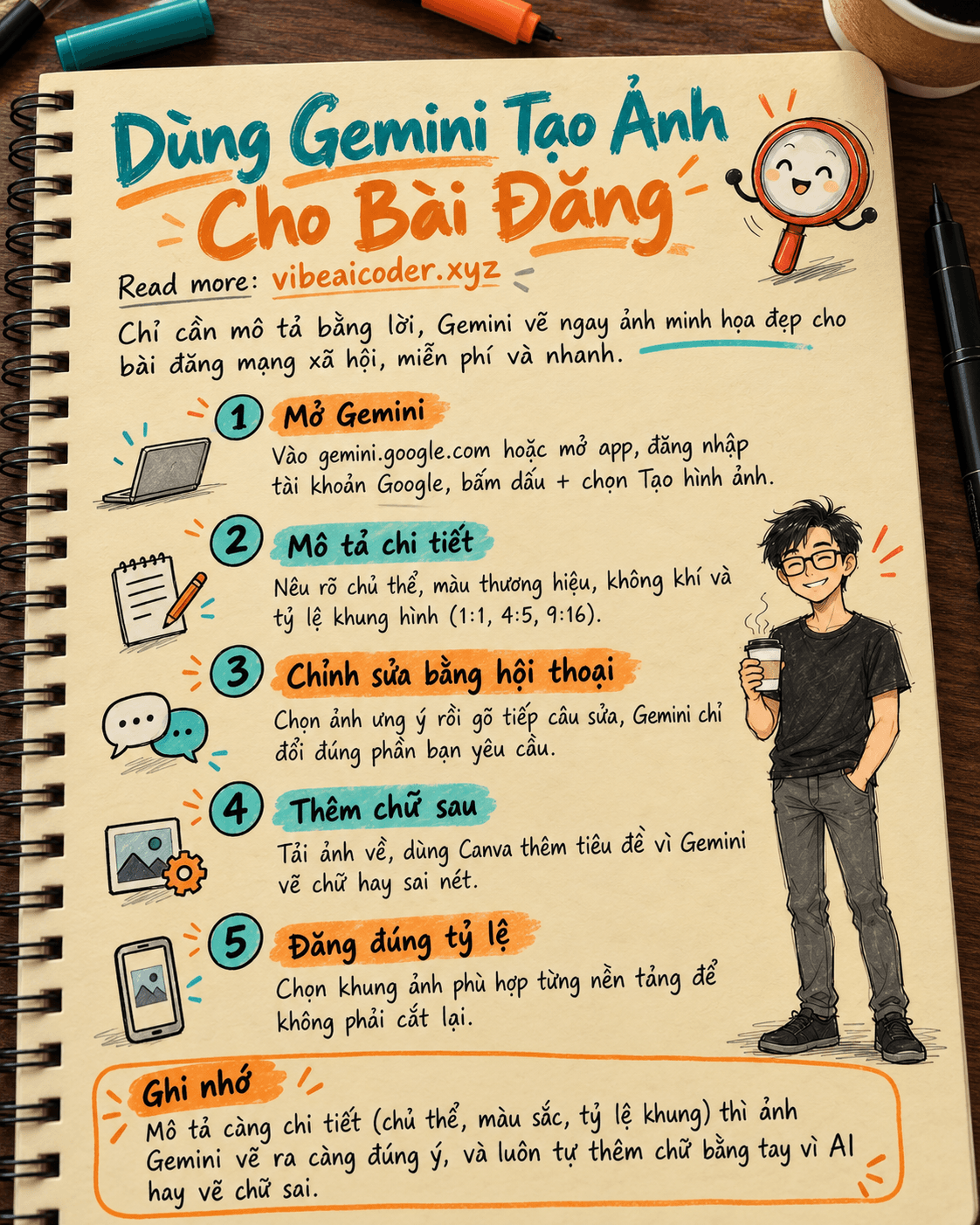
Dùng Gemini tạo ảnh minh họa cho bài đăng mạng xã hội miễn phí trong 5 phút
Bạn cần một tấm ảnh đẹp cho bài đăng Facebook, Instagram hay TikTok nhưng không biết vẽ, không có ngân sách thuê designer? Với Gemini, bản năng "tạo ảnh" (giới công nghệ gọi vui là Nano Banana) cho bạn một tấm ảnh minh họa đúng ý chỉ trong khoảng 5 phút, hoàn toàn miễn phí, chỉ cần một tài khoản Google.
 Chuẩn bị
- Một tài khoản Google (Gmail) bất kỳ, không cần trả phí.
- Trình duyệt trên máy tính hoặc app Gemini trên điện thoại.
- Một ý tưởng rõ ràng về nội dung bài đăng: bạn đang bán gì, nói về chủ đề gì, muốn ảnh mang không khí nào (vui tươi, sang trọng, tối giản...).
- (Tùy chọn) Màu thương hiệu hoặc logo nếu bạn muốn ảnh đồng bộ với các bài đăng khác.
Gemini miễn phí cho phép tạo khoảng 20 ảnh mỗi ngày ở độ phân giải vừa đủ để đăng mạng xã hội, không giới hạn số lần chỉnh sửa trong một phiên làm việc. Như vậy là quá đủ cho một người làm nội dung đăng bài hằng ngày.
 Làm từng bước
Bước 1: Mở Gemini và bắt đầu tạo ảnh
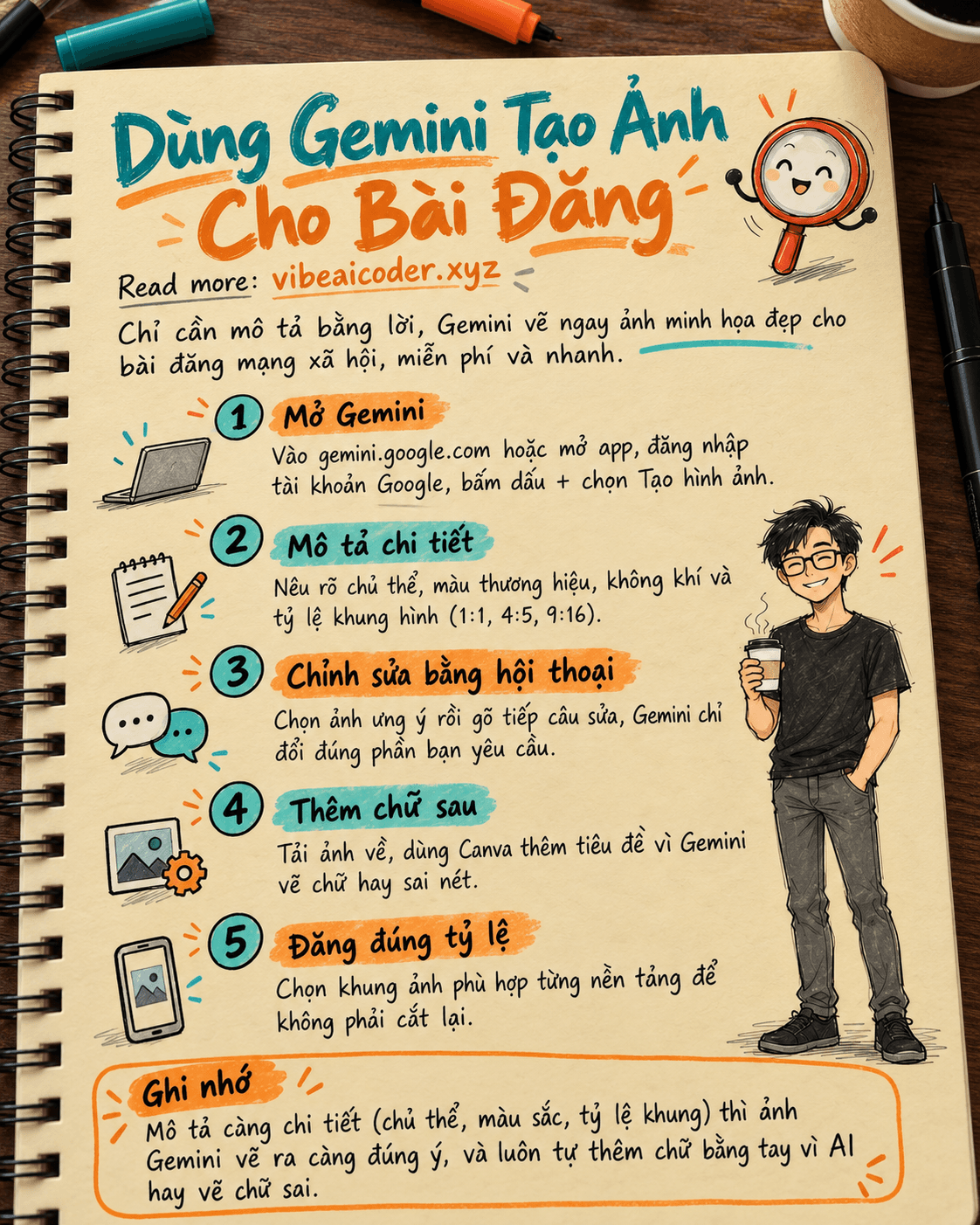
Vào gemini.google.com trên máy tính, hoặc mở app Gemini trên điện thoại, rồi đăng nhập bằng tài khoản Google. Nhấn vào biểu tượng dấu "+" cạnh ô nhập tin nhắn, chọn mục "Tạo hình ảnh" (Create image). Nếu không thấy nút này, bạn chỉ cần gõ thẳng mô tả ảnh vào ô chat, Gemini vẫn hiểu là bạn muốn tạo ảnh.
Bước 2: Viết mô tả ảnh càng cụ thể càng tốt
Mô tả chung chung như "ảnh đẹp cho quán cà phê" sẽ ra ảnh chung chung. Hãy nêu rõ: chủ thể, bối cảnh, màu sắc, cảm xúc, tỷ lệ khung hình. Dán nguyên mẫu dưới đây vào ô chat và thay phần trong ngoặc vuông:
Vẽ một tấm ảnh minh họa phong cách [phong cách, ví dụ: flat illustration màu pastel / ảnh chụp thực tế ấm áp]
cho bài đăng mạng xã hội về [chủ đề bài đăng, ví dụ: ly cà phê trứng nóng hổi buổi sáng mùa thu].
Tông màu chủ đạo: [màu thương hiệu, ví dụ: nâu cà phê và vàng kem].
Không khí: [cảm xúc, ví dụ: ấm cúng, gần gũi, mời gọi].
Tỷ lệ khung ảnh: [1:1 cho Instagram / 4:5 cho Facebook / 9:16 cho story và TikTok].
Không chèn chữ vào ảnh, để chỗ trống phía trên cho tôi tự thêm tiêu đề.
Gemini sẽ trả về một lưới gồm vài phiên bản ảnh khác nhau để bạn chọn.
Bước 3: Chọn ảnh ưng ý và chỉnh sửa tiếp bằng hội thoại
Đây là phần hay nhất: bạn không cần viết lại prompt từ đầu. Chọn tấm ảnh gần đúng ý nhất, rồi gõ tiếp câu chỉnh sửa ngay bên dưới, ví dụ:
Giữ nguyên bố cục, chỉ đổi nền sang màu [màu khác].
Bỏ chiếc cốc bên phải đi, phóng to chủ thể chính lên.
Thêm một ít hơi nước bốc lên từ ly cà phê cho ấm hơn.
Gemini sẽ sửa đúng phần bạn yêu cầu mà vẫn giữ các chi tiết còn lại, lặp lại vài vòng cho tới khi ưng ý.
Bước 4: Tải ảnh về và hoàn thiện
Bấm vào ảnh, chọn tải xuống. Nếu cần thêm chữ tiêu đề, logo hay khung viền đồng bộ thương hiệu, mở ảnh trong Canva hoặc app chỉnh ảnh quen thuộc và thêm lớp chữ lên trên, vì Gemini thường vẽ chữ trong ảnh bị sai hoặc méo.
Bước 5: Đăng bài
Dùng đúng ảnh theo tỷ lệ khung đã chọn ở bước 2 cho từng nền tảng: vuông hoặc 4:5 cho Facebook/Instagram feed, dọc 9:16 cho story và TikTok. Việc chọn đúng tỷ lệ từ đầu giúp bạn khỏi phải cắt ảnh lại, tránh mất chi tiết quan trọng.
 Kết quả mẫu
Một chủ quán cà phê nhỏ muốn đăng bài giới thiệu món "cà phê trứng mới". Chỉ với prompt ở bước 2 (thay chủ đề bằng "ly cà phê trứng nóng hổi, bọt kem vàng óng, đặt trên bàn gỗ, ánh nắng sớm chiếu qua cửa sổ") và một vòng chỉnh sửa nhỏ, trong vòng 5 phút họ có ngay một tấm ảnh minh họa ấm áp, đúng tông màu thương hiệu, sẵn sàng đăng Facebook, không tốn phí thuê ảnh stock hay designer.
 Mẹo để kết quả tốt hơn
- Mô tả ánh sáng và góc chụp: "ánh sáng tự nhiên buổi sáng", "chụp từ trên xuống" giúp ảnh trông chuyên nghiệp hơn.
- Nếu ảnh ra không giống ý muốn, đừng viết lại cả câu, chỉ cần nói Gemini sửa đúng phần chưa ưng, giữ nguyên phần còn lại.
- Luôn chọn tỷ lệ khung hình (1:1, 4:5, 9:16...) ngay trong prompt đầu tiên, thay vì tạo ảnh vuông rồi crop sau.
- Tạo sẵn vài tấm cho cả tuần trong một lần ngồi xuống, để dành dùng dần, tiết kiệm công sức mỗi ngày.
- Muốn ảnh thật hơn, ít "mùi AI" hơn, hãy tham khảo thêm bài dùng ChatGPT tạo ảnh chân thật, bớt vẻ AI, nguyên tắc viết yêu cầu áp dụng tương tự cho Gemini.
 Giới hạn cần biết
- Gemini vẽ chữ trong ảnh thường sai chính tả hoặc méo nét, nên để trống phần chữ và thêm bằng công cụ chỉnh ảnh riêng.
- Bản miễn phí giới hạn khoảng 20 ảnh mỗi ngày, nếu cần nhiều hơn hoặc độ phân giải cao hơn, cân nhắc gói trả phí.
- Ảnh có logo, gương mặt người thật hoặc nhân vật có bản quyền (phim, hoạt hình) có thể vi phạm quyền sở hữu trí tuệ, tránh dùng cho mục đích thương mại.
- Ảnh do AI tạo vẫn có thể bị nền tảng mạng xã hội gắn nhãn "nội dung AI", hãy kiểm tra chính sách của từng nền tảng nếu kinh doanh ngành nhạy cảm (y tế, tài chính).
- Luôn xem lại ảnh trước khi đăng: đôi khi AI vẽ sai chi tiết nhỏ (ví dụ số ngón tay, chữ trên bao bì) mà mắt thường dễ bỏ qua.
 Câu hỏi thường gặp
Nano Banana là gì, có phải một ứng dụng riêng không? Không, đó chỉ là tên gọi vui mà cộng đồng đặt cho tính năng tạo và chỉnh sửa ảnh bên trong Gemini. Bạn dùng trực tiếp trong app hoặc web Gemini, không cần cài thêm gì.
Dùng Gemini tạo ảnh có mất phí không? Tài khoản Google miễn phí vẫn tạo được ảnh, giới hạn khoảng 20 ảnh một ngày. Nếu cần nhiều ảnh hơn hoặc độ phân giải cao hơn, bạn có thể nâng cấp gói Gemini trả phí.
Ảnh AI có dùng để đăng bán hàng được không? Được, miễn là bạn không vẽ lại logo, nhân vật hay gương mặt người thật có bản quyền của người khác. Ảnh minh họa chung chung (sản phẩm, bối cảnh, không khí) hoàn toàn dùng được cho mục đích kinh doanh.
Vì sao chữ trong ảnh AI tạo ra luôn bị sai? Mô hình AI tạo ảnh hiểu chữ như một hình vẽ chứ không phải ký tự thật, nên hay sai chính tả hoặc méo nét. Cách chắc ăn nhất là để trống phần chữ trong prompt rồi tự thêm tiêu đề bằng Canva hoặc app chỉnh ảnh.
Có cần biết viết prompt chuyên nghiệp mới dùng được không? Không cần. Bạn chỉ cần mô tả rõ chủ thể, màu sắc, không khí và tỷ lệ khung hình như mẫu ở bước 2. Xem thêm nguyên tắc viết yêu cầu hiệu quả trong bài prompt là gì, cách viết prompt hiệu quả.
Nếu bạn đã có ảnh, bước tiếp theo là lên kế hoạch đăng đều đặn: tham khảo bài dùng AI lập kế hoạch nội dung Fanpage 30 ngày để không phải nghĩ chủ đề mỗi ngày, hoặc biến bài viết đã có thành video bằng dùng AI biến một bài viết thành kịch bản video TikTok 60 giây. Nếu ảnh dùng cho tài liệu công việc thay vì mạng xã hội, bài dùng ChatGPT tạo ảnh minh họa cho tài liệu theo brief thương hiệu sẽ phù hợp hơn.
Doanh nghiệp muốn giới thiệu sản phẩm AI tới bạn đọc Vibe AI Coder? Xem gói tài trợ