 ChatGPT 在 iPhone 上将多页扫描成 PDF
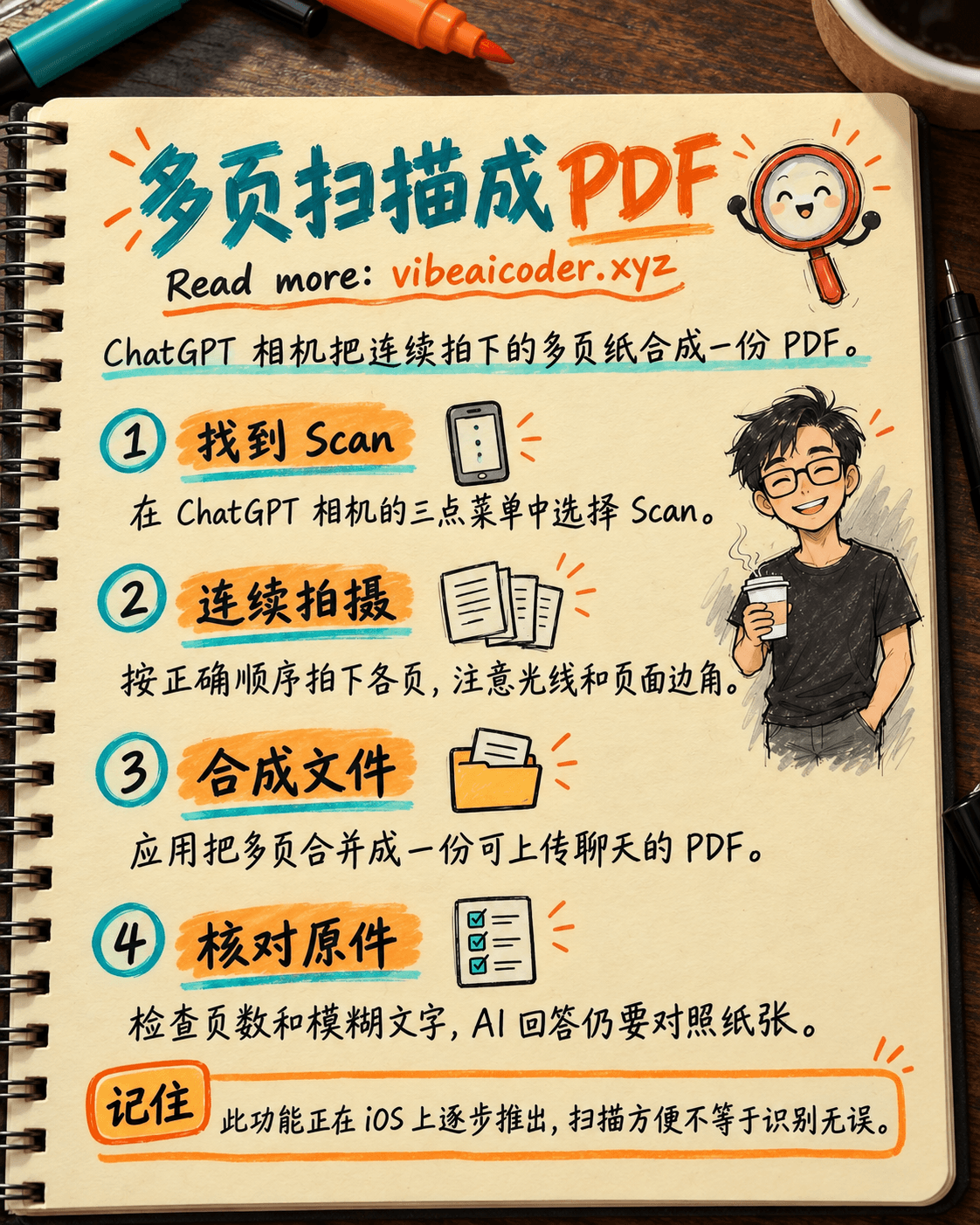
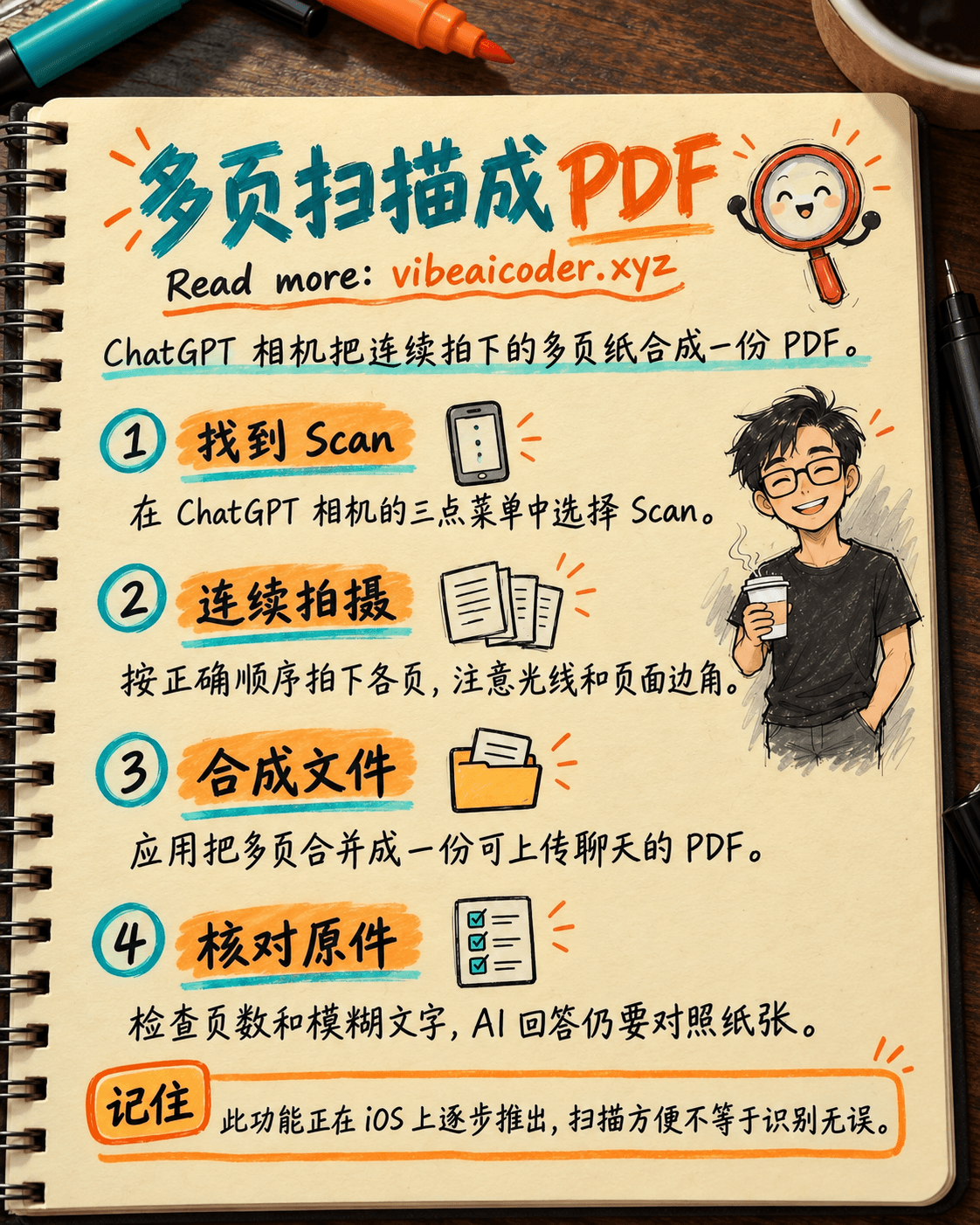
你有一叠课堂笔记,或几页纸质资料想请 ChatGPT 帮忙整理。逐张拍照、逐张发送很麻烦,尤其是页面顺序不能乱的时候。OpenAI 在 2026 年 10 月 1 日的更新日志中介绍了 ChatGPT 相机里的 Scan:连续拍下多页,应用会自动合并成一份 PDF,以便上传到聊天中。
把多页放进同一份文件,提问时更容易保持上下文。该功能目前正在 iOS 上逐步推出。更新日志没有说它已经支持 Android 或网页端;如果你暂时看不到按钮,可能只是尚未轮到你的账户。
📷 去哪里找 Scan?
按照 OpenAI 的说明,打开 ChatGPT 中的相机,点击三点菜单,选择 Scan。拍下需要的页面后,ChatGPT 会把它们合并成一份可上传到聊天中的 PDF。
建议先拿两三页不含敏感信息的纸试用。按正确顺序摆放,保持光线充足,并拍全页面四角。这些只是提高照片清晰度的实用建议,不代表 ChatGPT 一定能认出每个手写字。生成 PDF 后,先打开检查页数和顺序,再开始提问。
如果扫描的是课堂笔记,你可以问:“请列出这份资料的五个重点,并注明各自位于哪一页。看不清的字请直接说不确定。”这样你就能用原件核对回答。想学更多问法,可以参考ChatGPT 提示词指南。
 合并 PDF 与单独发送图片有什么区别?
发送三张独立照片,ChatGPT 也可能看到三张图。但合成 PDF 后,这些页成为一份文件,更方便按顺序保存和分享。例如,你有四页会议记录。扫描后可以请 ChatGPT 总结决定,再逐项对照纸上的原文。
扫描并合并 PDF与理解内容是两回事。OpenAI 的更新日志只确认了连续拍摄、自动合并 PDF、准备上传到聊天这些功能,没有承诺新功能能完美识别手写字、自动改正图片中的错字,或替代专业扫描仪。询问资料内容时,仍要核对数字、人名和截止日期。
如果你刚开始了解 AI 如何处理资料,面向新手的 AI 指南解释了 AI 为什么可以帮忙分析,也为什么有时会答错。
 扫描之后,试试这三件事
把零散笔记整理成待办事项。 扫描会议笔记后提问:“请列出这份资料中的任务、负责人和截止日期。没写明的地方留空,不要猜。”得到的是便于核对的草稿,而不是让 AI 代替团队分配任务。
用纸质资料复习。 扫描你有权使用的课件或书页,请 ChatGPT 用生活例子解释一个概念,再出五道自测题。公式和图表要直接对照原页,小细节可能读错。
检查表格有没有漏填。 扫描你自己的表格,请 AI 列出空白栏位。发送前遮住不必要的身份号码、账户资料和私人信息。如果是法律、医疗或财务表格,最终结果仍应由相关专业人士检查。
 使用前记住这些限制
官方目前只说 Scan 正在 iOS 上推出。不要仅凭网上的截图购买套餐或更换设备,先在自己的应用里确认。PDF 是为上传到聊天做准备,实际使用还会受账户权限、文件限制和设置影响。
更重要的是,文件整理得整齐,不等于内容就准确。模糊照片、裁掉的边角或难辨认的笔迹仍可能让回答出错。Scan 让纸张进入 ChatGPT 更方便,原件核对仍需要你来做。
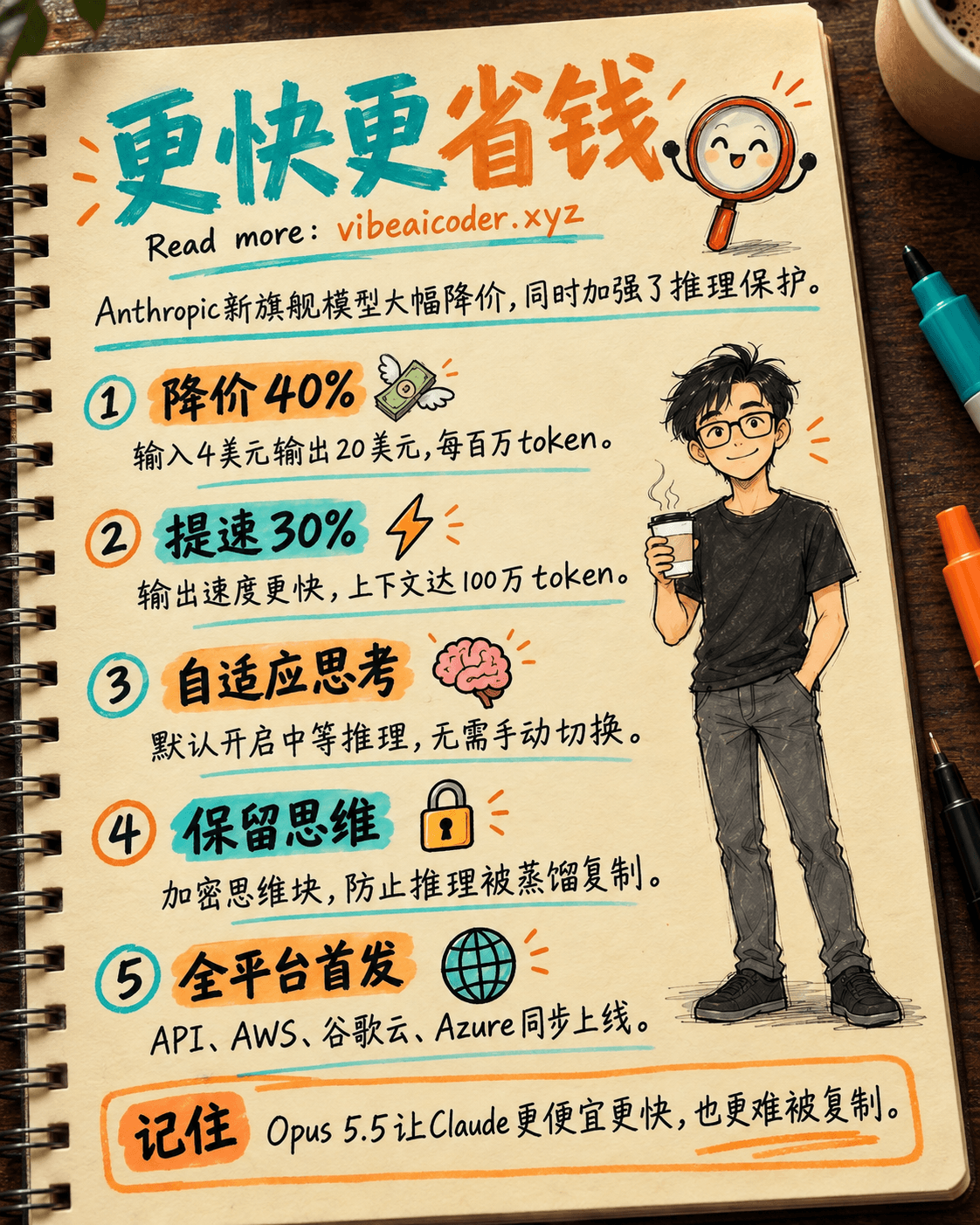
 Claude Opus 5.5 发布:速度提升30%,价格降低40%,防止AI大脑被复制