 Claude Code新功能上线:Auto Mode自动模式详解
你是不是也曾经因为每隔几秒就要按一次"Y"键来批准AI写文件、跑命令而感到烦躁?那种感觉就像开着一辆跑车,却每开10米就要停下来申请许可一样。
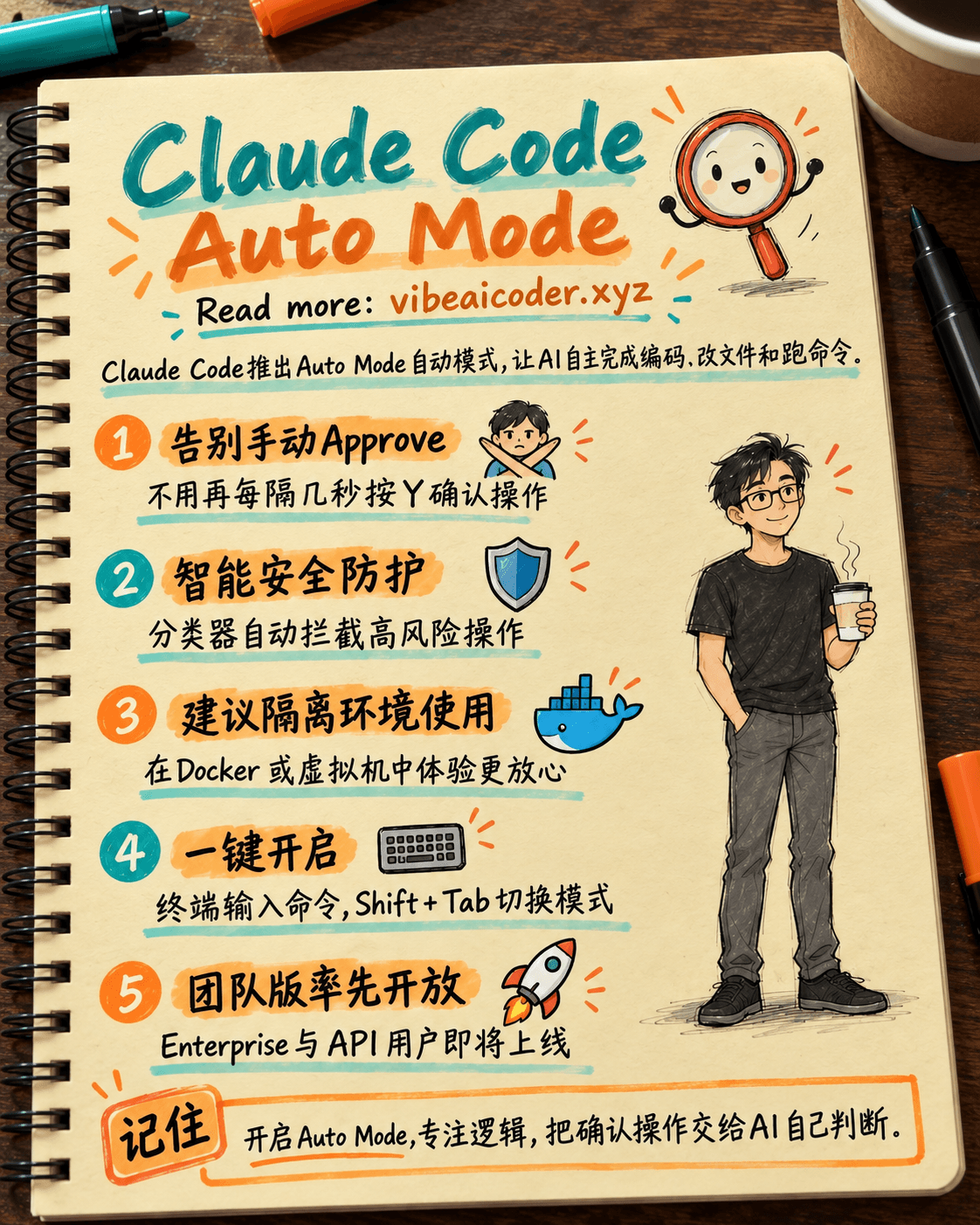
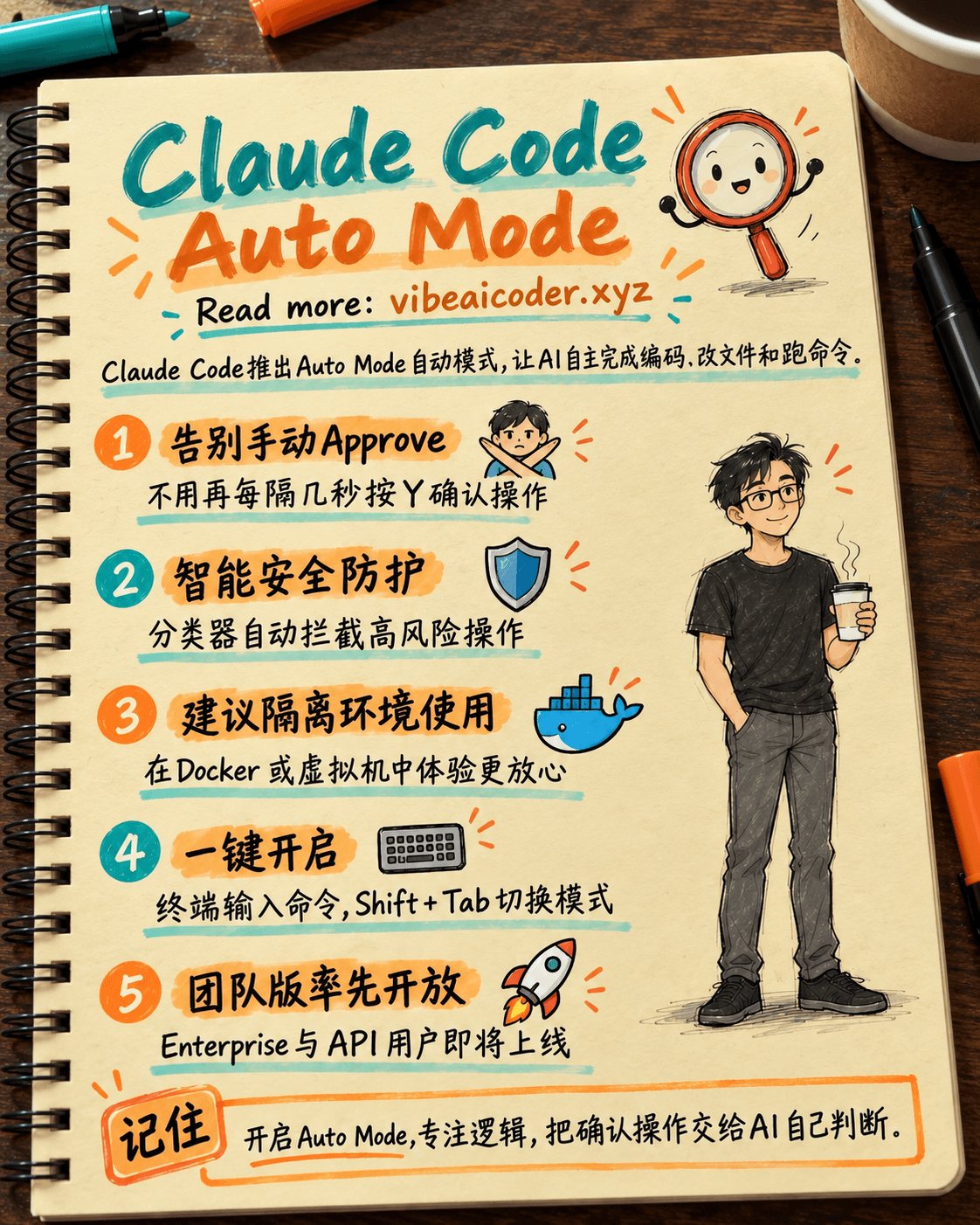
告别手动"Approve"的烦恼
以往每一个小操作都需要人工确认,现在Claude Code推出的Auto Mode(自动模式)让AI可以替你直接做决定,思路不再被打断。开启之后,Claude会自动完成写代码、修改文件、执行终端命令等操作,不需要你反复手动点头。
对于想要提升开发效率、把精力完全放在业务逻辑而不是不断确认操作上的开发者来说,这是一次很大的升级。你可以想象这样的场景:只需要说一句"用Next.js和Tailwind帮我搭建这个项目",然后去倒杯咖啡,回来的时候项目已经搭建好了,全程不用你手动按"Y"。
 更聪明,也更安全
很多人会担心,如果AI可以自己执行命令,会不会把项目搞乱?不用担心,系统内置了一套非常智能的安全防护机制(Safeguards)。在任何操作真正执行之前,都会先经过一个**分类器(classifier)**的扫描和评估,判断这个操作是否存在风险。
如果判断为安全,操作会自动执行;反之,像删除重要文件、修改系统配置这类高风险操作会被立刻拦截。这时Claude会转回来征询你的意见,或者尝试换一种更安全的方式处理。这样一来,你既能享受速度上的提升,又能保留足够的安全感。
 关于使用环境的建议
虽然这个功能很强大,但要记住它目前仍处于研究预览(Research Preview)阶段。因此比较稳妥的做法是,在Docker或虚拟机这类隔离环境中使用它,确保主系统的绝对安全。
在独立的环境中测试,可以让你充分体验Auto Mode的强大能力,而不用担心对重要数据造成意外影响。另外也建议经常用Git提交代码,这样万一AI改动了不符合预期的内容,也能随时回退。
 开启方法与上线进度
想体验这个"自动驾驶"模式,只需要在终端里输入命令claude --enable-auto-mode即可。一个很实用的小技巧是,你可以用Shift+Tab组合键在不同模式之间随时切换。
目前,这项功能已经向使用**Team plan(团队版)**的用户开放。Enterprise用户以及通过API调用的开发者需要再耐心等待几天,官方会在近期逐步扩大开放范围。对于小团队来说,这是一个提速处理复杂项目的好机会。
 为什么现在就该试试?
在现代软件开发中,速度和专注力是成功的关键。每天少按几百次确认键,不仅能让手指不那么累,也能让大脑更好地维持**深度工作(Deep Work)**状态。
搭载Auto Mode的Claude Code已经不只是一个普通的辅助工具,更像是一个真正懂你、能够在必要时独立行动的合作伙伴。准备好把你的开发流程升级到新的高度,享受像飞一样的编码体验吧。
你觉得这个功能是提升生产力的"救星",还是一次有风险的尝试?欢迎在评论区分享你的看法。

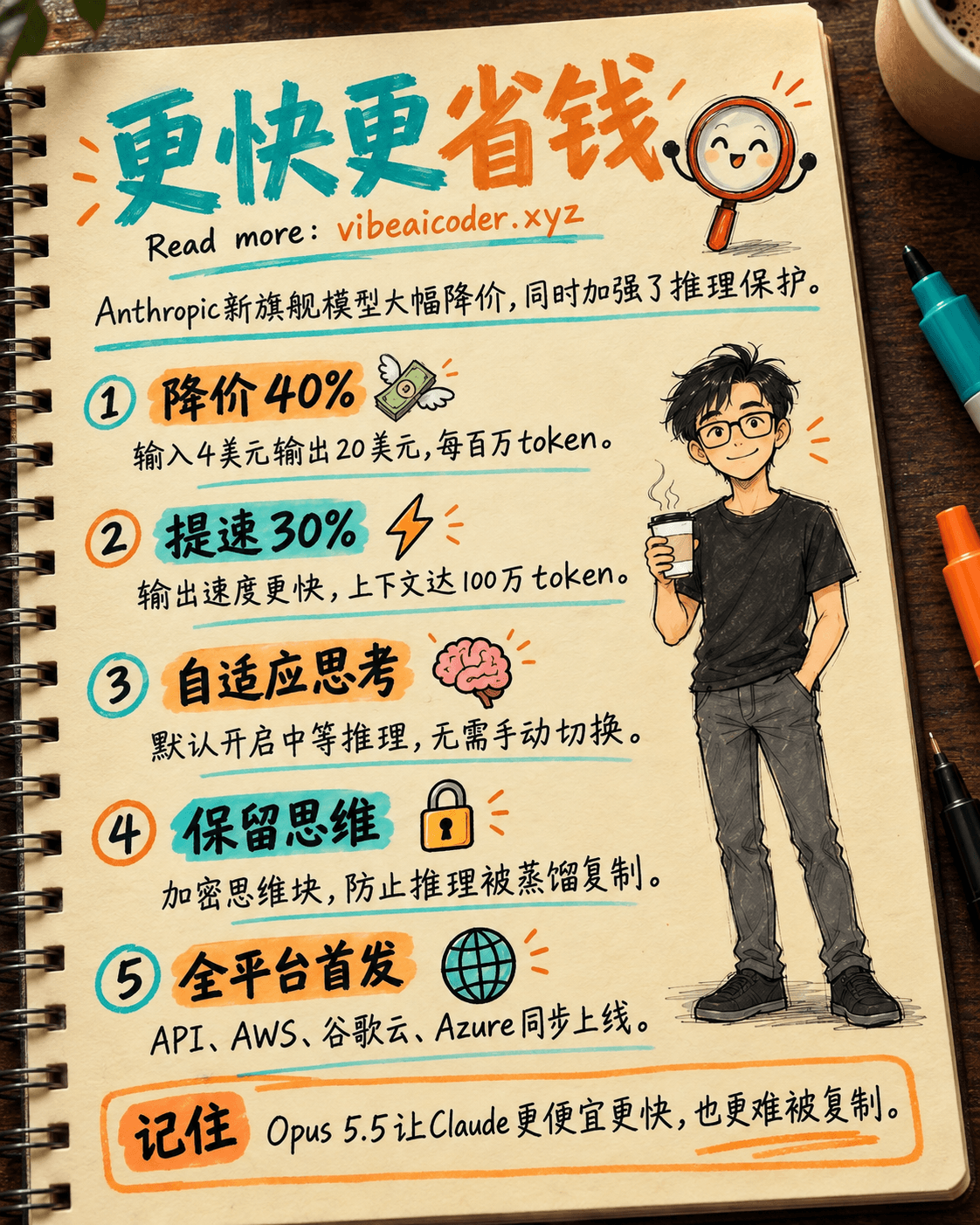
 Claude Opus 5.5 发布:速度提升30%,价格降低40%,防止AI大脑被复制