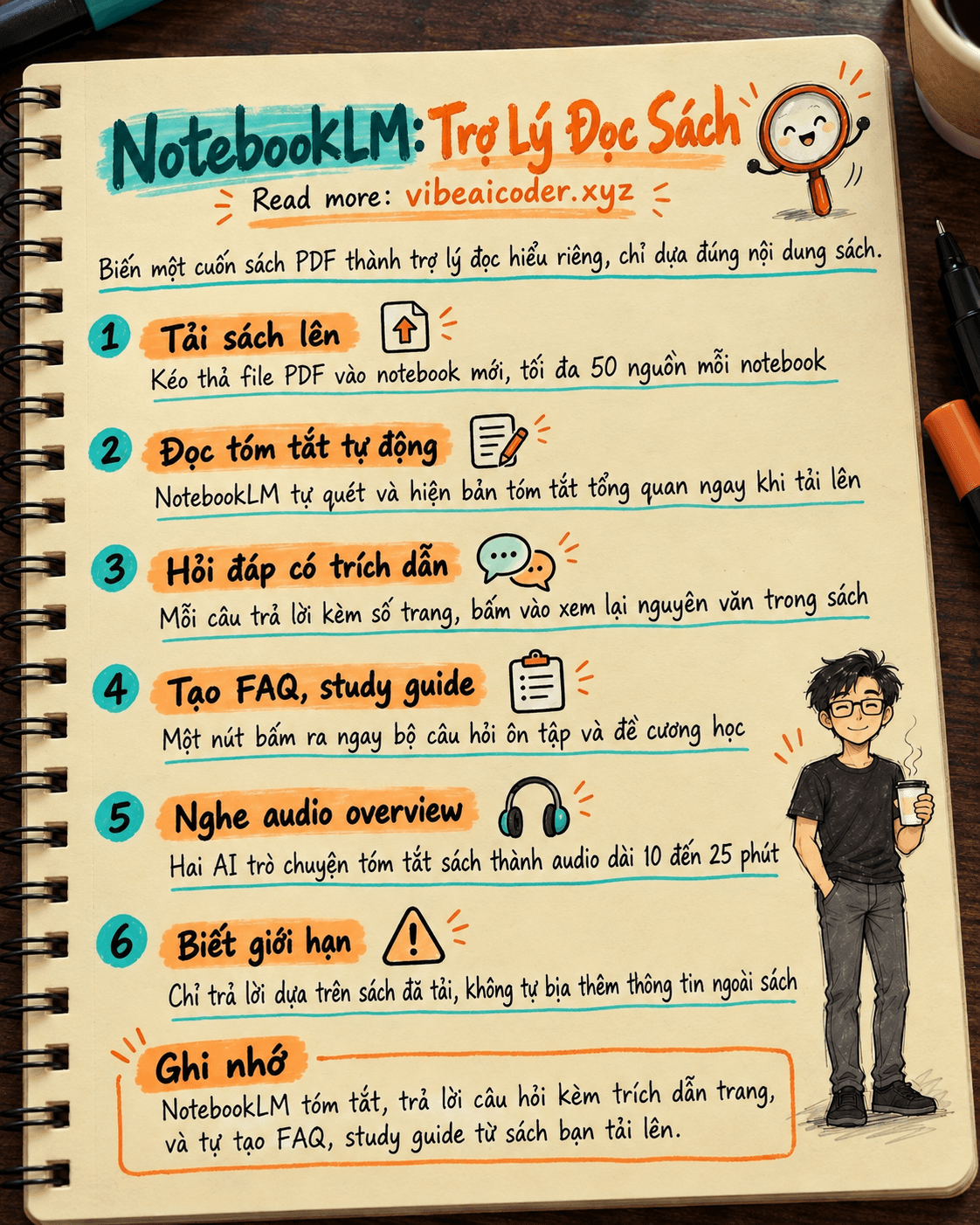
 Dùng NotebookLM làm trợ lý đọc sách: tóm tắt, hỏi đáp, ghi chú trong 10 phút
Dùng NotebookLM làm trợ lý đọc sách: tóm tắt, hỏi đáp, ghi chú trong 10 phút
Bạn có một cuốn sách dày, một giáo trình hay một xấp tài liệu PDF cần đọc kỹ nhưng không có thời gian đọc từng trang? Bài này chỉ cho bạn cách biến NotebookLM (công cụ miễn phí của Google) thành một trợ lý đọc sách riêng: nó tóm tắt từng phần, trả lời mọi câu hỏi bạn thắc mắc, và tự tạo ghi chú học tập, tất cả chỉ dựa trên đúng nội dung cuốn sách bạn đưa vào. Chuẩn bị xong chỉ mất khoảng 10 phút.
 Chuẩn bị
- NotebookLM (miễn phí): vào notebooklm.google.com, đăng nhập bằng tài khoản Google. Không cần thẻ thanh toán.
- File sách hoặc tài liệu: PDF, file Word, Google Docs, hoặc cả link trang web đều được. NotebookLM đọc được file tới 200MB và khoảng 500.000 từ mỗi file, đủ cho hầu hết sách.
- Nếu sách là ảnh chụp từng trang (không phải chữ có thể copy được), kết quả sẽ kém chính xác hơn vì NotebookLM cần nhận diện chữ trước.
 Làm từng bước
Bước 1: Tạo notebook mới và nạp sách vào
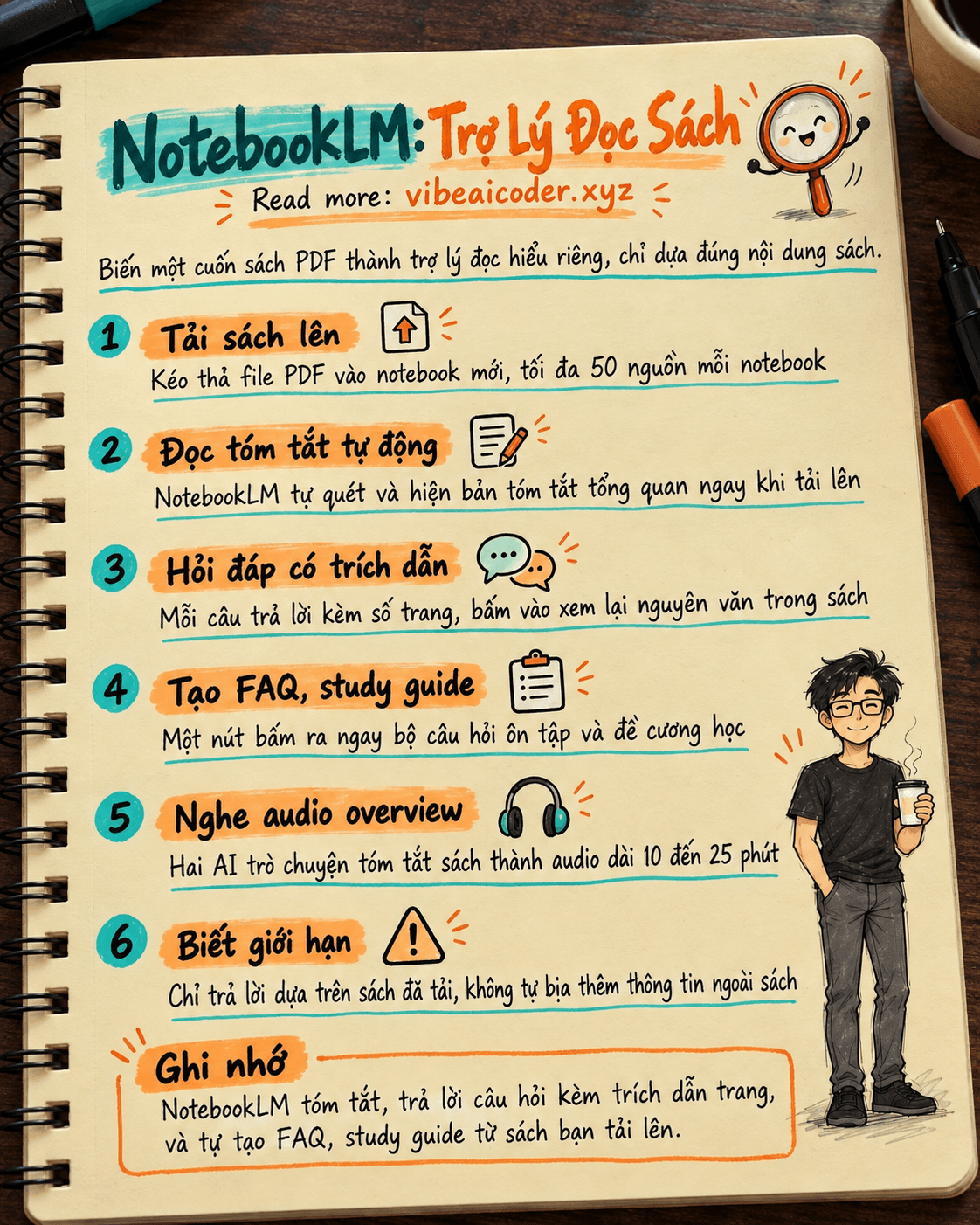
Vào notebooklm.google.com, bấm Create new, rồi kéo thả file PDF cuốn sách vào (hoặc chọn từ Google Drive). Một notebook miễn phí nhận tối đa 50 nguồn, nên bạn có thể đưa cả sách lẫn ghi chú cũ, slide bài giảng vào chung một chỗ để hỏi xuyên suốt tất cả.
Bước 2: Đọc bản tóm tắt tự động
Ngay sau khi tải lên, NotebookLM tự quét và hiện một bản tóm tắt tổng quan ở khung bên phải (Notebook Guide), cùng vài câu hỏi gợi ý về nội dung sách. Đọc phần này trước để nắm sơ lược sách nói về gì, trước khi đi sâu từng chương.
Bước 3: Hỏi đáp trực tiếp với sách
Gõ câu hỏi vào khung chat, ví dụ:
Tóm tắt chương 3 trong khoảng 5 gạch đầu dòng, giữ nguyên các số liệu quan trọng
Tác giả đưa ra mấy lập luận chính để ủng hộ [quan điểm]? Liệt kê từng lập luận kèm trang trích dẫn
Giải thích khái niệm [tên khái niệm] trong sách này như đang nói với người mới học, kèm một ví dụ đời thường
Mỗi câu trả lời đều có trích dẫn số trang dẫn thẳng về đúng đoạn trong sách, bạn bấm vào là xem lại nguyên văn, không lo AI bịa nội dung ngoài sách.
Bước 4: Tạo ghi chú học tập tự động
Trong khung Notebook Guide, bấm các nút có sẵn để tạo nhanh: FAQ (các câu hỏi thường gặp về nội dung sách), Timeline (nếu sách có mốc thời gian, sự kiện), hoặc Study guide (đề cương ôn tập kèm câu hỏi tự kiểm tra). Mỗi ghi chú tạo ra được lưu lại trong notebook, bạn có thể copy ra để ôn tập dần.
Bước 5: Nghe tóm tắt dạng audio nếu muốn ôn khi di chuyển
Bấm Audio Overview để NotebookLM tạo một đoạn hội thoại audio (khoảng 10 đến 25 phút) giữa hai "người dẫn chương trình" AI thảo luận về nội dung sách. Bản miễn phí cho tạo tối đa 3 lần một ngày, phù hợp để nghe lại khi lái xe hoặc tập thể dục thay vì đọc chữ.
 Kết quả mẫu
Với một cuốn sách kinh doanh 250 trang, sau khi tải lên bạn có thể hỏi "Sách này nói gì về cách định giá sản phẩm?" và nhận lại một đoạn trả lời khoảng 4 đến 5 câu kèm trích dẫn trang 112 và 118, cộng với gợi ý 3 câu hỏi liên quan để hỏi tiếp. Bấm thêm FAQ thì có sẵn một danh sách 8 đến 10 câu hỏi thường gặp về nội dung sách kèm câu trả lời ngắn, bạn copy thẳng ra để ôn.
 Mẹo để kết quả tốt hơn
- Hỏi cụ thể theo chương hoặc theo trang thay vì hỏi chung chung "sách này nói gì", câu trả lời sẽ chính xác và ngắn gọn hơn.
- Đưa thêm ghi chú viết tay của bạn (chụp ảnh hoặc gõ lại) vào cùng notebook, NotebookLM sẽ nối ý ghi chú của bạn với nội dung sách khi trả lời.
- Nếu câu trả lời nghe chưa chắc chắn, bấm vào trích dẫn trang để tự đọc lại nguyên văn trước khi tin.
 Giới hạn cần biết
- NotebookLM chỉ trả lời dựa trên các nguồn bạn đã tải lên, nó không tự tra thêm thông tin ngoài sách, nên nếu sách thiếu dữ kiện thì AI cũng không bịa thêm (đây là điểm mạnh, nhưng cũng có nghĩa bạn cần tải đủ tài liệu liên quan).
- Với sách có bản quyền, nội dung bạn tải lên chỉ nên dùng để đọc và học cho riêng mình, không chia sẻ lại bản tóm tắt chi tiết ra công khai.
- Audio Overview và các ghi chú là công cụ hỗ trợ ôn tập, không thay thế việc đọc sách để hiểu sâu, đặc biệt với sách cần phân tích lập luận phức tạp.
 Câu hỏi thường gặp
NotebookLM có miễn phí không? Có, bản miễn phí cho 100 notebook, mỗi notebook tối đa 50 nguồn, và 3 lần tạo Audio Overview mỗi ngày, đủ dùng cho hầu hết người đọc sách cá nhân.
Tải sách scan (ảnh chụp) lên có dùng được không? Dùng được nhưng độ chính xác thấp hơn file có chữ copy được, vì AI phải nhận diện chữ từ ảnh trước khi đọc hiểu.
NotebookLM khác gì so với việc dán nội dung sách vào ChatGPT hay Claude hỏi trực tiếp? NotebookLM giữ nguyên toàn bộ sách làm "nguồn", mọi câu trả lời đều kèm trích dẫn trang cụ thể, trong khi dán trực tiếp vào khung chat thường mất trích dẫn chính xác và dễ vượt quá giới hạn độ dài một lần chat.
Có thể dùng chung một notebook cho nhiều sách không? Có, miễn tổng số nguồn trong một notebook không vượt quá 50, bạn có thể hỏi xuyên suốt nhiều sách cùng chủ đề trong cùng một notebook.
Dữ liệu sách tải lên có an toàn không? NotebookLM chạy trên hạ tầng Google, nếu cần quyền riêng tư tuyệt đối với tài liệu nhạy cảm, bạn nên cân nhắc các bản thay thế mã nguồn mở tự host thay vì tải lên bản của Google.
Nếu bạn muốn hiểu rõ hơn AI là gì trước khi dùng các công cụ như NotebookLM, hoặc muốn một cách khác để tóm tắt tài liệu PDF bằng Claude cho các báo cáo ngắn hơn, hai bài đó sẽ giúp bạn chọn đúng công cụ cho từng việc. Người thích tự host dữ liệu riêng tư có thể đọc thêm về bản NotebookLM mã nguồn mở tự host. Và nếu bạn học thêm bằng ghi chú kiểu spaced repetition, bài biến Obsidian thành mentor học tập cùng Claude là bước tiếp theo đáng thử.
Doanh nghiệp muốn giới thiệu sản phẩm AI tới bạn đọc Vibe AI Coder? Xem gói tài trợ