Dùng Computer History trong ChatGPT để tìm lại việc vừa làm và kiểm soát lịch sử
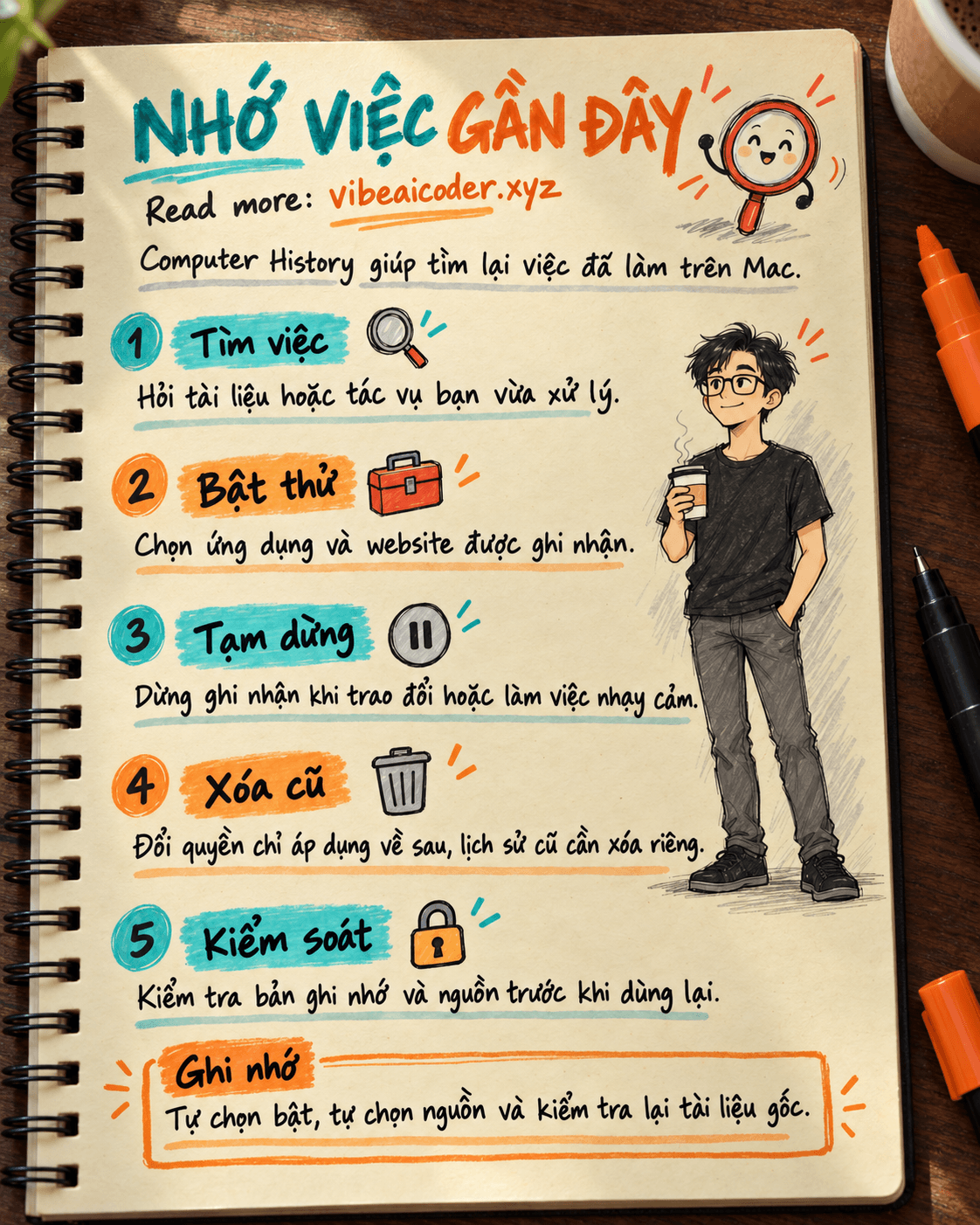
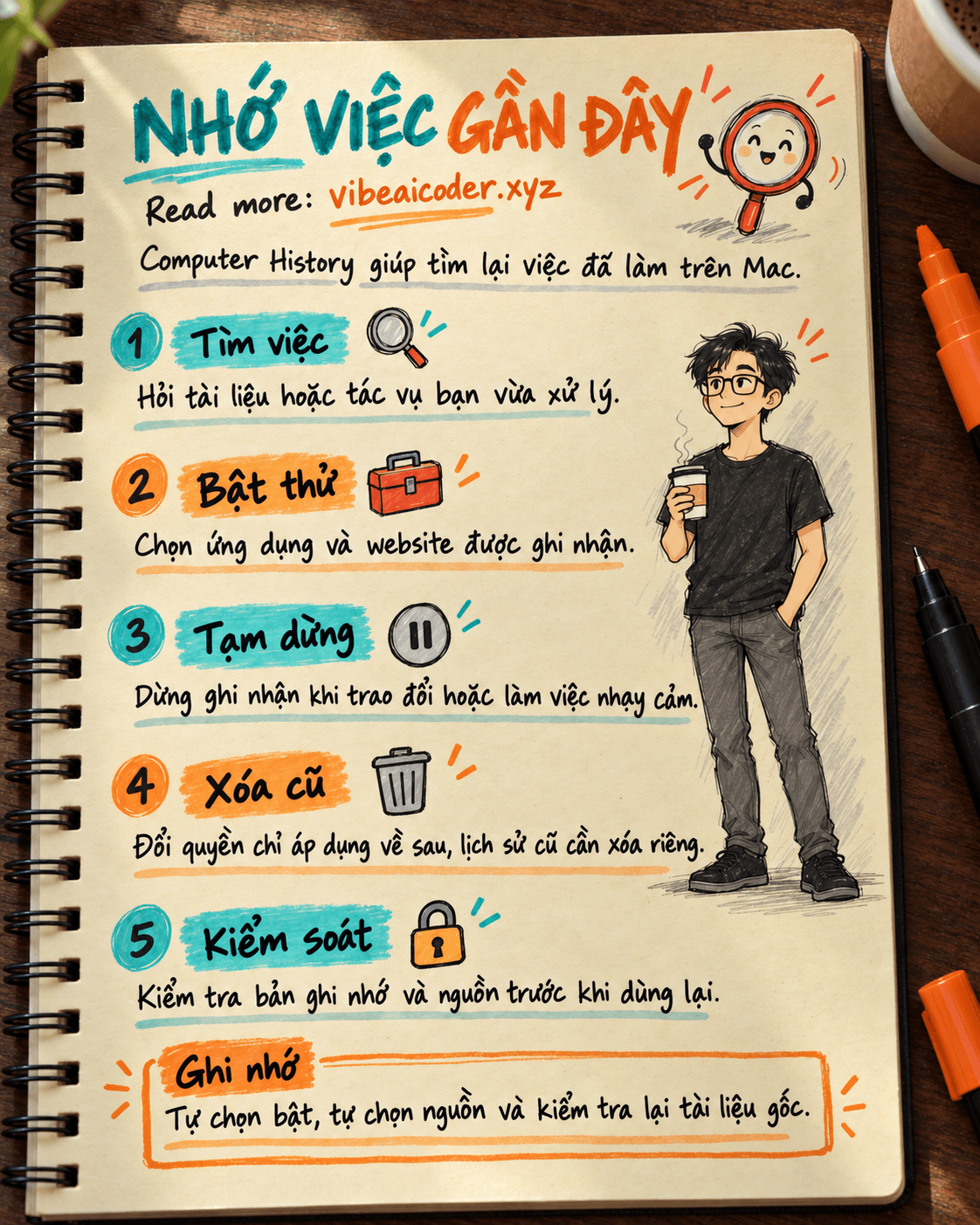
Bạn nhớ sáng nay đã đọc một bản đề xuất, nhưng không nhớ tệp ở đâu. Computer History có thể giúp ChatGPT và Codex lần theo hoạt động gần đây trên máy Mac để tìm lại việc đang dở. Tính năng tạo dòng thời gian và bản ghi nhớ từ những ứng dụng, website bạn cho phép. Nó chỉ bắt đầu ghi nhận sau khi bạn tự bật.
Theo tài liệu Computer History của OpenAI, tính năng này dành cho ứng dụng ChatGPT desktop trên macOS ở những gói và khu vực được hỗ trợ. Với Business và Enterprise, người quản trị phải cấp quyền trước, rồi từng người vẫn phải tự chọn bật. Computer History còn cần Memories; nó không dùng được bằng API key hoặc Amazon Bedrock.
🔎 Tìm lại một việc đang dở
Sau khi bật và cho phép nguồn phù hợp, mở Settings > Computer history > History để xem các hoạt động được tóm tắt theo ngày giờ. Mỗi mục có thể cho biết ứng dụng nào đã góp vào bản tóm tắt. Bạn cũng có thể chọn Ask about your history và hỏi:
Trước giờ nghỉ tôi đang xử lý việc gì? Hãy chỉ ra tài liệu hoặc cuộc trò chuyện liên quan và nói rõ phần nào bạn chưa xác nhận được.
Computer History là dấu vết để tìm nguồn, không phải bản thay thế tài liệu gốc. Khi cần con số hay câu chữ chính xác, hãy mở lại tệp hoặc cuộc trò chuyện được chỉ ra để kiểm tra. Đây là góc dùng khác với Appshots lấy ngữ cảnh ứng dụng đang mở.
 Bật thử với phạm vi nhỏ
- Nếu dùng Business hoặc Enterprise, nhờ người quản trị kiểm tra quyền Computer History cho vai trò của bạn. Quyền đó chỉ cho phép bạn chọn bật, không tự bật hộ.
- Trên ChatGPT desktop cho macOS, mở Settings > Integrations > Computer history, chọn Turn on và đọc phần giải thích về quyền riêng tư, quyền macOS và lưu trữ.
- Bật Memories nếu ứng dụng yêu cầu. Trong từng cuộc trò chuyện,
/memoriescho phép kiểm soát việc dùng ký ức cục bộ hoặc góp dữ liệu cho ký ức về sau. Bài về kiểm soát ghi nhớ trong công việc giải thích thêm cách chọn thông tin nên giữ. - Trong Permissions, nên bắt đầu bằng Include only these apps và Include only these websites cho vài nguồn ít nhạy cảm. Sau một ngày, mở History xem bản tóm tắt có hữu ích và có ghi nhận ngoài ý muốn không.
Computer History không cần quyền Screen Recording. Nó dùng sự kiện tương tác như thao tác bấm, gõ, chuyển ứng dụng và một số ngữ cảnh chữ mà macOS cung cấp. Theo OpenAI, lịch sử này không chứa ảnh chụp màn hình, không ghi âm, và không lấy hoạt động duyệt web ở chế độ riêng tư.
 Kiểm soát và xóa đúng cách
Từ biểu tượng ChatGPT trên thanh menu macOS, bạn có thể xem trạng thái và Pause khi không muốn thu thập sự kiện mới. Trong Settings, bạn có thể loại trừ ứng dụng hoặc website, hoặc chỉ cho phép danh sách đã chọn. Việc đổi danh sách chỉ tác động tới dữ liệu về sau; muốn bỏ dữ liệu cũ, hãy xóa mục trong History hoặc xóa theo mốc thời gian.
Đừng bật ghi nhận trong cuộc trao đổi với người khác nếu chưa có sự đồng ý rõ ràng trước đó. Tạm dừng hoặc loại trừ ứng dụng chứa dữ liệu sức khỏe, tài chính hay thông tin cá nhân nhạy cảm. Đây là quyết định của người dùng và chính sách doanh nghiệp, không thể suy ra chỉ từ việc workspace đã cấp quyền.
Theo OpenAI, sự kiện tạm thời nằm trên Mac tối đa 48 giờ và được xử lý trên máy chủ OpenAI để tạo bản ghi nhớ. Bản ghi nhớ dạng tệp Markdown tiếp tục nằm trên máy cho đến khi bạn xóa. Các tệp này có thể chứa thông tin nhạy cảm và Computer History không tự mã hóa chúng. Vì vậy, hãy bảo vệ tài khoản Mac và kiểm tra nguồn nào được đưa vào lịch sử.
 Khi thấy công việc lặp lại
Một mục trong History có thể gợi ý biến quy trình lặp thành skill hoặc tự động hóa. Trước khi làm, xem các bước đó có đúng và có dùng dữ liệu được phép không. Sau đó mới nhờ Codex tạo quy trình có thể kiểm tra, như cách tái sử dụng quy trình bằng Codex Skills. Đừng để một bản tóm tắt thiếu ngữ cảnh trở thành quy tắc cố định cho cả nhóm.
 Hỏi nhanh
Người quản trị bật quyền thì lịch sử của tôi tự chạy? Không. Mỗi người phải tự chọn bật Computer History.
Đổi danh sách ứng dụng có xóa mục cũ không? Không. Danh sách mới chỉ áp dụng cho hoạt động tương lai; hãy xóa lịch sử cũ riêng.
Có dùng được trên Windows hoặc qua API key không? Tài liệu hiện mô tả Computer History cho ChatGPT desktop trên macOS và nói rõ không dùng qua API key.
Xóa lịch sử có khôi phục được không? Không. OpenAI nói việc xóa sự kiện và bản ghi nhớ liên quan không thể hoàn tác.
Nguồn: Computer History và Memories, ChatGPT Learn, đối chiếu ngày 5/10/2026. Khả năng dùng phụ thuộc gói, khu vực và quyền workspace.
Doanh nghiệp muốn giới thiệu sản phẩm AI tới bạn đọc Vibe AI Coder? Xem gói tài trợ