

Dùng ChatGPT Work ghi nhớ sở thích làm việc của cá nhân có kiểm soát
Bạn viết báo cáo cho ban điều hành mỗi tuần. Lần nào mở ChatGPT, bạn cũng phải nhắc lại rằng mình muốn kết luận trước, số liệu có nguồn và phần chưa chắc chắn được đánh dấu. Bài này giúp bạn thiết lập sở thích làm việc có kiểm soát trong ChatGPT Work, rồi kiểm tra và sửa khi nhu cầu thay đổi. Bạn cần quyền dùng ChatGPT trong workspace, một ví dụ công việc không chứa dữ liệu nhạy cảm và khoảng 15 phút.
 Chuẩn bị
Mở ChatGPT bằng tài khoản công việc. Vào Settings > Personalization để xem các tùy chọn bộ nhớ đang có. ChatGPT Work dùng cài đặt dành cho tài khoản và workspace của bạn, vì vậy màn hình hoặc quyền điều chỉnh có thể khác giữa các tổ chức. Nếu không thấy một tùy chọn, hãy hỏi người quản trị thay vì cho rằng tính năng luôn được bật.
Chọn sở thích ổn định và thuộc cá nhân. Ví dụ: “Khi tóm tắt báo cáo, đặt ba ý chính lên đầu và chỉ rõ số liệu cần kiểm tra.” Đừng đưa bí mật hoặc dữ liệu khách hàng vào phần muốn AI nhớ. Xem cách làm việc với tệp và kiểm tra nguồn trong ChatGPT khi có tài liệu.
Phân biệt sở thích cá nhân về cách nhận câu trả lời, quy tắc nhóm dùng chung và dữ kiện dự án có thể thay đổi. Bộ nhớ không nên là nơi duy nhất lưu quy tắc hoặc dữ kiện.
 Làm từng bước
1. Chọn điều thật sự đáng ghi nhớ
Viết ra ba câu bạn hay lặp lại. Chỉ giữ sở thích còn đúng sau nhiều tuần, như muốn kết luận trước chi tiết. “Dùng tỷ giá trong bảng sáng nay” chỉ thuộc một nhiệm vụ. “Báo cáo tài chính phải được duyệt” thuộc quy trình chung.
Để thử cách diễn đạt, bạn có thể gửi yêu cầu sau trong một cuộc trò chuyện không có dữ liệu riêng tư:
Tôi thường đọc báo cáo vận hành. Hãy giúp tôi viết lại sở thích cá nhân này thành một câu ngắn, có thể áp dụng cho nhiều lần trao đổi: [sở thích của tôi]. Đừng thêm quy tắc của công ty hay dữ kiện của một dự án. Hãy chỉ ra phần nào còn mơ hồ.
“Luôn trả lời ngắn” quá mơ hồ. “Khi tóm tắt báo cáo vận hành, mở đầu bằng ba kết luận, sau đó liệt kê nguồn và điều chưa xác nhận” rõ hơn. Xem cách viết prompt có mục tiêu và giới hạn nếu cần.
2. Kiểm tra cài đặt bộ nhớ của tài khoản công việc
Trong ChatGPT, mở Settings > Personalization và xem trạng thái các tùy chọn bộ nhớ được cung cấp cho bạn. Theo tài liệu Memories của ChatGPT Learn, ChatGPT trên web dùng bộ nhớ ChatGPT; ChatGPT Work dùng cài đặt của tài khoản và workspace. Không suy từ hướng dẫn về bộ nhớ cục bộ của Codex rằng một nút tương tự tồn tại trong ChatGPT Work.
Nếu workspace không cho phép hoặc bạn không muốn bật bộ nhớ, hãy giữ một đoạn hướng dẫn riêng để dán vào những lần cần thiết.
3. Nêu một sở thích có ranh giới
Khi tính năng sẵn dùng, hãy nói điều bạn muốn ChatGPT ghi nhớ bằng một câu cụ thể. Sau đó hỏi lại xem hệ thống hiểu ra sao và kiểm tra trong phần quản lý bộ nhớ của tài khoản nếu giao diện cho phép. Lệnh nói bằng ngôn ngữ tự nhiên dưới đây là ví dụ để trao đổi, không phải cam kết rằng mọi tài khoản đều lưu ngay lập tức:
Nếu bộ nhớ của tài khoản này đang bật, hãy ghi nhớ sở thích làm việc của tôi: khi tôi nhờ tóm tắt báo cáo vận hành, trình bày ba kết luận đầu tiên, sau đó nêu số liệu kèm nguồn và đánh dấu điều chưa xác nhận. Chỉ áp dụng sở thích này cho các yêu cầu tóm tắt báo cáo của tôi. Hãy nói rõ bạn đã hiểu gì và liệu tôi cần kiểm tra thêm trong phần cài đặt hay không.
Câu này có phạm vi là báo cáo. Tránh yêu cầu “ghi nhớ mọi thông tin tôi gửi” vì nó có thể bao gồm cả dữ kiện chỉ dùng trong một ngày.
4. Thử bằng việc thật, nhưng dùng dữ liệu an toàn
Mở cuộc trò chuyện khác với báo cáo giả. Đừng nhắc lại sở thích. Kiểm tra kết luận có ở đầu, số liệu có nguồn và điều chưa biết có được nêu rõ. Một lần thử đạt không bảo đảm mọi lần sau đều đạt.
Đây là báo cáo giả để thử cách tóm tắt: Tuần 1 có 120 yêu cầu, 96 yêu cầu hoàn thành đúng hạn. Tuần 2 có 150 yêu cầu, 105 yêu cầu hoàn thành đúng hạn. Chưa có số liệu về nguyên nhân trễ hạn. Hãy tóm tắt cho trưởng nhóm và chỉ sử dụng những thông tin có trong đoạn này.
Tỷ lệ đúng hạn tương ứng là 80% và 70%. Câu trả lời không được tự dựng nguyên nhân trễ hạn. Luôn đối chiếu số liệu với nguồn.
5. Đặt quy tắc nhóm ở nơi mọi người kiểm tra được
Quy định “trước khi gửi báo cáo cho khách phải có người duyệt” cần nằm trong tài liệu chung. Tài liệu Learn khuyến nghị để hướng dẫn nhóm bắt buộc trong AGENTS.md hoặc tài liệu được lưu cùng dự án. Đội không dùng kho mã có thể dùng tài liệu được phân quyền, có người sở hữu và ngày cập nhật.
Ví dụ: “Số doanh thu gửi ra ngoài phải kèm kỳ đo và nguồn; trưởng nhóm xác nhận trước khi công bố.” Nếu muốn biến quy trình tóm tắt thành công cụ chung, xem cách tạo plugin tóm tắt tài liệu cho cả nhóm.
6. Rà, sửa hoặc ngừng dùng khi hoàn cảnh đổi
Rà lại sau mỗi tháng hoặc khi đổi vai trò. Trong Settings > Personalization, xem sở thích nào đã cũ hoặc không nên lưu. Sửa hoặc xóa bằng điều khiển sẵn có, rồi thử lại.
Khi chuyển dự án, hãy nói rõ bối cảnh mới và đối chiếu với tài liệu hiện hành. Bộ nhớ không thay thế quyền truy cập, nguồn gốc hay người duyệt.
 Kết quả mẫu
Giả sử Lan là quản lý vận hành. Sau khi chọn một sở thích phù hợp và kiểm tra cài đặt, Lan đưa báo cáo giả ở bước 4 vào một cuộc trò chuyện mới. Một đầu ra có thể dùng để kiểm thử, chưa phải kết quả được đảm bảo, sẽ như sau:
Ba kết luận: Khối lượng yêu cầu tăng từ 120 lên 150. Số yêu cầu đúng hạn tăng từ 96 lên 105, nhưng tỷ lệ đúng hạn giảm từ 80% xuống 70%. Chưa có dữ liệu để kết luận nguyên nhân trễ hạn.
Nguồn: Các số liệu do người dùng cung cấp trong đoạn báo cáo giả. Tỷ lệ được tính bằng số yêu cầu đúng hạn chia cho tổng yêu cầu của từng tuần.
Cần xác nhận: Nguyên nhân trễ hạn, định nghĩa “đúng hạn” và liệu hai tuần có cùng phạm vi đo hay không.
Lan kiểm tra ba điều: kết luận trước, số liệu có nguồn, phần thiếu được nêu tên. Nếu chưa đạt, Lan chỉnh sở thích hoặc yêu cầu hiện tại. Báo cáo thật vẫn cần đối chiếu và duyệt.
 Mẹo để kết quả tốt hơn
Giữ sở thích nhỏ và kiểm thử được. Nếu “luôn cực ngắn” xung đột với “giải thích đầy đủ giả định”, hãy ghi rõ tình huống ưu tiên.
Phân biệt nhớ với biết. Bộ nhớ về cách trình bày không cung cấp tài liệu mới nhất. Với số liệu và chính sách, hãy đưa nguồn hiện hành rồi yêu cầu dẫn chứng. Bài kiểm toán quy trình từ dữ liệu thực tế cũng tách quy tắc và bằng chứng.
Kiểm tra với đồng nghiệp. Sở thích của Lan không tự thành bộ nhớ chung. Hãy viết mẫu và tiêu chí nghiệm thu trong tài liệu nhóm nếu mọi người cần báo cáo giống nhau.
Nêu ngoại lệ. Khi cần phân tích dài dù thường thích tóm tắt ngắn, hãy nói: “Lần này phân tích chi tiết từng giả định.”
 Giới hạn cần biết
Tính năng và quyền có thể khác theo workspace. Tài liệu Memories nêu ChatGPT Work dùng cài đặt tài khoản và workspace. Bộ nhớ ChatGPT trên web khác bộ nhớ cục bộ của Codex. Lệnh /memories của Codex CLI không phải bước thiết lập ChatGPT Work.
Không đưa bí mật hay dữ liệu cá nhân không cần thiết vào sở thích muốn lưu. Việc bật bộ nhớ cũng không biến câu trả lời thành nguồn đáng tin cậy cho số liệu và chính sách. Nếu công việc thuộc lĩnh vực cần xét duyệt pháp lý, tài chính hoặc nhân sự, hãy có người chịu trách nhiệm kiểm tra trước khi áp dụng. Khi thông tin hiện tại xung đột với sở thích cũ, ưu tiên xác minh từ nguồn và quy trình của tổ chức.
 Câu hỏi thường gặp
Tôi có cần bật bộ nhớ để dùng ChatGPT Work không? Không. Bạn vẫn có thể nêu mục tiêu, bối cảnh và định dạng trong từng yêu cầu. Bộ nhớ chỉ có ích khi sở thích ổn định và workspace cho phép sử dụng.
Nếu tôi nhờ “hãy nhớ điều này”, thông tin có chắc được lưu không? Không nên giả định như vậy. Hãy kiểm tra trạng thái trong Settings > Personalization, xem phần quản lý bộ nhớ nếu có và thử ở cuộc trò chuyện khác. Cài đặt của tài khoản và workspace quyết định tính năng sẵn có.
Quy tắc chung của cả công ty nên lưu ở đâu? Lưu trong tài liệu nhóm có người sở hữu, quyền truy cập và lịch sử thay đổi. Với dự án phù hợp, có thể dùng AGENTS.md hoặc tài liệu được lưu cùng dự án. Bộ nhớ cá nhân không phải kênh công bố chính sách.
Bộ nhớ ChatGPT Work có dùng chung với Codex trên máy tôi không? Không. Tài liệu Learn phân biệt bộ nhớ ChatGPT trên web với bộ nhớ cục bộ của Codex. ChatGPT Work dùng cài đặt của tài khoản và workspace, không dùng kho bộ nhớ cục bộ của Codex.
Khi đổi công việc, tôi nên làm gì với sở thích cũ? Rà lại từng sở thích, sửa hoặc xóa mục không còn phù hợp bằng điều khiển tài khoản được cung cấp. Thử lại bằng dữ liệu an toàn và nói rõ phạm vi công việc hiện tại trong yêu cầu mới.
Nguồn chính: Memories, ChatGPT Learn. Nội dung đối chiếu ngày 5/10/2026. #ChatGPT #ChatGPTWork #BoNhoAI #LamViecVoiAI
Doanh nghiệp muốn giới thiệu sản phẩm AI tới bạn đọc Vibe AI Coder? Xem gói tài trợ

 Dùng ChatGPT Work tiếp tục tác vụ từ laptop sang điện thoại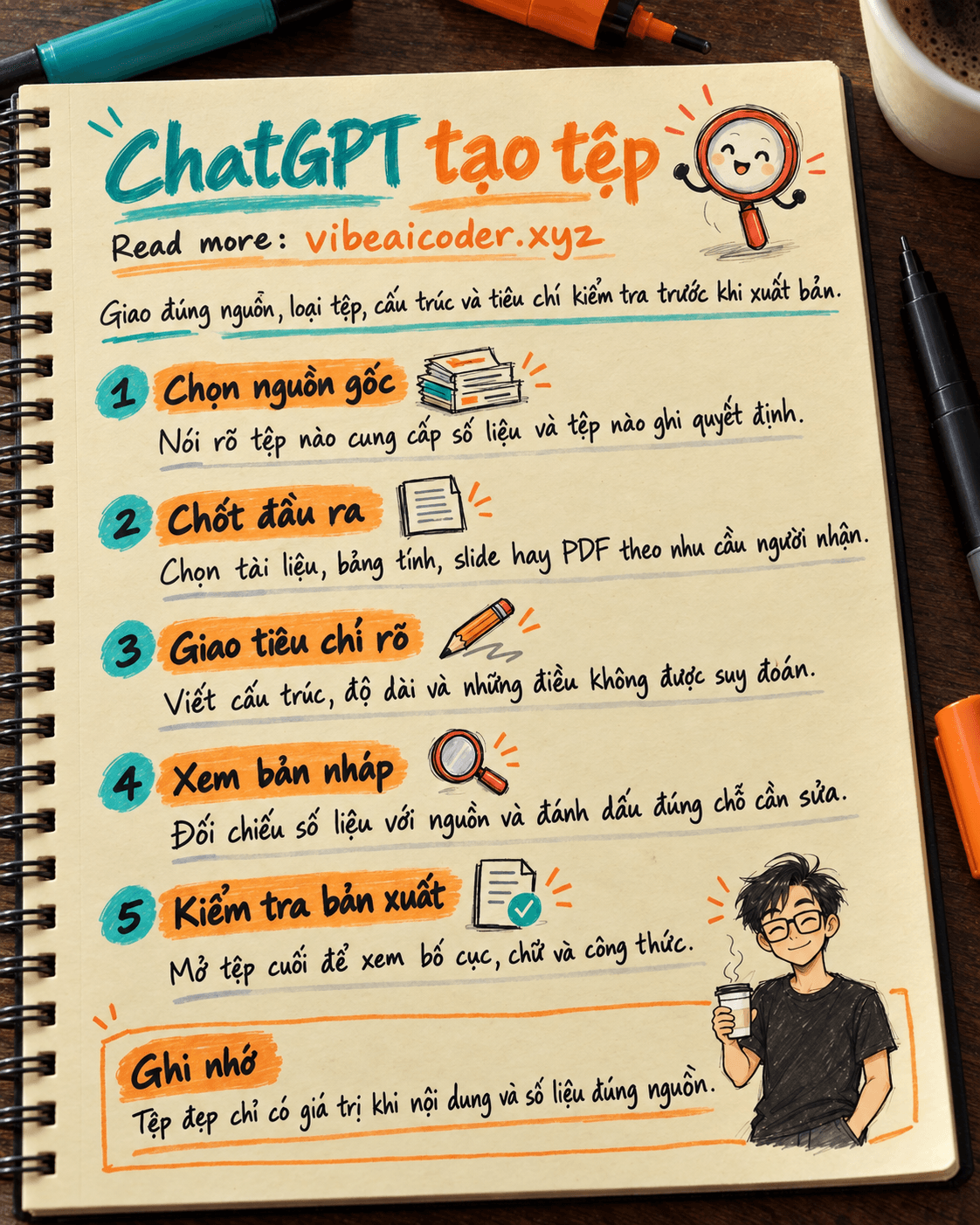
 Dùng ChatGPT để tạo, xem và sửa tệp công việc đúng nguồn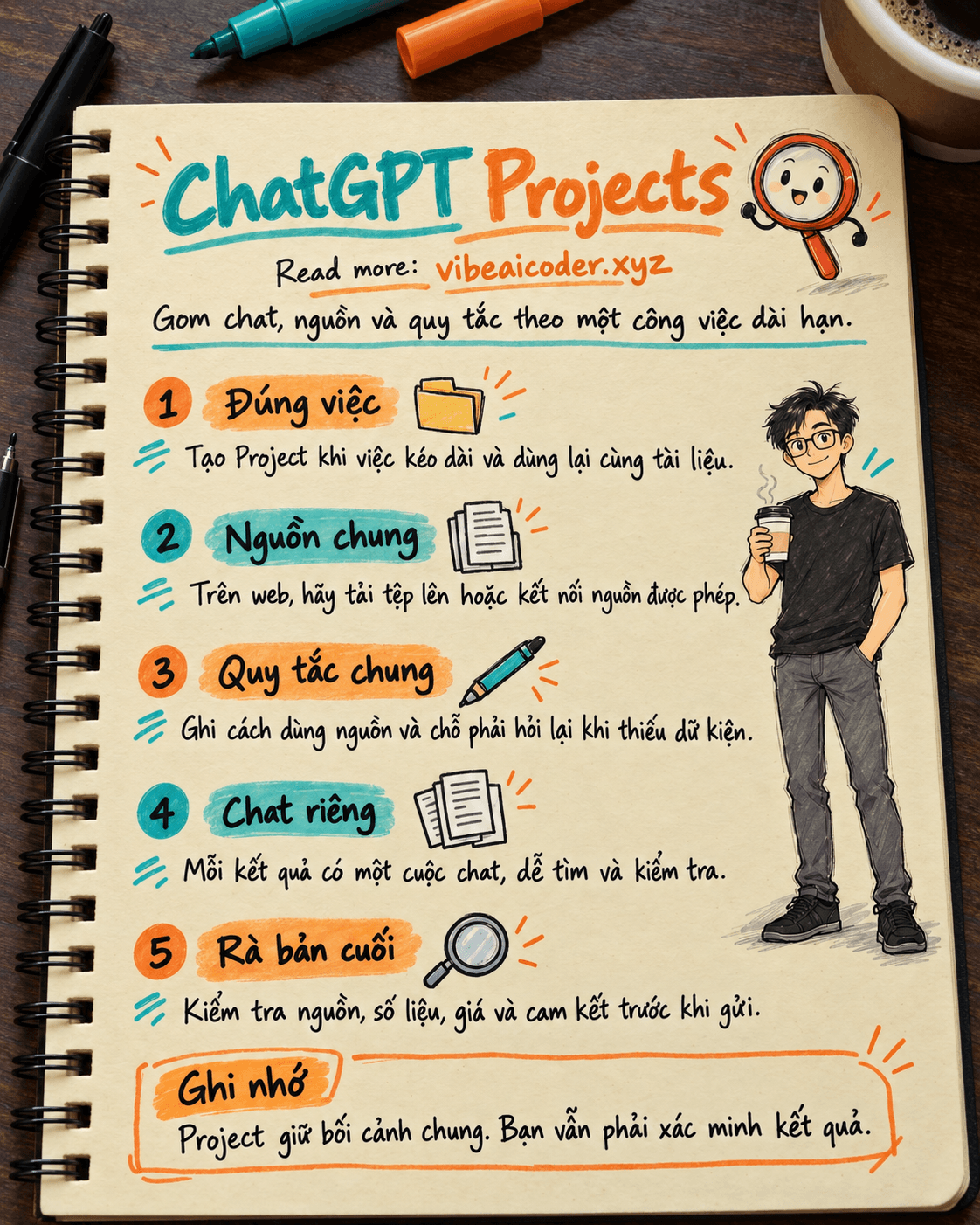
 Dùng ChatGPT Projects để gom tài liệu và quản lý công việc dài hạn