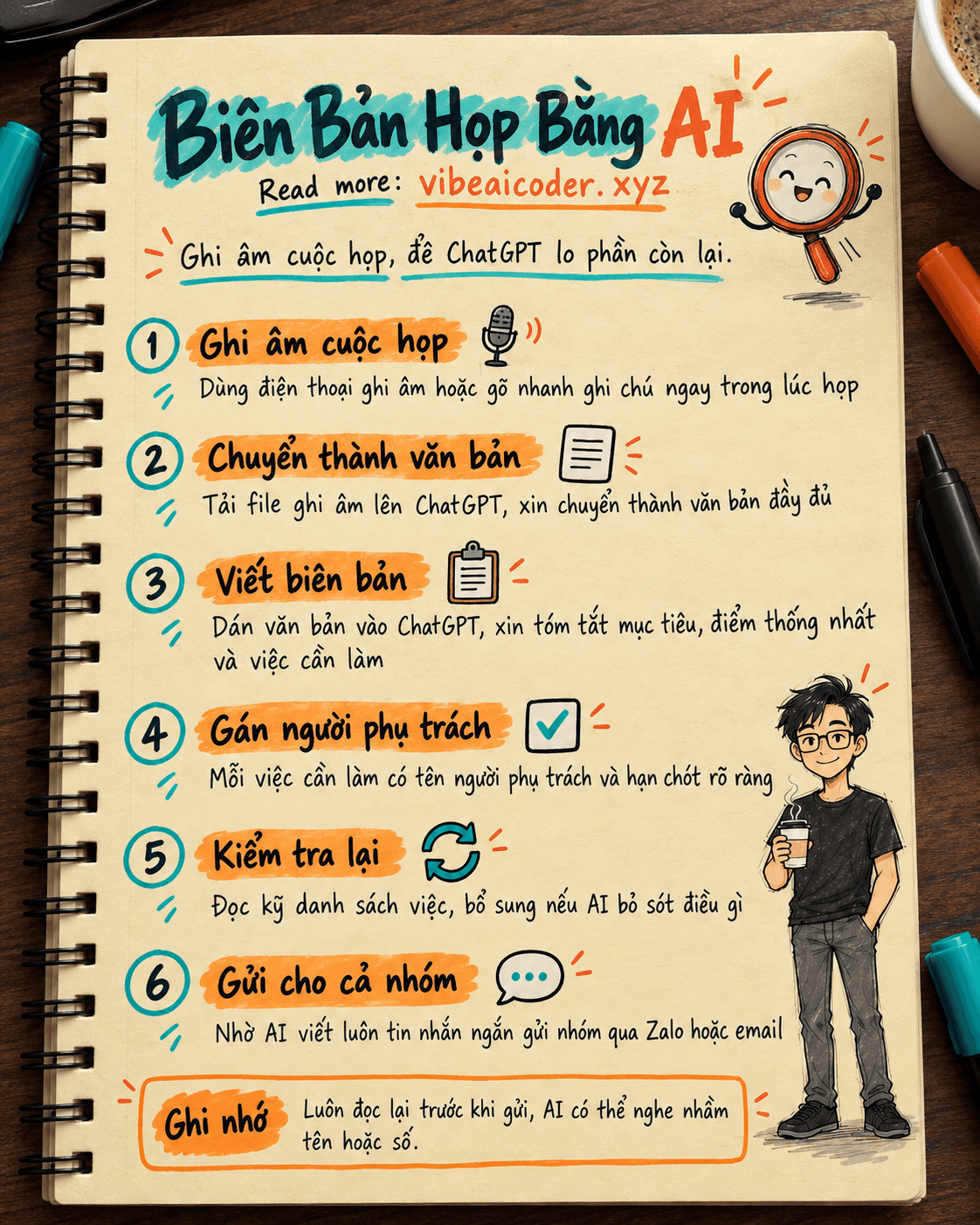
Dùng ChatGPT biến ghi âm cuộc họp thành biên bản và việc cần làm trong 10 phút
 Dùng ChatGPT biến ghi âm cuộc họp thành biên bản và việc cần làm trong 10 phút
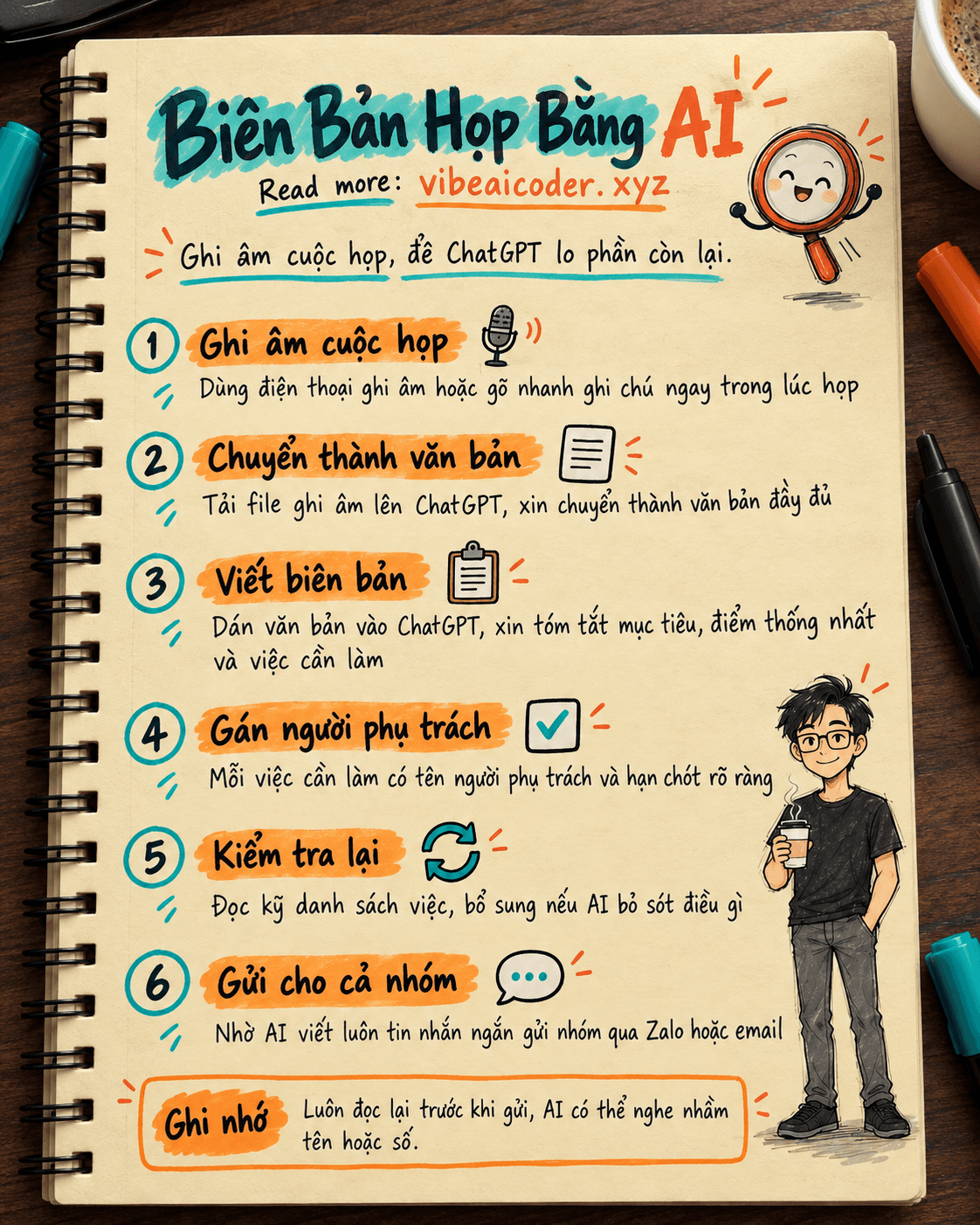
Họp xong, bạn có một file ghi âm 40 phút hoặc một trang ghi chú viết tay lộn xộn, và chẳng ai nhớ rõ ai phải làm gì trước thứ Sáu. Bài này chỉ bạn cách dùng ChatGPT biến đống đó thành một biên bản cuộc họp gọn gàng, kèm danh sách việc cần làm có tên người phụ trách và hạn chót, chỉ trong khoảng 10 phút.
 Chuẩn bị
- ChatGPT (bản miễn phí dùng được, không cần trả phí): chatgpt.com
- Một trong hai thứ sau từ cuộc họp vừa xong:
- File ghi âm (ghi bằng ứng dụng ghi âm có sẵn trên điện thoại), hoặc
- Ghi chú thô bạn gõ nhanh trong lúc họp, dù lộn xộn cũng được
- Danh sách tên những người tham gia họp, để ChatGPT gán đúng việc cho đúng người
 Làm từng bước
Bước 1: Lấy chữ từ file ghi âm (nếu bạn ghi âm cuộc họp)
Mở một cuộc trò chuyện mới trên ChatGPT, bấm biểu tượng kẹp giấy để tải file ghi âm lên, rồi gõ:
Hãy chuyển file ghi âm này thành văn bản đầy đủ, giữ nguyên thứ tự người nói nếu phân biệt được giọng. Không tóm tắt, chỉ ghi lại lời nói.
Nếu file quá dài và ChatGPT báo lỗi, chia ghi âm thành 2 đến 3 đoạn ngắn hơn rồi làm lần lượt. Nếu bạn chỉ có ghi chú viết tay, bỏ qua bước này và dùng luôn ghi chú đó ở bước 2.
Bước 2: Biến văn bản thô thành biên bản cuộc họp
Dán đoạn văn bản (hoặc ghi chú thô) vào khung chat, kèm prompt sau:
Đây là nội dung một cuộc họp của nhóm [tên nhóm/dự án]. Người tham gia gồm: [liệt kê tên].

Hãy viết lại thành biên bản cuộc họp gồm:
1. Mục tiêu cuộc họp (1 đến 2 câu)
2. Các điểm đã thống nhất
3. Các điểm còn tranh luận, chưa chốt
4. Danh sách việc cần làm sau họp: mỗi việc ghi rõ người phụ trách và hạn chót nếu có nhắc đến. Nếu không nhắc hạn chót, ghi "chưa có hạn, cần hỏi lại".

Viết bằng tiếng Việt, ngắn gọn, không bịa thêm việc hay hạn chót nếu nội dung không có.

Nội dung cuộc họp:
[dán văn bản vào đây]
Bước 3: Kiểm tra lại danh sách việc cần làm
Đọc kỹ phần việc cần làm ChatGPT đưa ra, so với trí nhớ của bạn về cuộc họp. Nếu thiếu việc nào, bổ sung bằng một câu nhắn tiếp:
Bổ sung thêm việc này vào danh sách: [tên việc], người phụ trách [tên người], hạn [ngày].
Bước 4: Gửi biên bản cho cả nhóm
Khi biên bản đã đúng, nhờ ChatGPT viết luôn email hoặc tin nhắn gửi nhóm:
Dựa trên biên bản ở trên, viết một tin nhắn ngắn gửi nhóm qua Zalo, giọng thân thiện, có đủ: những gì đã thống nhất, và danh sách việc cần làm kèm người phụ trách, hạn chót. Không dài quá 150 từ.
 Kết quả mẫu
Một biên bản mẫu sau bước 2 trông như thế này:
Mục tiêu: Thống nhất kế hoạch ra mắt sản phẩm mới trong tháng 11.
Đã thống nhất: Ngày ra mắt là 15 tháng 11. Ngân sách quảng cáo 20 triệu đồng.
Còn tranh luận: Chưa chốt dùng KOL hay chạy quảng cáo Facebook trước.
Việc cần làm:
- Chốt ngân sách chi tiết cho từng kênh, phụ trách: Lan, hạn: 10 tháng 11
- Soạn 3 mẫu bài đăng giới thiệu sản phẩm, phụ trách: Minh, hạn: chưa có hạn, cần hỏi lại
- Liên hệ 2 KOL để báo giá, phụ trách: Hùng, hạn: 8 tháng 11
 Mẹo để kết quả tốt hơn
- Nếu cuộc họp có nhiều người nói cùng lúc, ghi âm sẽ khó nghe rõ. Đặt điện thoại gần người đang trình bày nhất có thể.
- Luôn liệt kê rõ tên người tham gia trong prompt, ChatGPT sẽ gán việc chính xác hơn thay vì ghi chung chung "cả nhóm".
- Làm việc này ngay trong ngày họp, lúc trí nhớ còn mới, để bạn dễ kiểm tra chỗ ChatGPT hiểu sai hoặc nghe nhầm tên người, nhầm số liệu.
- Lưu lại biên bản vào một nơi cố định (Google Docs, Notion) để cuộc họp sau có thể đối chiếu việc nào đã làm, việc nào còn treo.
 Giới hạn cần biết
- ChatGPT nghe nhầm tên riêng, số liệu hoặc ngày tháng là chuyện bình thường, đặc biệt với ghi âm có tiếng ồn hoặc nhiều người nói chồng nhau. Luôn đọc lại biên bản trước khi gửi, đừng gửi thẳng cho cả nhóm mà không kiểm tra.
- Nếu cuộc họp có nội dung nhạy cảm (lương thưởng, thông tin khách hàng, hợp đồng), cân nhắc kỹ trước khi tải ghi âm lên bất kỳ công cụ AI nào. Xóa hoặc che các chi tiết nhạy cảm nếu không cần thiết cho việc tóm tắt.
- ChatGPT chỉ tóm tắt những gì có trong ghi âm hoặc ghi chú bạn đưa vào, nó không tự biết ai thực sự chịu trách nhiệm nếu cuộc họp không nói rõ. Phần "chưa có hạn, cần hỏi lại" là lúc bạn cần quay lại hỏi trực tiếp.
 Câu hỏi thường gặp
ChatGPT bản miễn phí có nghe được file ghi âm không? Có, bạn tải file ghi âm lên như một tệp đính kèm bình thường. Nếu gặp giới hạn về dung lượng hoặc thời lượng, chia nhỏ file ra từng đoạn 10 đến 15 phút.
Không ghi âm cuộc họp thì làm thế nào? Vẫn dùng được. Gõ nhanh ghi chú trong lúc họp, dù chỉ là các gạch đầu dòng rời rạc, rồi dán vào ChatGPT ở bước 2. Kết quả có thể ít chi tiết hơn so với ghi âm đầy đủ nhưng vẫn ra được danh sách việc cần làm.
Làm sao để ChatGPT không bịa thêm việc không có trong cuộc họp? Luôn thêm câu "không bịa thêm việc hay hạn chót nếu nội dung không có" vào prompt như ở bước 2. Sau đó vẫn nên tự đọc lại, vì đây là bước kiểm tra không thể bỏ qua.
Có cần xin phép trước khi ghi âm cuộc họp không? Nên thông báo cho người tham gia biết bạn đang ghi âm để phục vụ việc làm biên bản, nhất là khi có khách hàng hoặc đối tác bên ngoài công ty tham gia.
Dùng Claude thay ChatGPT cho việc này được không? Được, các bước và prompt mẫu ở trên áp dụng tương tự với Claude. Nếu bạn muốn hiểu thêm cách viết prompt sao cho AI hiểu đúng ý, xem thêm bài Prompt là gì? Cách viết prompt hiệu quả cho ChatGPT, Claude, Gemini.
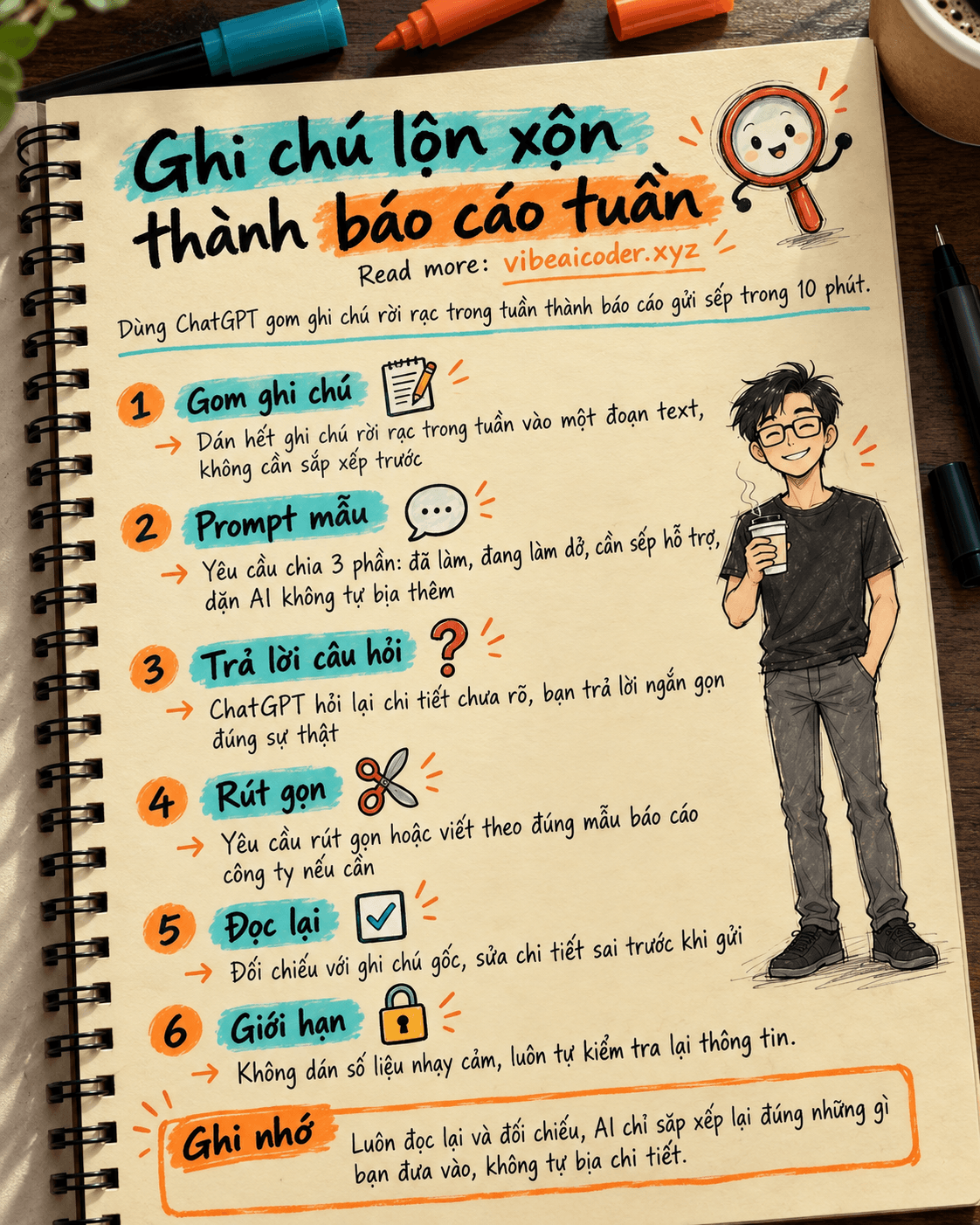
Nếu cuộc họp của bạn thường xuyên cần chốt trước nhiều mục tiêu, tham khảo thêm Dùng ChatGPT chuẩn bị cuộc họp công việc: có mục tiêu, chương trình và câu hỏi cần chốt để cuộc họp đi đúng hướng ngay từ đầu. Muốn đi xa hơn, biến luôn cuộc họp thành hành động mà không cần copy dán thủ công, xem Dùng Claude Cowork để biến mỗi cuộc họp thành hành động thực tế. Và nếu công việc hằng tuần của bạn cũng cần tổng hợp báo cáo từ nhiều nguồn, bài Dùng Claude Team chuẩn hóa báo cáo tuần từ Project, Skill và Artifact có thể hữu ích.
Doanh nghiệp muốn giới thiệu sản phẩm AI tới bạn đọc Vibe AI Coder? Xem gói tài trợ