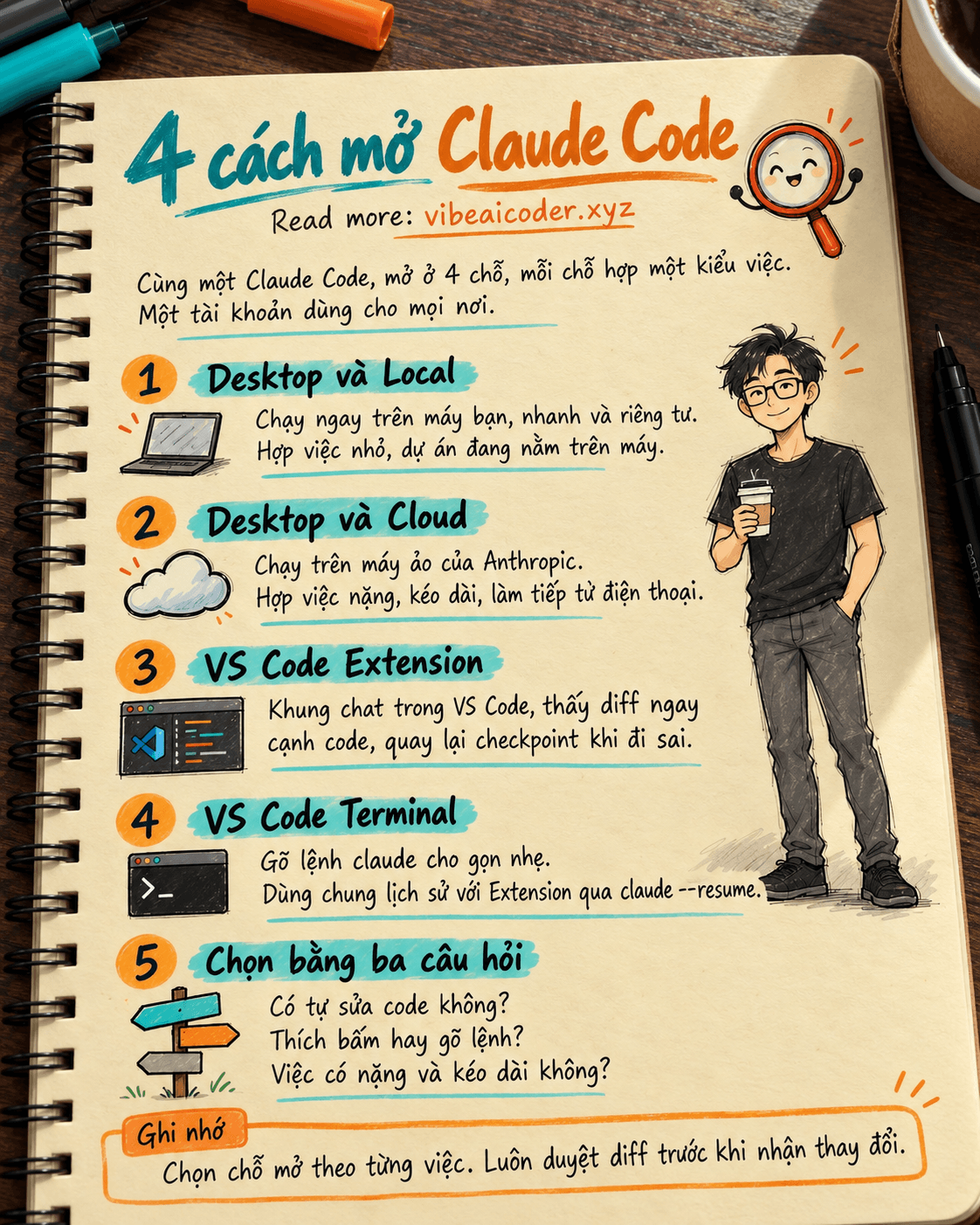
 Dùng Claude Code ở đâu: chọn đúng 1 trong 4 cách mở cho từng việc
Sau bài này, bạn sẽ biết Claude Code mở được ở 4 chỗ khác nhau và chọn đúng chỗ cho từng việc: khi nào dùng app Claude Desktop, khi nào đẩy việc lên máy chủ của Anthropic, khi nào làm ngay trong VS Code. Mất khoảng 10 phút đọc và thử. Bạn chỉ cần một tài khoản Claude có quyền dùng Claude Code.
Nhiều người tưởng Claude Code chỉ có một cách chạy. Thực ra cùng một "bộ não", bạn mở được ở nhiều nơi, mỗi nơi hợp với một kiểu việc. Hiểu tấm bản đồ này, bạn sẽ không còn phải loay hoay "nên mở cái nào".
 Chuẩn bị
- Tài khoản Claude có gói hỗ trợ Claude Code (xem các gói tại claude.ai). Bạn dùng một tài khoản cho mọi nơi, không cần khóa API riêng.
- App Claude Desktop (tải ở claude.ai/download) nếu bạn muốn giao việc và xem kết quả mà không cần trình soạn code.
- VS Code cùng tiện ích Claude Code nếu bạn vừa tự sửa code vừa nhờ Claude. Cách cài có ở bài cài Claude Code vào VS Code trong 10 phút.
- Một dự án để thử: một thư mục code có sẵn, hoặc một kho trên GitHub.
 Làm từng bước
Bước 1: Hình dung tấm bản đồ
Claude Code là một công cụ, nhưng có nhiều "cửa" để vào. Mọi cửa đều dùng chung tài khoản, chung các model, chung plugin. Chỉ khác chỗ bạn ngồi gõ và nơi việc thật sự được chạy.
Claude Code
├─ Claude Desktop (app riêng)
│  ├─ Local  : chạy ngay trên máy bạn
│  └─ Cloud  : chạy trên máy ảo của Anthropic
└─ VS Code (trình soạn code)
   ├─ Extension : khung chat có giao diện trong VS Code
   └─ Terminal  : gõ lệnh claude trong cửa sổ dòng lệnh
Bốn nhánh lá đó là bốn tổ hợp bạn có thể dùng.
Bước 2: Thử Claude Desktop với chế độ Local
Mở app Claude Desktop, chọn phần Code, trỏ tới thư mục dự án. Bạn mô tả việc, Claude làm, rồi trả về phần so sánh thay đổi (diff) để bạn duyệt.
Ở chế độ Local, Claude đọc, ghi file và chạy lệnh ngay trên máy bạn. Nhanh và riêng tư, vì dữ liệu nằm trên ổ cứng của bạn. Đổi lại máy phải gánh: việc dài thì máy nóng, tụt pin, và gập máy là phiên dừng.
Hợp khi: dự án đang nằm trên máy, việc ngắn, hoặc cần thao tác trực tiếp với file trên máy.
Thử ngay với một yêu cầu nhỏ:
Đọc thư mục này và tóm tắt cho tôi: dự án làm gì, các file chính nằm ở đâu, và cách chạy thử nó. Chưa sửa gì cả.
Bước 3: Đẩy việc nặng lên Cloud
Trong cùng chỗ chọn môi trường, đổi sang Cloud. Cả phiên làm việc được đẩy lên một máy ảo do Anthropic dựng, thường gắn với một kho GitHub. Laptop nhẹ gánh, phiên chạy bền, và bạn mở lại được từ điện thoại hay máy khác đúng chỗ đang dở.
Hợp khi: việc nặng hoặc kéo dài, bạn muốn rảnh tay laptop, hoặc muốn làm tiếp từ nhiều thiết bị.
Ở chỗ chọn môi trường, bạn có thể thấy thêm các lựa chọn nâng cao như điều khiển từ xa hay kết nối SSH. Người mới cứ dùng Local và Cloud là đủ. Nếu muốn điều khiển máy mình từ điện thoại, xem bài Remote Control: điều khiển Claude Code từ điện thoại.
Bước 4: Làm ngay trong VS Code bằng Extension
Khi bạn vừa viết code vừa nhờ Claude, làm trong VS Code là tiện nhất: mọi thay đổi Claude đề xuất hiện thành diff ngay cạnh đoạn code bạn đang nhìn.
Tiện ích Claude Code mang một khung chat có giao diện vào thẳng VS Code. Bạn gõ @ kèm tên file để đưa file vào ngữ cảnh, duyệt thay đổi hai bên cạnh nhau, đổi chế độ quyền (hỏi từng bước, lập kế hoạch trước, hoặc tự chấp nhận), và quay lại điểm lưu (checkpoint) khi Claude đi sai hướng.
Hợp khi: bạn thích bấm chọn trực quan, muốn xem diff và quản lý kế hoạch ngay trong giao diện.
Bước 5: Hoặc gõ lệnh claude trong Terminal
Nếu quen dòng lệnh, mở cửa sổ dòng lệnh tích hợp của VS Code (menu Terminal, chọn New Terminal) rồi gõ:
claude
Cách này cần cài bản dòng lệnh của Claude Code. Đây là Claude Code dạng thuần chữ, nhẹ và nhanh.
Hợp khi: bạn thạo dòng lệnh, muốn gọn nhẹ, hoặc cần chạy nhiều phiên song song.
Điểm hay: Extension và Terminal dùng chung lịch sử trò chuyện. Đang chat ở khung giao diện, ra cửa sổ dòng lệnh gõ lệnh sau là tiếp tục đúng phiên đó:
claude --resume
So sánh chi tiết hai cách này có ở bài Claude Code trong VS Code: Extension hay Terminal.
Bước 6: Chọn tổ hợp bằng ba câu hỏi
- Bạn có đang mở một dự án code để tự sửa không? Có thì ở lại VS Code để thấy diff ngay cạnh code. Không, chỉ muốn giao việc rồi xem kết quả, thì Claude Desktop gọn hơn.
- Đang ở VS Code, bạn thích bấm chọn hay gõ lệnh? Thích trực quan thì dùng Extension, quen dòng lệnh thì gõ claude. Cái nào cũng cùng một phiên.
- Việc có nặng, kéo dài, hay bạn muốn làm tiếp từ điện thoại? Có thì bật Cloud trong Desktop. Không thì Local là đủ.
 Kết quả mẫu
Bảng so sánh bốn tổ hợp để bạn lưu lại:
| Tổ hợp | Gõ ở đâu | Việc chạy ở đâu | Hợp khi nào |
|---|---|---|---|
| Desktop + Local | App Claude Desktop | Máy bạn | Việc ngắn, dự án trên máy, cần riêng tư |
| Desktop + Cloud | App Claude Desktop | Máy ảo của Anthropic | Việc nặng, kéo dài, làm từ nhiều thiết bị |
| VS Code + Extension | Khung chat trong VS Code | Máy bạn | Vừa code vừa nhờ Claude, thích duyệt diff trực quan |
| VS Code + Terminal | Cửa sổ dòng lệnh | Máy bạn | Quen dòng lệnh, muốn gọn nhẹ, chạy nhiều phiên |
Một ngày làm việc điển hình: buổi sáng dùng VS Code Extension để làm một tính năng mới, buổi chiều đẩy một việc chạy lâu lên Desktop + Cloud rồi đi họp, tối mở điện thoại xem kết quả.
 Mẹo để kết quả tốt hơn
- Đổi tổ hợp theo việc, không có lựa chọn "đúng nhất" cho mọi lúc.
- Cài plugin một lần là dùng ở mọi nơi. Plugin cài qua lệnh /plugin dùng được ở cả Extension lẫn dòng lệnh.
- Quy trình giữ nguyên dù ngồi ở đâu: nói rõ mục tiêu, để Claude lập kế hoạch, làm, rồi kiểm thử. Đổi chỗ ngồi không có nghĩa là đổi cách làm.
- Chọn model theo việc: Opus cho việc khó cần suy nghĩ sâu, Sonnet cho việc thường ngày cần nhanh và cân bằng.
 Giới hạn cần biết
- Cloud nghĩa là code của bạn nằm trên máy chủ của Anthropic. Với dự án có dữ liệu nhạy cảm, hỏi ý kiến người phụ trách bảo mật trước, hoặc dùng Local.
- Local phụ thuộc máy bạn: gập máy, mất mạng hay hết pin là phiên dừng.
- Bản dòng lệnh cần cài riêng. Nếu gõ claude mà báo không tìm thấy lệnh, bạn chưa cài bản dòng lệnh.
- Luôn duyệt diff trước khi chấp nhận, nhất là ở chế độ tự chấp nhận. Claude có thể hiểu sai ý, và bạn vẫn là người chịu trách nhiệm cho code cuối cùng.
- Tính năng và tên gọi trong app có thể đổi theo phiên bản. Nếu không thấy đúng chữ như bài viết, tìm mục tương tự trong phần chọn môi trường.
 Câu hỏi thường gặp
Mỗi nơi có cần tài khoản hay khóa API riêng không? Không. Bạn đăng nhập cùng một tài khoản Claude ở mọi nơi.
Tôi không biết code thì nên bắt đầu ở đâu? Bắt đầu với Claude Desktop ở chế độ Local: giao diện giống khung chat, bạn chỉ cần mô tả việc và duyệt kết quả.
Extension và Terminal có phải hai phiên riêng? Không. Chúng dùng chung lịch sử, gõ claude --resume trong cửa sổ dòng lệnh là tiếp tục đúng phiên đang chat ở khung giao diện.
Khi nào nên dùng Cloud thay vì Local? Khi việc nặng hoặc kéo dài, khi bạn muốn gập máy đi đâu đó mà việc vẫn chạy, hoặc khi muốn xem tiếp từ điện thoại.
Đổi tổ hợp có làm mất plugin hay cài đặt không? Plugin cài một lần dùng được cả ở Extension lẫn dòng lệnh. Model và quy trình làm việc cũng giữ nguyên.
Doanh nghiệp muốn giới thiệu sản phẩm AI tới bạn đọc Vibe AI Coder? Xem gói tài trợ
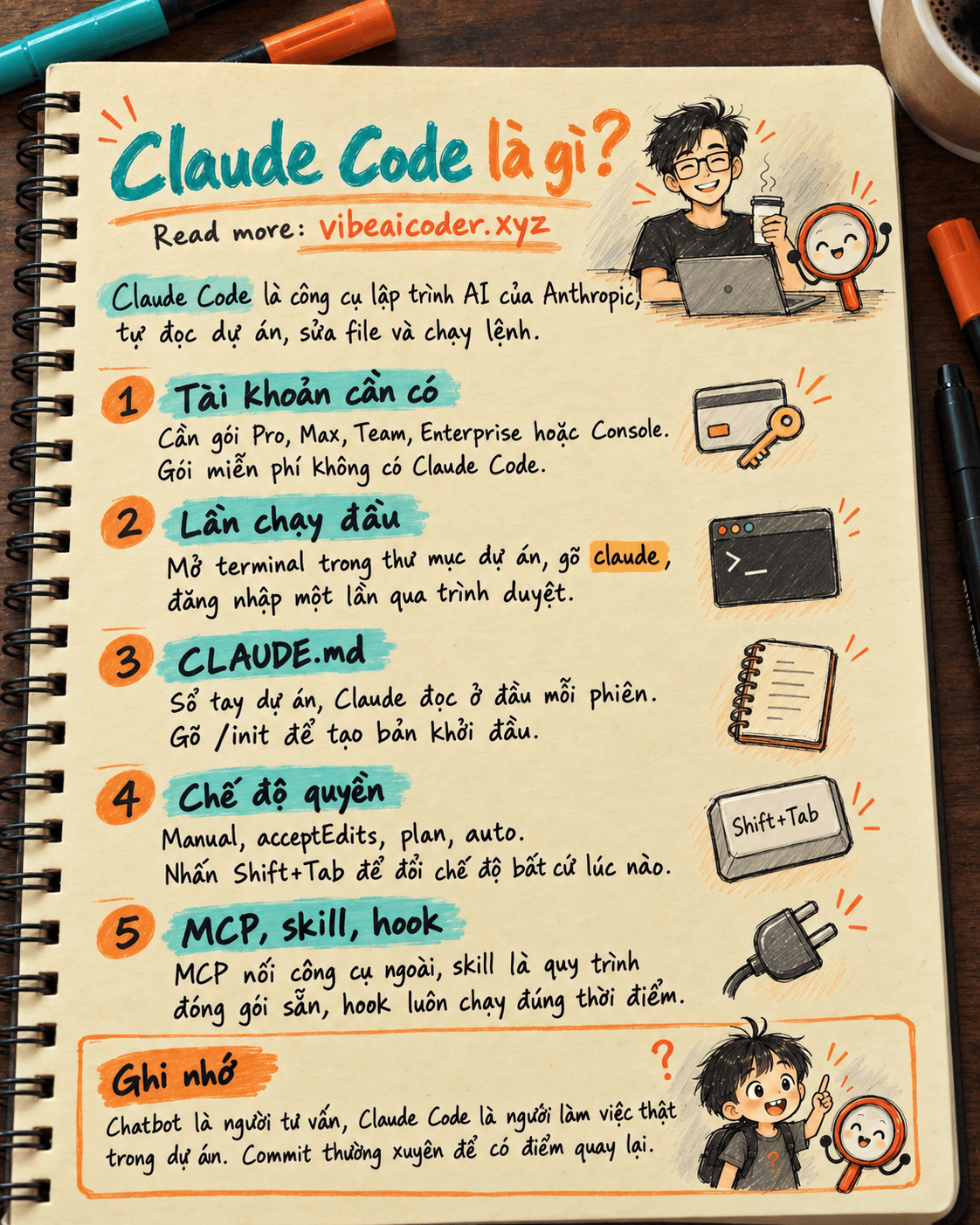
 Claude Code là gì? Hướng dẫn cài đặt và sử dụng từ A đến Z cho người mới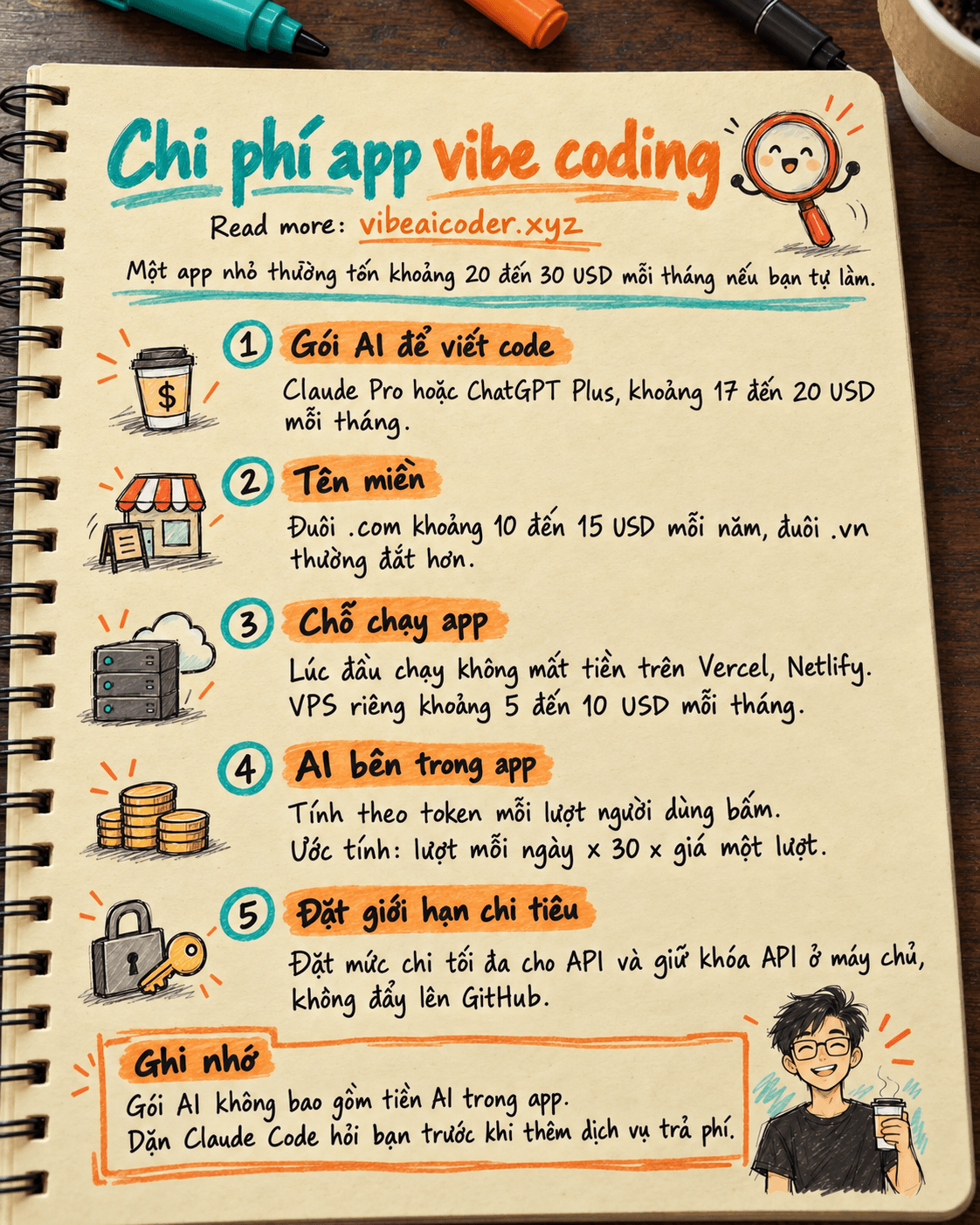
 Làm app bằng vibe coding tốn bao nhiêu tiền một tháng: tính từng khoản trước khi bắt đầu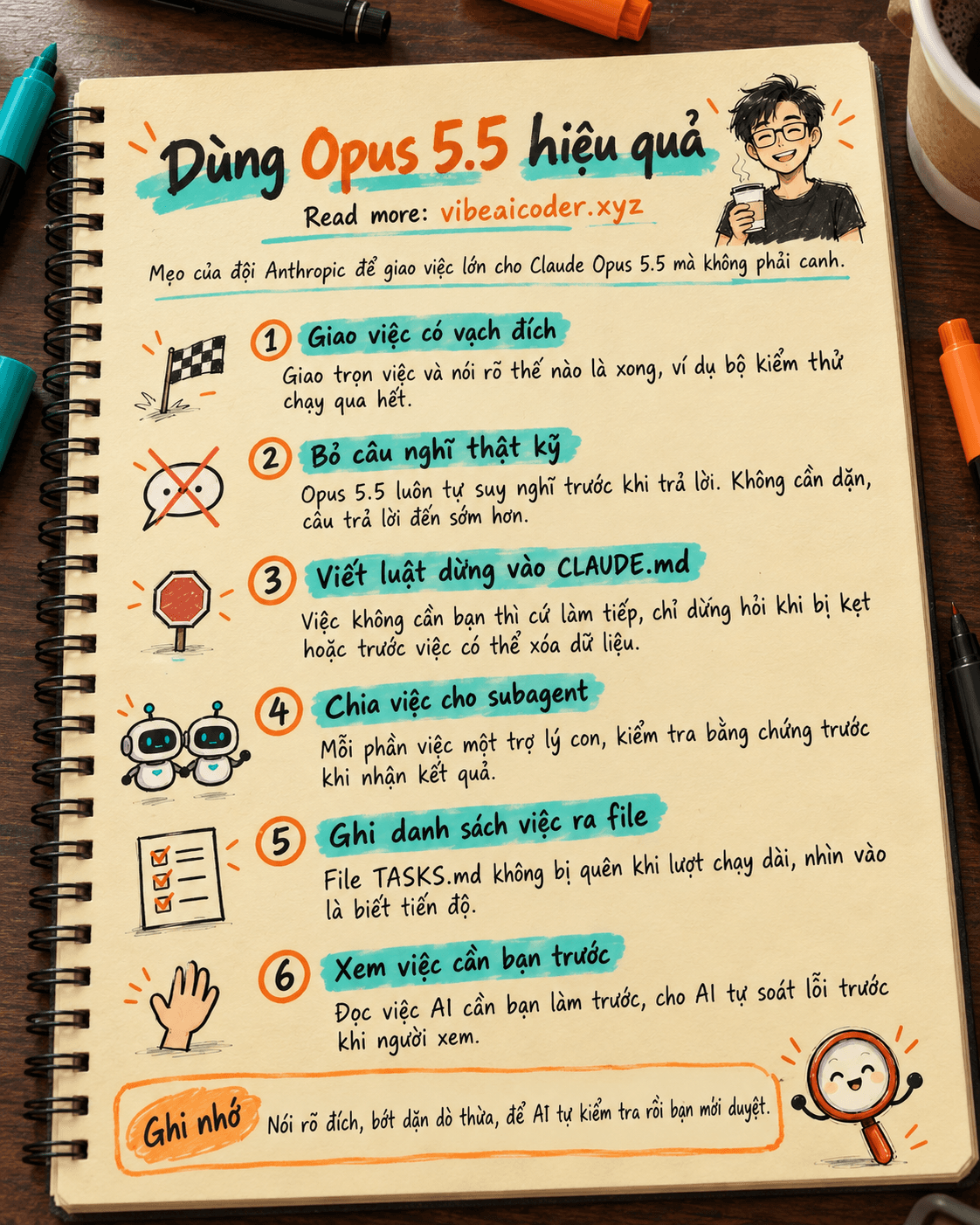
 Dùng Claude Opus 5.5 để giao việc lớn mà không phải canh: 9 mẹo từ đội Anthropic