 Claude Code là gì? Hướng dẫn cài đặt và sử dụng từ A đến Z cho người mới
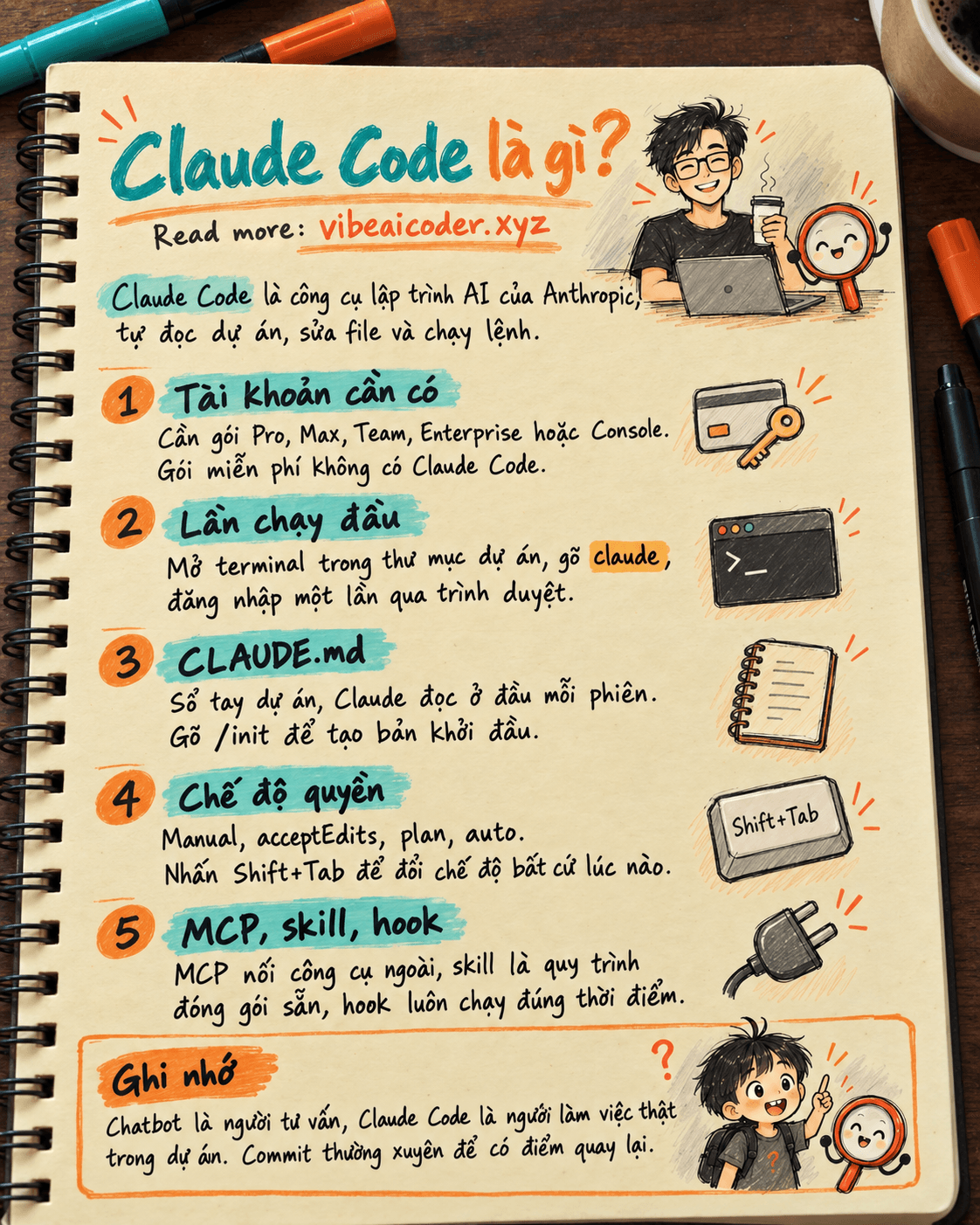
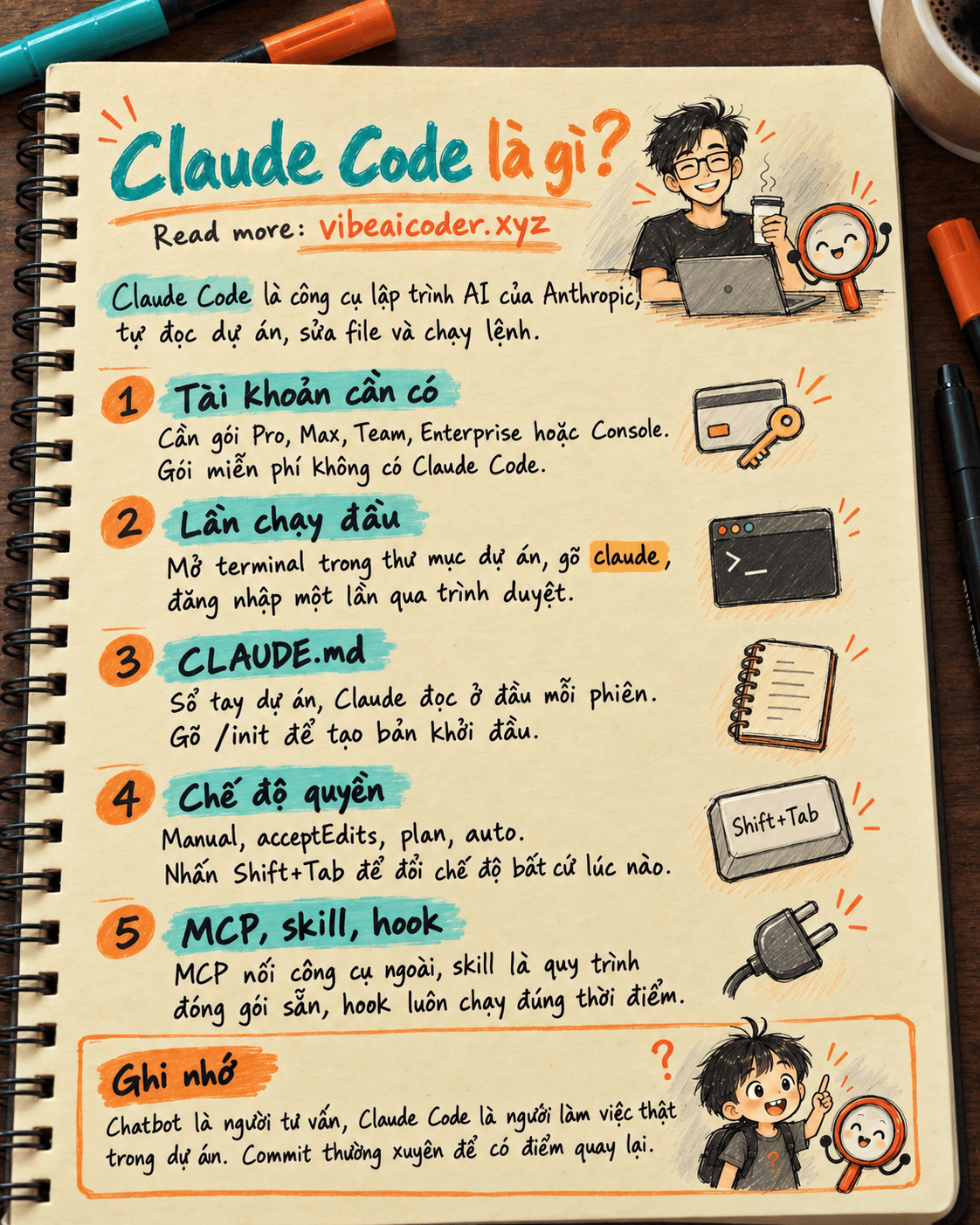
Claude Code là công cụ lập trình AI của Anthropic, chạy ngay trong terminal, trong trình soạn thảo code (IDE như VS Code, JetBrains), trên ứng dụng desktop và cả trên trình duyệt. Nó đọc hiểu toàn bộ dự án của bạn, tự sửa nhiều file cùng lúc, chạy lệnh, làm việc với git và kết nối với các công cụ bạn đang dùng. Bạn chỉ cần mô tả việc cần làm bằng lời bình thường, Claude Code sẽ lên kế hoạch, viết code và kiểm tra lại kết quả.
Bài này đi từ khái niệm, cách cài đặt, lần chạy đầu tiên đến các tính năng chính và mẹo dùng an toàn. Mọi thông tin kỹ thuật đều lấy từ tài liệu chính thức của Anthropic.
Claude Code là gì?
Theo tài liệu chính thức, Claude Code là một công cụ lập trình dạng agent (agentic coding tool). Chữ "agent" ở đây nghĩa là AI không chỉ trả lời câu hỏi, mà còn tự hành động: tự mở file để đọc, tự sửa code, tự chạy lệnh kiểm tra, rồi báo lại cho bạn.
Hãy hình dung Claude Code như một đồng nghiệp lập trình ngồi cạnh bạn. Bạn nói "sửa giúp mình lỗi form đăng ký để trống vẫn gửi được", nó sẽ tự tìm đoạn code liên quan, hiểu bối cảnh, viết bản sửa và chạy thử nếu dự án có sẵn bài kiểm tra.
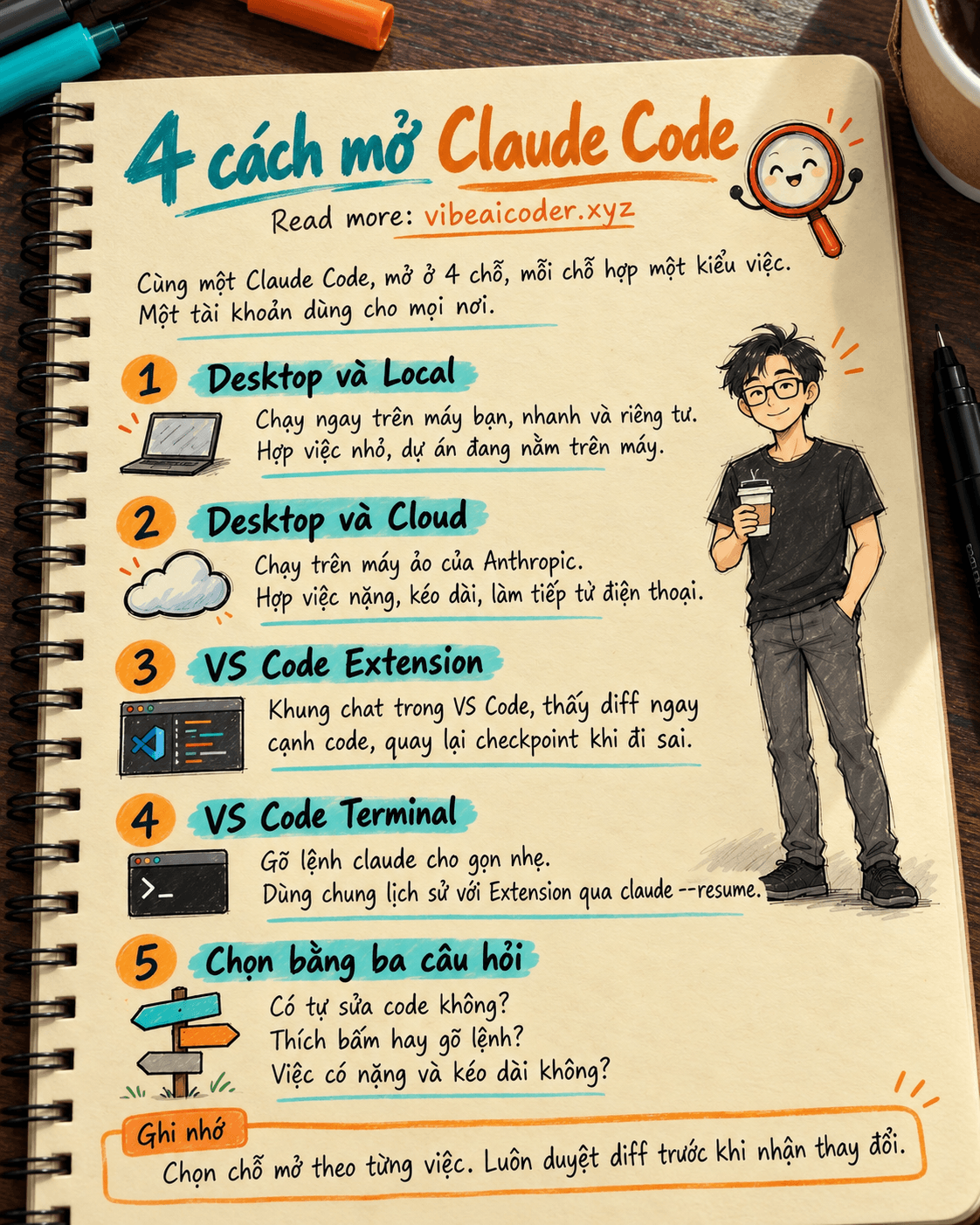
Claude Code có mặt ở nhiều nơi, gọi là các "bề mặt" (surface):
- Terminal: bản đầy đủ tính năng nhất, dùng qua dòng lệnh.
- VS Code và Cursor: tiện ích mở rộng, xem thay đổi code ngay trong trình soạn thảo.
- JetBrains: plugin cho IntelliJ IDEA, PyCharm, WebStorm và các IDE cùng họ.
- Ứng dụng desktop: dùng Claude Code mà không cần mở terminal.
- Trình duyệt web: vào claude.ai/code, không cần cài gì trên máy.
Điểm hay là tất cả các bề mặt này dùng chung một "bộ máy" bên dưới. File hướng dẫn CLAUDE.md, cài đặt và các kết nối MCP của dự án đều hoạt động giống nhau ở mọi nơi.
 Claude Code khác chatbot AI thế nào?
Nhiều người nghĩ Claude Code chỉ là "ChatGPT cho lập trình viên". Thực ra khác biệt khá lớn.
Với một chatbot thông thường, bạn phải copy code vào khung chat, đọc câu trả lời, rồi tự copy code về dán vào file. Chatbot không nhìn thấy dự án của bạn, không biết file nào liên quan đến file nào.
Claude Code thì khác:
- Tự đọc dự án: tài liệu chính thức ghi rõ Claude Code tự đọc file trong dự án khi cần, bạn không phải tự dán ngữ cảnh vào.
- Tự sửa nhiều file cùng lúc: một yêu cầu có thể dẫn tới thay đổi ở nhiều file khác nhau.
- Tự chạy lệnh: chạy bài kiểm tra, cài thư viện, xem log lỗi.
- Làm việc với git: xem file nào đã đổi, viết nội dung commit, tạo nhánh mới, mở pull request.
- Kết nối công cụ ngoài: qua MCP, nó có thể đọc tài liệu trên Google Drive, cập nhật ticket Jira, lấy dữ liệu từ Slack.
Nói gọn: chatbot là người tư vấn, còn Claude Code là người làm việc thật trong dự án của bạn.
 Cài đặt Claude Code
Trước khi cài, bạn cần một tài khoản phù hợp. Theo tài liệu chính thức, Claude Code yêu cầu gói Pro, Max, Team, Enterprise hoặc tài khoản Console (trả trước theo lượt dùng API). Gói claude.ai miễn phí không bao gồm Claude Code.
Máy tính cần đáp ứng:
- macOS 13.0 trở lên, Windows 10 bản 1809 trở lên, Ubuntu 20.04 trở lên, Debian 10 trở lên hoặc Alpine Linux 3.19 trở lên.
- RAM từ 4 GB trở lên.
- Có kết nối internet.
Cách cài được khuyên dùng là bản cài gốc (Native Install). Mở terminal và chạy lệnh tương ứng với máy của bạn.
Trên macOS, Linux hoặc WSL:
curl -fsSL https://claude.ai/install.sh | bash
Trên Windows PowerShell:
irm https://claude.ai/install.ps1 | iex
Trên Windows CMD:
curl -fsSL https://claude.ai/install.cmd -o install.cmd && install.cmd && del install.cmd
Bản cài gốc tự cập nhật ngầm để bạn luôn ở phiên bản mới nhất. Nếu thích dùng trình quản lý gói, bạn có thể cài qua Homebrew hoặc WinGet (hai cách này không tự cập nhật, bạn cần tự nâng cấp định kỳ):
brew install --cask claude-code
winget install Anthropic.ClaudeCode
Cài xong, mở một cửa sổ terminal mới rồi kiểm tra:
claude --version
Nếu màn hình hiện ra một số phiên bản kèm chữ "(Claude Code)", bạn đã cài thành công. Nếu terminal báo không tìm thấy lệnh claude, thư mục cài đặt chưa nằm trong đường dẫn hệ thống (PATH). Trang hướng dẫn khắc phục lỗi của Anthropic có cách sửa chi tiết. Bạn cũng có thể chạy claude doctor để máy tự kiểm tra tình trạng cài đặt.
Vài lưu ý nhỏ:
- Trên Windows, tài liệu khuyên cài thêm Git for Windows để Claude Code dùng được công cụ Bash. Không có nó, Claude Code sẽ dùng PowerShell thay thế.
- Cách cài bằng npm vẫn còn nhưng nằm trong mục nâng cao và cần Node.js 22 trở lên. Người mới nên dùng bản cài gốc ở trên.
- Không thích terminal? Bạn có thể tải ứng dụng desktop hoặc cài tiện ích Claude Code trong VS Code. Cả hai đều cho bạn giao diện trực quan, quen thuộc hơn.
 Lần chạy đầu tiên
Mở terminal trong thư mục dự án bạn muốn làm việc, rồi gõ claude:
cd duong-dan-toi-du-an
claude
Lần đầu chạy, Claude Code sẽ yêu cầu bạn đăng nhập. Bạn làm theo hướng dẫn, trình duyệt sẽ mở ra để xác thực tài khoản. Đăng nhập một lần là xong, những lần sau không cần làm lại. Muốn đổi tài khoản, bạn gõ /login ngay trong phiên làm việc.
Sau khi vào, bạn sẽ thấy dấu nhắc của Claude Code, phía trên hiện phiên bản, model đang dùng và thư mục hiện tại. Hãy bắt đầu bằng vài câu hỏi để Claude hiểu dự án. Tài liệu chính thức gợi ý những câu như:
- "what does this project do?" (dự án này làm gì?)
- "explain the folder structure" (giải thích cấu trúc thư mục)
- "where is the main entry point?" (điểm bắt đầu của chương trình ở đâu?)
Bạn hoàn toàn có thể hỏi bằng tiếng Việt. Sau đó thử một thay đổi nhỏ, Claude sẽ tìm đúng file và cho bạn xem thay đổi.
Mấy lệnh cơ bản nên nhớ:
claude: mở phiên làm việc.claude -c: tiếp tục cuộc trò chuyện gần nhất trong thư mục này.claude -p "câu hỏi": hỏi một lần rồi thoát, hợp để viết script./help: xem danh sách lệnh có sẵn./clear: xoá lịch sử trò chuyện để bắt đầu việc mới./exit: thoát Claude Code.
 Các tính năng chính của Claude Code
Đây là phần giúp Claude Code từ "trợ lý biết code" trở thành "trợ lý hiểu đúng ý bạn". Mỗi tính năng mình giải thích ngắn gọn, kèm bài chi tiết nếu bạn muốn đào sâu.
1. CLAUDE.md: sổ tay của dự án. Đây là một file văn bản đặt ở gốc dự án, Claude Code đọc nó ở đầu mỗi phiên làm việc. Bạn ghi vào đó lệnh chạy dự án, quy ước viết code, những điều "luôn phải làm". Gõ /init để Claude tự phân tích dự án và tạo sẵn một bản CLAUDE.md khởi đầu. Tài liệu khuyên giữ file dưới 200 dòng để Claude làm theo tốt hơn. Xem thêm: cách viết file CLAUDE.md để Claude hiểu dự án của bạn.
2. Chế độ quyền: bạn quyết định Claude được tự làm gì. Claude Code có nhiều chế độ, ví dụ: Manual (hỏi bạn trước hầu hết hành động sửa file, chạy lệnh), acceptEdits (tự sửa file, chỉ hỏi với việc khác), plan (chỉ đọc và lập kế hoạch, chưa sửa gì), auto (một model phụ kiểm tra an toàn thay bạn). Nhấn Shift+Tab để chuyển chế độ bất cứ lúc nào. Tìm hiểu kỹ trong bài các chế độ phân quyền của Claude Code.
3. Slash commands: lệnh tắt bắt đầu bằng dấu /. Gõ / để xem mọi lệnh và kỹ năng đang có. Bạn còn có thể tự tạo lệnh riêng cho những việc hay lặp lại. Hướng dẫn: tự tạo slash command riêng chỉ với một file.
4. Skills: gói quy trình tái sử dụng. Skill là một bộ hướng dẫn đóng gói sẵn cho một loại việc, ví dụ "review pull request" hay "deploy lên môi trường thử". Khác với CLAUDE.md luôn được nạp, skill chỉ được nạp khi bạn gọi hoặc khi Claude thấy nó liên quan. Chi tiết trong bài Claude Code Skills giúp AI làm việc đúng ý bạn hơn.
5. Hooks: tự động chạy lệnh ở đúng thời điểm. Hook cho phép chạy một lệnh trước hoặc sau hành động của Claude, ví dụ tự định dạng code sau mỗi lần sửa file, hoặc chạy kiểm tra lỗi trước khi commit. Điểm quan trọng: CLAUDE.md chỉ là lời dặn, còn hook luôn chạy bất kể Claude quyết định gì. Đọc thêm: biến terminal thành cỗ máy tự động hoá với hooks.
6. MCP: cổng kết nối với công cụ bên ngoài. MCP (Model Context Protocol) là một chuẩn mở giúp AI kết nối với nguồn dữ liệu và công cụ khác. Nhờ MCP, Claude Code có thể làm việc với Google Drive, Jira, Slack hoặc công cụ nội bộ của bạn. Nếu mới nghe lần đầu, hãy đọc MCP là gì và cách Claude kết nối với mọi công cụ.
7. Sub-agent: đội trợ lý chuyên biệt. Claude Code có thể tạo nhiều agent con làm song song các phần khác nhau của một việc lớn, agent chính điều phối và gom kết quả. Bạn cũng có thể tự định nghĩa agent chuyên biệt cho từng vai trò. Hướng dẫn: tạo sub-agent chuyên biệt với thư mục .claude/agents.
 Ví dụ những việc bạn có thể nhờ Claude Code
Tài liệu chính thức liệt kê nhiều việc thực tế. Dưới đây là những việc dễ áp dụng nhất:
- Hiểu một dự án lạ: "giải thích dự án này làm gì và các thư mục chính dùng để làm gì".
- Sửa lỗi: dán thông báo lỗi hoặc mô tả hiện tượng, Claude lần theo code, tìm nguyên nhân gốc và sửa.
- Làm tính năng mới: "thêm kiểm tra dữ liệu đầu vào cho form đăng ký người dùng".
- Viết bài kiểm tra: "viết test cho module đăng nhập, chạy thử và sửa chỗ nào bị lỗi".
- Dọn dẹp code: sửa lỗi định dạng trên toàn dự án, nâng cấp thư viện, giải quyết xung đột khi gộp code.
- Làm việc với git: "commit các thay đổi với nội dung mô tả rõ ràng", "tạo nhánh mới tên feature/quickstart".
- Lên lịch việc định kỳ: Claude Code có Routines chạy trên cloud, vẫn hoạt động khi máy bạn tắt, hợp cho việc như review pull request mỗi sáng.
 Mẹo để dùng Claude Code hiệu quả và an toàn
Nói cụ thể. Thay vì "sửa lỗi đi", hãy viết "sửa lỗi đăng nhập khiến người dùng thấy màn hình trắng sau khi nhập sai mật khẩu". Yêu cầu càng rõ, kết quả càng sát.
Chia việc lớn thành từng bước. Ví dụ: bước 1 tạo bảng dữ liệu, bước 2 tạo API, bước 3 làm giao diện.
Để Claude tìm hiểu trước khi sửa. Với việc quan trọng, hãy bật chế độ plan để Claude đọc code và đưa kế hoạch trước. Bạn duyệt kế hoạch xong rồi mới cho nó bắt tay vào sửa.
Ghi lại điều hay phải nhắc vào CLAUDE.md. Tài liệu gợi ý: khi Claude mắc cùng một lỗi lần thứ hai, hoặc bạn phải gõ lại một lời dặn đã gõ ở phiên trước, đó là lúc thêm vào CLAUDE.md.
Chọn chế độ quyền phù hợp. Với việc nhạy cảm, dùng Manual để tự duyệt từng hành động. Chế độ bypassPermissions bỏ qua mọi kiểm tra, tài liệu chính thức chỉ khuyên dùng trong container hoặc máy ảo tách biệt, đừng bật trên máy làm việc chính.
Dùng git như lưới an toàn. Commit thường xuyên để luôn có điểm quay lại nếu Claude sửa chưa đúng ý.
Muốn tăng tốc hơn nữa? Xem thêm 5 mẹo dùng Claude Code ít người biết để tăng tốc gấp đôi.
 Câu hỏi thường gặp
Claude Code có miễn phí không? Không. Theo tài liệu chính thức, bạn cần gói Pro, Max, Team, Enterprise hoặc tài khoản Console. Gói claude.ai miễn phí không có Claude Code.
Không biết lập trình có dùng được Claude Code không? Được. Bạn giao tiếp bằng ngôn ngữ tự nhiên, kể cả tiếng Việt. Nếu ngại terminal, hãy dùng ứng dụng desktop hoặc tiện ích trong VS Code để có giao diện trực quan hơn.
Claude Code chạy trên Windows được không? Được. Bạn có thể cài trực tiếp trên Windows 10 (bản 1809 trở lên) bằng PowerShell hoặc CMD, hoặc cài trong WSL. Nên cài thêm Git for Windows để dùng được công cụ Bash.
Claude Code có tự ý sửa code của tôi không? Tuỳ chế độ quyền bạn chọn. Ở chế độ Manual, Claude hỏi bạn trước hầu hết hành động sửa file hay chạy lệnh. Nhấn Shift+Tab để đổi chế độ bất cứ lúc nào.
Làm sao để Claude Code nhớ quy tắc của dự án?
Tạo file CLAUDE.md ở gốc dự án, hoặc gõ /init để Claude tạo sẵn bản khởi đầu. Claude đọc file này ở đầu mỗi phiên làm việc. Ngoài ra, tính năng auto memory giúp Claude tự ghi nhớ những điều bạn đã chỉnh.
Bạn đã sẵn sàng gõ lệnh claude đầu tiên chưa? Nếu vướng ở bước nào, cứ hỏi thẳng Claude Code "làm sao để...", nó trả lời được cả câu hỏi về chính nó.
#ClaudeCode #Claude #LapTrinhAI #VibeCoding #VibeAICoder #Anthropic
Doanh nghiệp muốn giới thiệu sản phẩm AI tới bạn đọc Vibe AI Coder? Xem gói tài trợ
 Dùng Claude Code ở đâu: chọn đúng 1 trong 4 cách mở cho từng việc
 Vibe coding là gì? Cách lập trình cùng AI khi không biết code (2026)