 Cài Claude Code Vào VS Code Trong 10 Phút Cho Người Chưa Biết Code
Bạn chưa bao giờ mở terminal, chưa từng cài IDE, nhưng nghe nói vibe coding có thể giúp bạn tạo app chỉ bằng cách... nói chuyện với AI? Đúng vậy, và bài này sẽ đưa bạn từ zero đến môi trường làm việc hoàn chỉnh trong 10 phút.
VS Code và Claude Code: Cặp Đôi Vàng Của Vibe Coding
VS Code là trình soạn thảo code miễn phí được hàng triệu lập trình viên dùng mỗi ngày. Còn Claude Code là AI coding agent của Anthropic, có khả năng đọc hiểu toàn bộ project, tự viết code, sửa lỗi, và thực thi lệnh theo yêu cầu của bạn.
Kết hợp hai thứ này lại, bạn có một môi trường làm việc chuẩn cho vibe coding: bạn mô tả ý tưởng bằng tiếng Việt hoặc tiếng Anh, Claude Code biến nó thành sản phẩm thật.
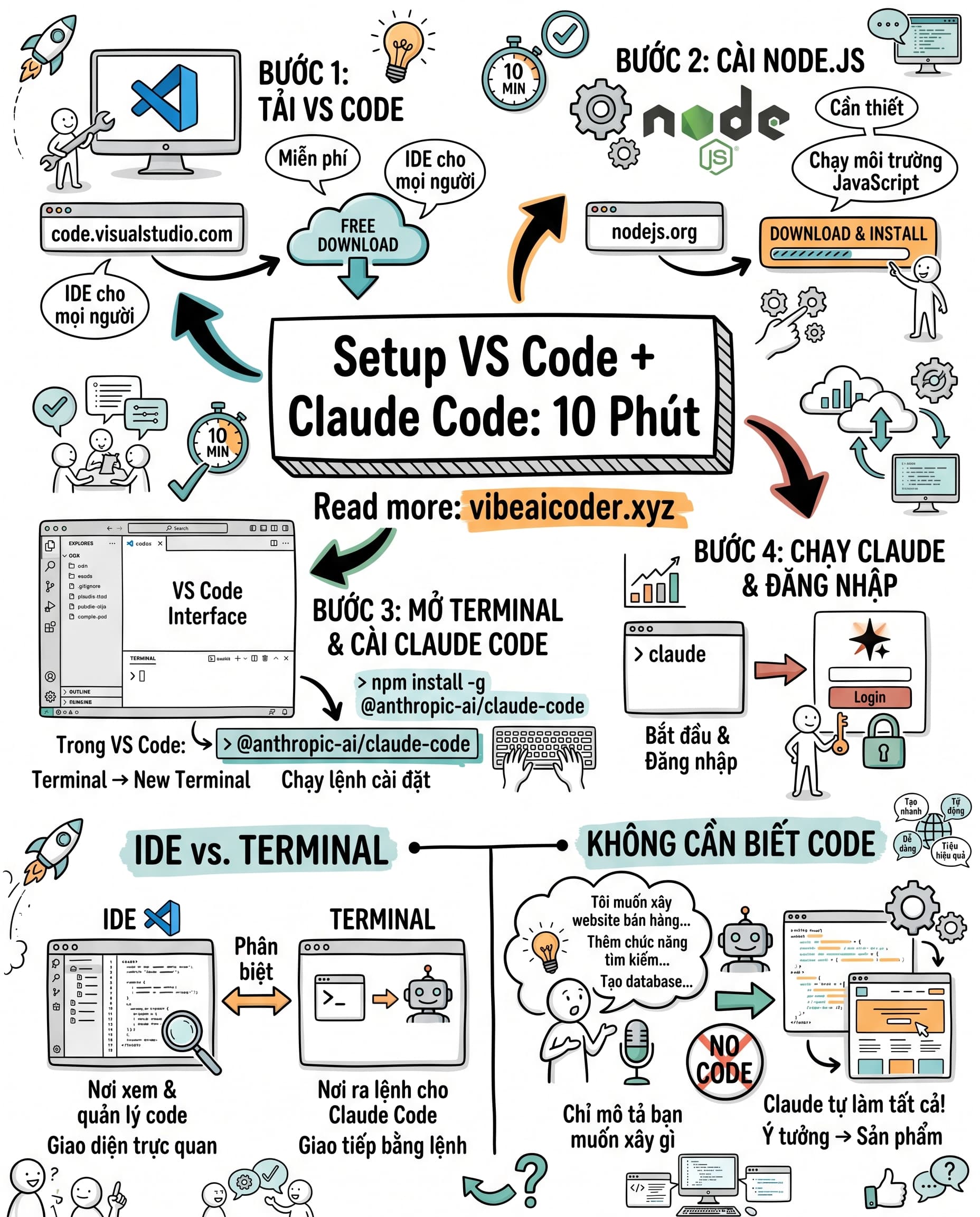
 Bước 1: Cài VS Code
Vào trang code.visualstudio.com, tải bản dành cho hệ điều hành của bạn (Windows, macOS hay Linux đều có). Chạy file installer như cài bất kỳ phần mềm nào khác.
Sau khi mở VS Code lần đầu, bạn sẽ thấy giao diện màu tối với sidebar bên trái. Chưa cần làm gì cả, cứ để vậy và tiếp tục bước tiếp theo.
 Bước 2: Cài Node.js
Claude Code cần Node.js để chạy được. Đây là môi trường runtime cho JavaScript, nhưng bạn không cần hiểu nó là gì, chỉ cần cài đúng cách.
Vào nodejs.org, tải bản LTS (Long Term Support). Phiên bản LTS ổn định hơn và được khuyến khích cho người mới. Cài xong, quay lại VS Code, mở Terminal bằng cách chọn View → Terminal từ menu trên cùng.
Một cửa sổ nhỏ xuất hiện ở phía dưới VS Code, đó chính là terminal của bạn. Gõ lệnh sau và nhấn Enter:
node --version
Nếu màn hình hiện ra một dãy số kiểu v20.x.x hay tương tự, nghĩa là Node.js đã cài thành công.
 Bước 3: Cài Claude Code
Trong terminal đó, gõ lệnh sau và nhấn Enter:
npm install -g @anthropic-ai/claude-code
Quá trình này mất khoảng 1-2 phút. Bạn sẽ thấy nhiều dòng chữ chạy qua, đó là bình thường. Khi terminal trả về dấu nhắc lệnh (thường là $ hoặc >), tức là đã xong.
Tiếp theo, gõ:
claude
Claude Code sẽ khởi động và yêu cầu bạn đăng nhập bằng tài khoản Claude.ai. Làm theo hướng dẫn trên màn hình, đăng nhập xong là bạn đã sẵn sàng.
 Bước 4: Thử Lệnh Đầu Tiên
Tạo một folder mới ở bất kỳ đâu trên máy tính, rồi mở nó trong VS Code bằng cách chọn File → Open Folder. Mở terminal trong VS Code, gõ claude để khởi động agent.
Bây giờ thử gõ yêu cầu đầu tiên của bạn:
Tạo một file HTML hiển thị Hello World với nền xanh
Claude Code sẽ tạo file, viết code, và giải thích từng bước. Bạn chỉ việc mô tả, nó tự lo phần còn lại.
Điều quan trọng cần nhớ: Terminal là nơi bạn giao tiếp với Claude Code. Bạn không cần biết cú pháp code, không cần nhớ lệnh phức tạp. Chỉ cần mô tả điều bạn muốn bằng ngôn ngữ tự nhiên, bằng tiếng Việt hay tiếng Anh đều được.
Bạn đã sẵn sàng bắt đầu hành trình vibe coding chưa, hay còn bước nào đang bị vướng?
Doanh nghiệp muốn giới thiệu sản phẩm AI tới bạn đọc Vibe AI Coder? Xem gói tài trợ
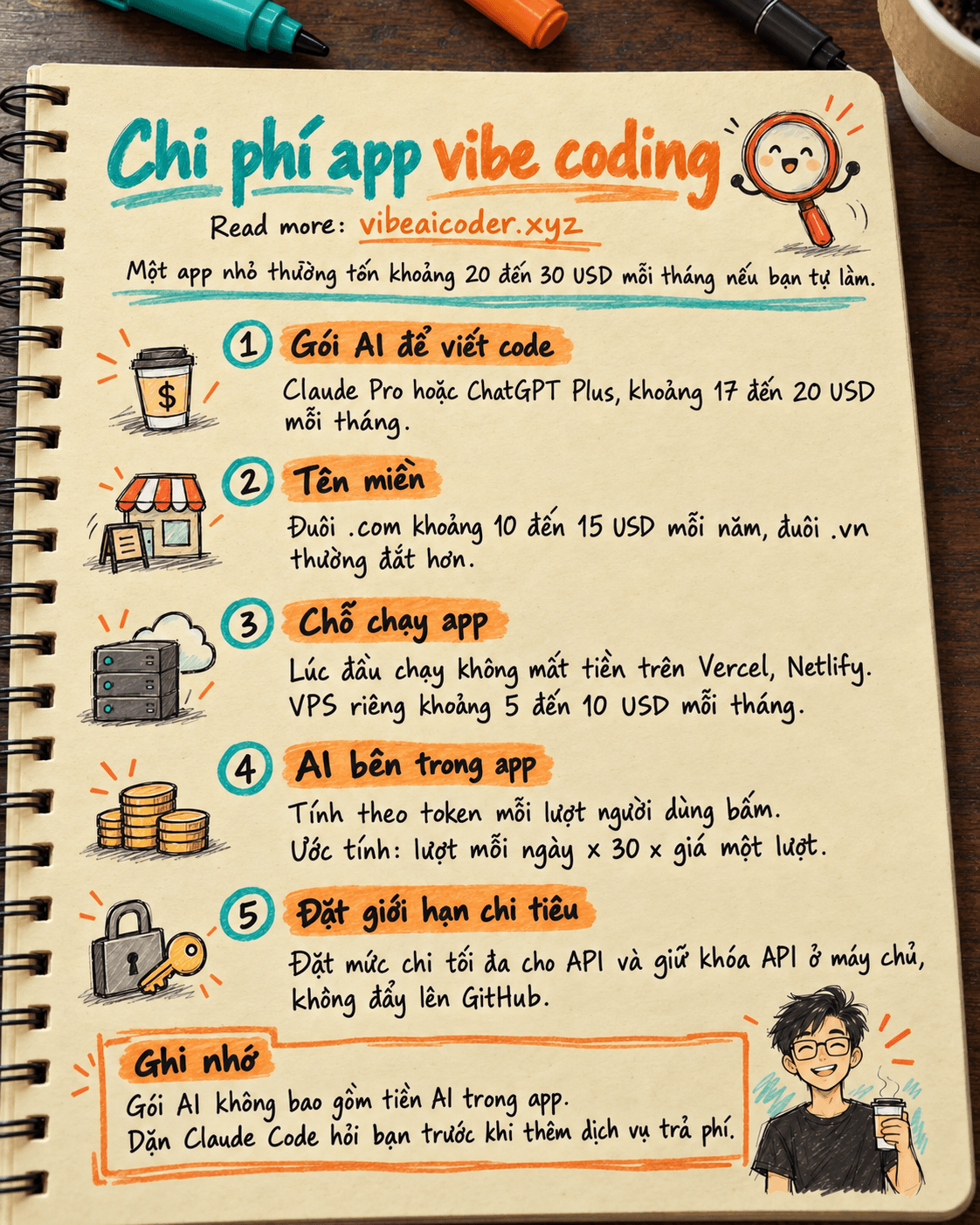
 Làm app bằng vibe coding tốn bao nhiêu tiền một tháng: tính từng khoản trước khi bắt đầu
 Viết skill cho Claude Code như đội Anthropic: 9 loại skill và 9 bài học thực chiến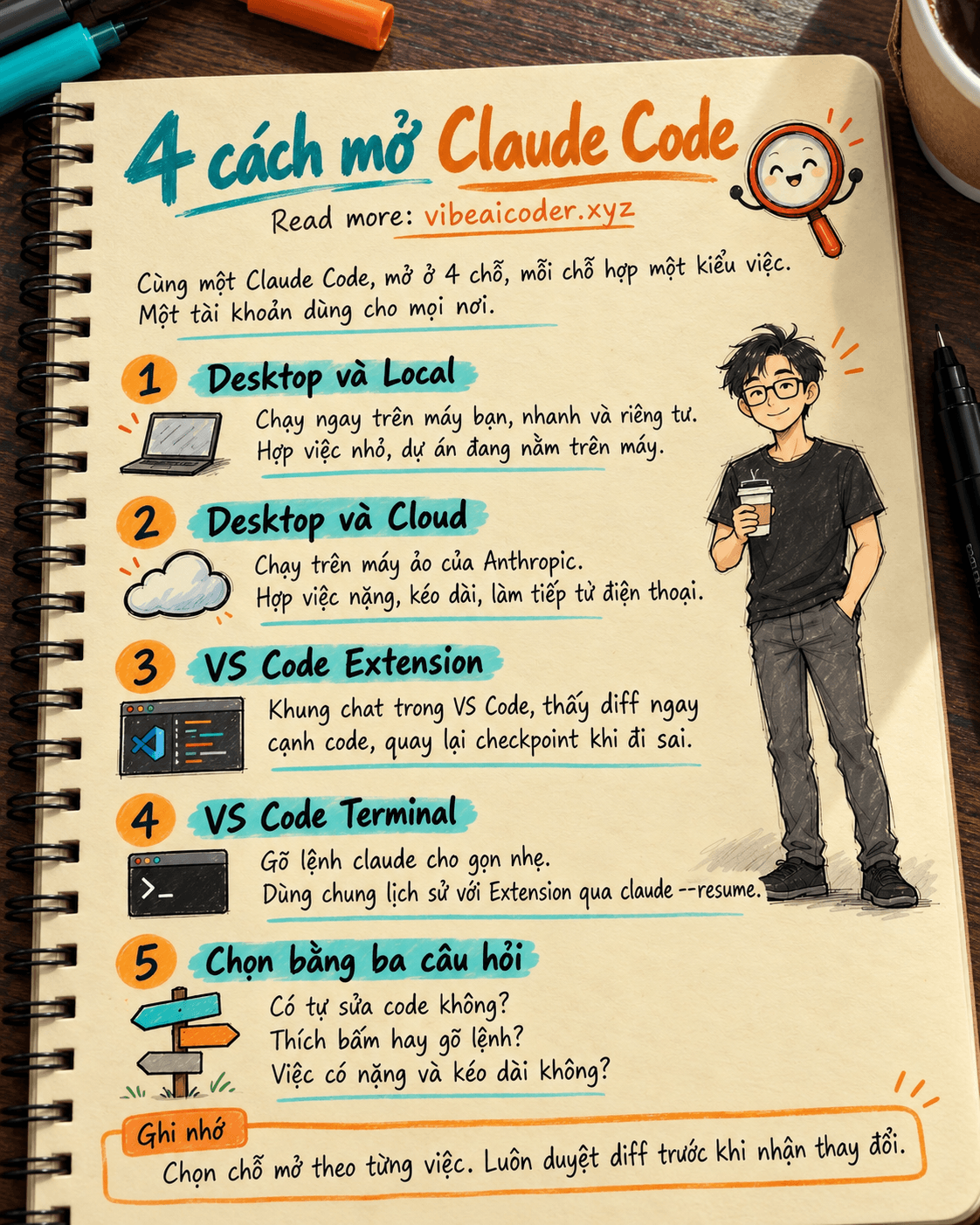
 Dùng Claude Code ở đâu: chọn đúng 1 trong 4 cách mở cho từng việc