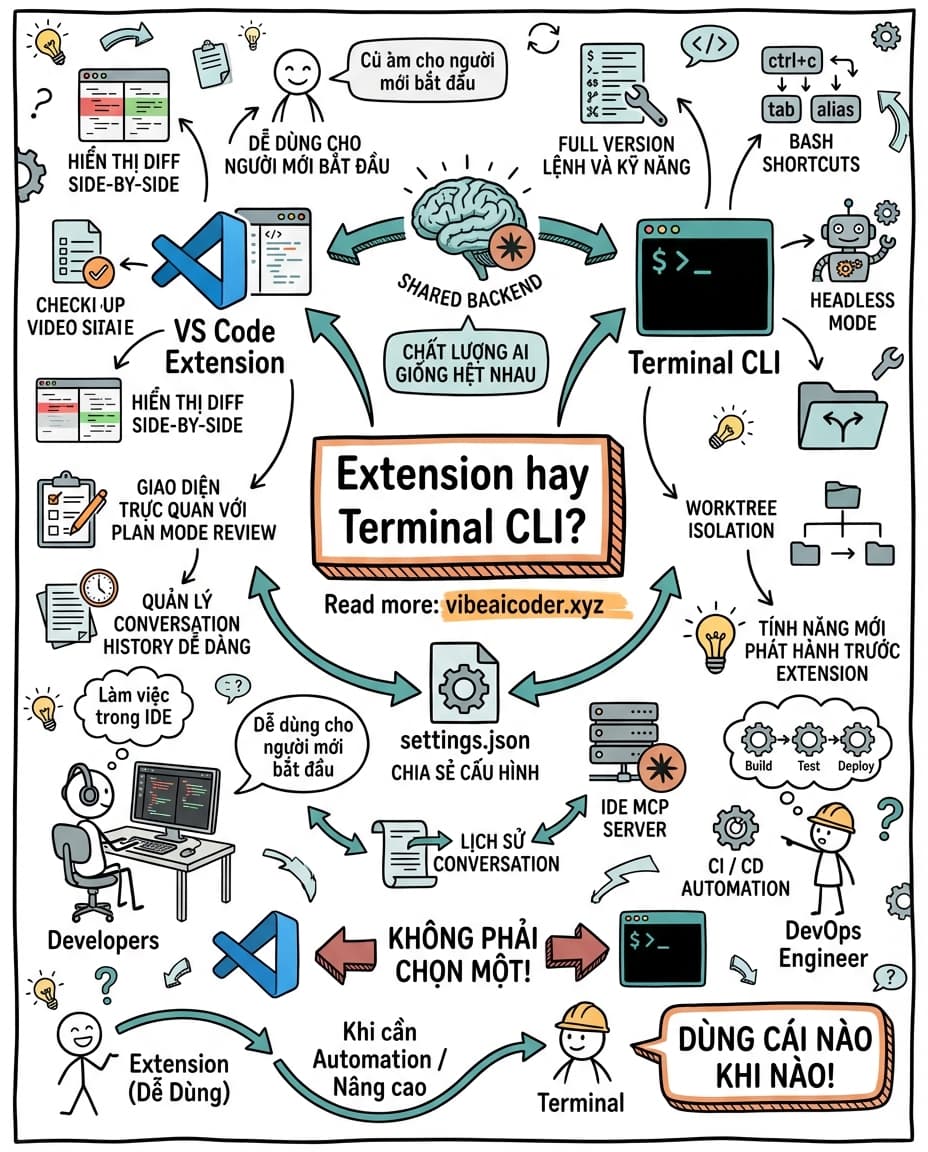
 Claude Code VS Code Extension Hay Terminal CLI: Chọn Cái Nào Cho Đúng Task
Claude Code có hai mặt: VS Code Extension cho trải nghiệm trực quan và Terminal CLI cho sức mạnh tuyệt đối. Nhiều bạn hỏi mình nên dùng cái nào, câu trả lời là cả hai, tuỳ task.
🖼️ VS Code Extension Mạnh Ở Đâu
Extension cài từ marketplace, yêu cầu VS Code 1.98+, mở bằng Spark icon trong Editor Toolbar, Activity Bar hoặc Command Palette.
Điểm mạnh thực tế là diff side-by-side: Claude edit file, bạn thấy before/after cạnh nhau, bấm Accept, Reject hoặc Tell Claude. @-mention files với line ranges qua Option+K (Mac) hoặc Alt+K chèn thẳng @file.ts#5-10 từ selection.
Plan mode review cho phép Claude viết plan thành markdown doc, bạn add inline comments trước khi accept. Conversation history có UI dropdown để search, rename, resume dễ dàng. Multiple tabs chạy nhiều conversation song song, checkpoints rewind hover vào message để "Fork conversation from here".
Ngoài ra còn có Chrome integration với @browser để Claude control tab, Jupyter notebook chạy cell Python với confirmation dialog. Phù hợp cho developer làm việc trong IDE hàng ngày, solo founder không quen terminal, ai review PR nhiều.
 Terminal CLI Có Gì Extension Chưa Có
CLI vẫn là "full version" của Claude Code. Extension đang catch up nhưng nhiều feature chỉ CLI có.
Full commands và skills là điểm lớn nhất: VS Code chỉ có subset, CLI có tất cả. Bash shortcut gõ !ls từ prompt để chạy bash nhanh, tab completion autocomplete command và file path. Headless mode claude --print "prompt" cho automation CI, worktree isolation claude --worktree feature-auth tạo môi trường riêng biệt.
Hooks config chi tiết hơn, script automation chạy trong cron hoặc shell scripts dễ dàng. Feature mới luôn release ở CLI trước, sau đó mới port sang extension. Phù hợp cho dev advanced, DevOps, CI/CD pipelines, power user muốn tốc độ, ai thích keyboard-only workflow.
 Vậy Chất Lượng AI Giữa Hai Bên Có Khác Nhau Không?
Câu hỏi nhiều bạn lo lắng nhất: dùng Extension có bị giới hạn quyền nên chất lượng kém hơn Terminal không? Câu trả lời ngắn gọn: Không, chất lượng AI giống hệt nhau. Mình giải thích rõ để bạn yên tâm.
Cả hai dùng chung một backend. Extension không phải là "version rút gọn" của Claude. Nó là GUI wrapper cho cùng CLI engine. Theo doc chính thức: "The extension includes the CLI". Nghĩa là Extension chứa CLI bên trong, không phải hai sản phẩm riêng. Vì vậy cùng model Claude (Opus, Sonnet, Haiku), cùng system prompt, cùng tool access (Read, Write, Edit, Bash, WebFetch), cùng context window, và cùng khả năng reasoning code quality. Khi bạn gõ prompt trong Extension, nó gọi exact same API với exact same tools như Terminal. Output quality hoàn toàn giống nhau.
Permissions: giống nhau, chỉ khác cách UI hiện. Cả hai đều chạy với quyền user account của bạn. Không có "sandbox" nào giới hạn Extension. Claude trong Extension có thể đọc/sửa mọi file trong project, chạy bash commands bất kỳ, gọi API network, install packages, làm mọi thứ Terminal làm được. Khác biệt duy nhất về permission là cách approval UI hiện ra: Terminal dùng text prompt kiểu "Allow this command? (y/n)", còn Extension dùng modal dialog với Accept/Reject buttons. Nhưng permission modes (default, plan, acceptEdits, bypassPermissions) hoạt động giống hệt. Config trong ~/.claude/settings.json share chung.
Khác biệt thực tế không ảnh hưởng quality. Những thứ Extension thiếu như !ls bash shortcut, tab completion, full slash commands là UX conveniences, không phải AI capabilities. Shortcut !ls chỉ là cách gõ nhanh, Claude trong Extension vẫn chạy ls được khi bạn bảo nó "list files in current folder". AI reasoning và code quality không bị ảnh hưởng gì.
Khi nào quality thực sự khác? Output chỉ khác khi bạn dùng different model (ví dụ Extension set default Sonnet, Terminal set Opus), hoặc có different MCP servers kết nối (nhưng config share nên thường giống), hoặc dùng different skills/plugins (Extension có subset, core skills vẫn giống). Trong cùng một task với cùng config, output identical. Bạn có thể test thử: mở cả hai, hỏi cùng một câu về cùng codebase, so sánh. Kết quả sẽ như nhau.
Nếu thấy Extension kém hơn Terminal thì check 3 thứ. Một, cùng model không? Gõ /model trong cả hai để verify. Hai, MCP servers có active đủ không? Gõ /mcp xem list. Ba, permission mode đang dùng có giống không? Plan mode sẽ cho output khác với acceptEdits mode vì Claude approach khác. 99% trường hợp "Extension kém hơn" là do config khác nhau chứ không phải Extension bị nerf.
 Phần Quan Trọng Nhiều Người Bỏ Lỡ
Hai bên share state gần như toàn bộ, đây là chìa khoá.
Conversation history dùng chung: bắt đầu session trong Extension, mở terminal gõ claude --resume, chọn session đó, continue luôn. Settings ~/.claude/settings.json áp dụng cho cả hai, config MCP servers và hooks một lần là xong. Plugins install qua /plugins trong extension, CLI cũng thấy ngay.
Quan trọng nhất là IDE MCP server: khi extension active, nó chạy local MCP server tên "ide" mà CLI tự connect. Vì vậy chạy claude trong VS Code integrated terminal sẽ tự mở diff trong native VS Code viewer, đọc selection hiện tại cho @-mention. Đây là best of both worlds.
 Workflow Thực Tế Mình Dùng
Task khám phá codebase mới thì mình mở Extension, @mention folders, Claude quét và giải thích, GUI dễ navigate hơn nhiều.
Task automation mình mở terminal, gõ claude --print "viết script backup database mỗi 2 giờ sáng", tích hợp stdin/stdout vào shell pipeline luôn. Task refactor lớn thì dùng Extension với plan mode, review plan cẩn thận bằng inline comments rồi mới accept.
Task side-project parallel mình dùng terminal với --worktree, chạy 3 worktree song song thử 3 approach khác nhau. Task debug production thì Extension vì cần xem logs, stack traces trực tiếp, kết hợp @terminal:name để Claude đọc output command.
 Mẹo Chuyển Giữa Hai Tool
Đang trong VS Code Extension mà cần feature CLI-only, mở integrated terminal (Ctrl+` hoặc Cmd+`) rồi gõ claude, nó tự connect với IDE MCP server và vẫn có native diff viewer.
Đang trong terminal external mà muốn GUI, gõ /ide để CLI connect tới VS Code đang mở. Resume cross-tool bằng claude --resume ở bất cứ đâu, chọn session từ extension và continue trong CLI, hoặc ngược lại qua Past Conversations dropdown.
Không phải "nên chọn cái nào" mà là "khi nào dùng cái nào". Nếu mới bắt đầu, cài Extension trước vì trực quan hơn. Khi nào thấy limit về automation hoặc cần feature mới nhất thì mở terminal. Cả hai share state nên bạn không bao giờ bị lạc giữa hai công cụ.
Bạn đang dùng Extension hay Terminal nhiều hơn trong workflow hàng ngày?
Doanh nghiệp muốn giới thiệu sản phẩm AI tới bạn đọc Vibe AI Coder? Xem gói tài trợ
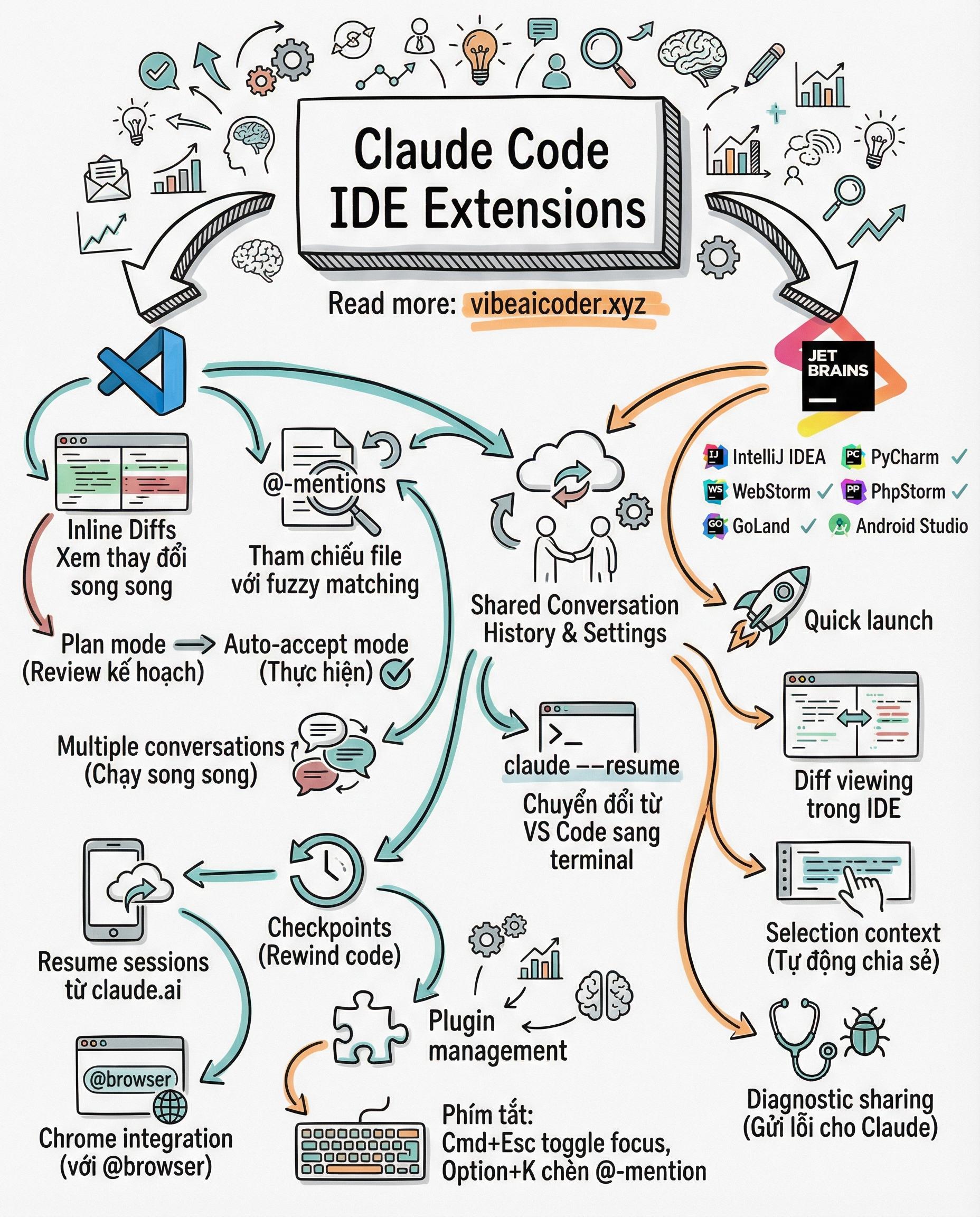
 Claude Code Nhảy Vào VS Code Và JetBrains: Code AI Ngay Trong Editor Quen Thuộc
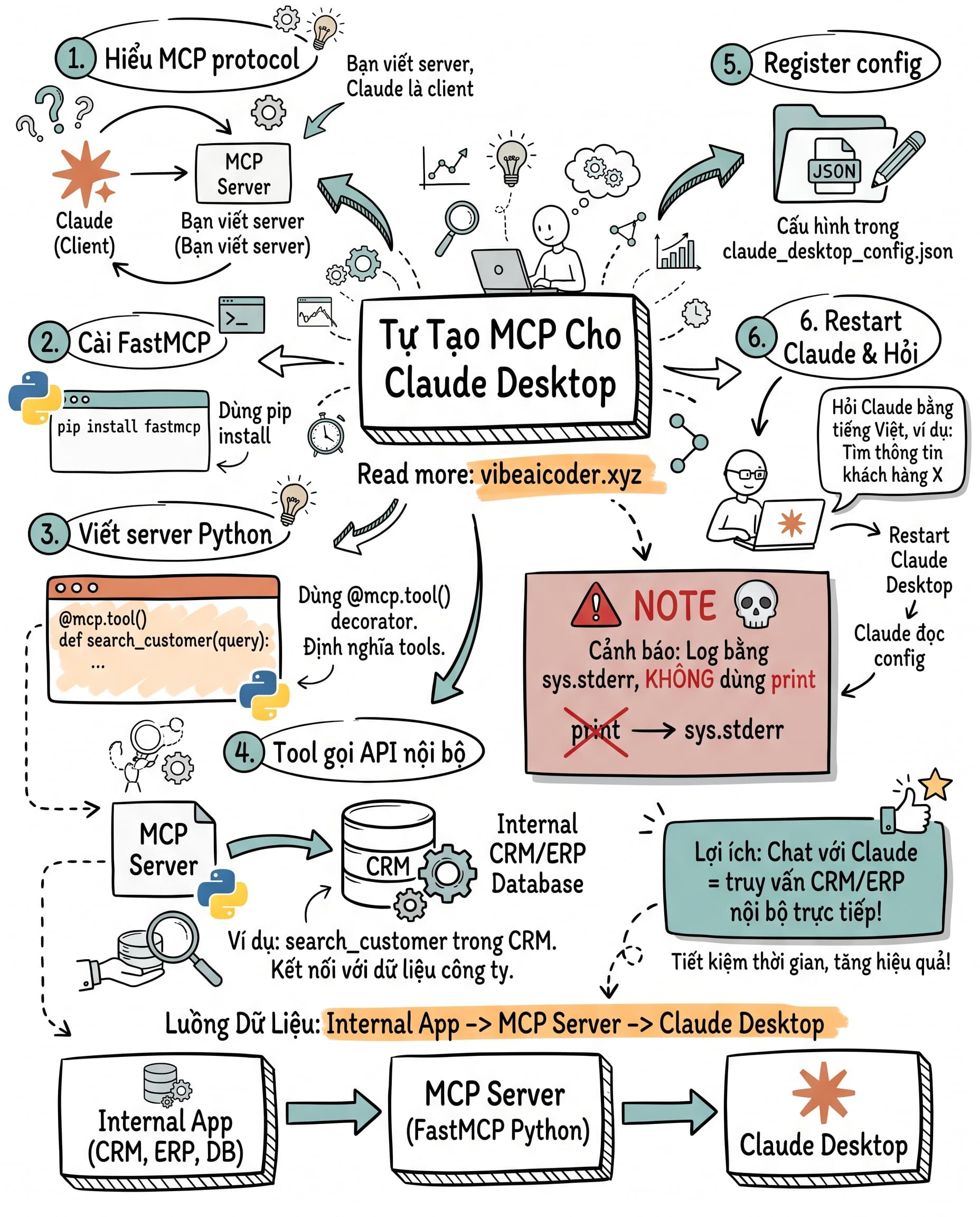
 Tự build MCP server cho Claude Desktop đọc được CRM, ERP nội bộ của công ty bạn