 Dùng ChatGPT Work tiếp tục tác vụ từ laptop sang điện thoại
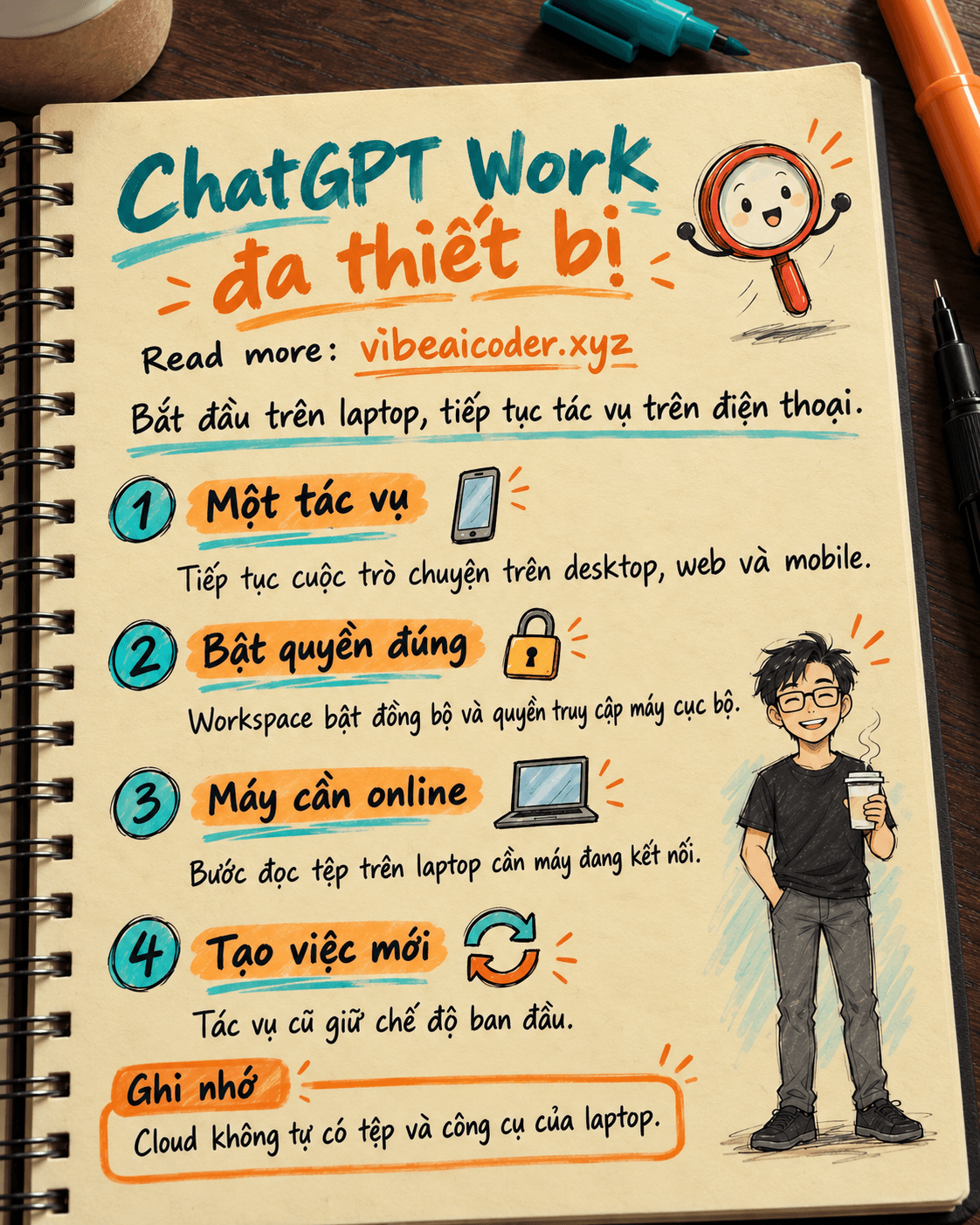
Bạn bắt đầu làm báo cáo trên laptop, rồi muốn xem bản nháp và giao bước tiếp theo bằng điện thoại. Tính năng Work across devices được OpenAI giới thiệu tại DevDay 2026 cho phép tiếp tục một tác vụ ChatGPT Work đủ điều kiện trên desktop, web và mobile. Nếu tác vụ cần tệp hoặc công cụ trên laptop, máy đó vẫn phải bật và kết nối.
Điều kiện quan trọng: workspace phải bật tính năng đồng bộ và quyền Local computer access with Work Cloud. Tác vụ cũ không tự chuyển sang chế độ mới. Hãy tạo tác vụ mới sau khi bật quyền. OpenAI mô tả các điều kiện này trong hướng dẫn ChatGPT Work.
Một việc, hai thiết bị
Ví dụ, bạn muốn ChatGPT Work đọc bảng doanh số trong thư mục được phép trên laptop và soạn bản cập nhật cho trưởng nhóm. Bạn bắt đầu tác vụ trong ứng dụng desktop, chọn Cloud, chỉ rõ thư mục nguồn, kỳ báo cáo và đầu ra cần có. Khi ra ngoài, bạn mở cùng cuộc trò chuyện trên điện thoại để xem bản nháp, hỏi lại một con số hoặc yêu cầu sửa phần kết luận.
Điện thoại không trở thành nơi chứa bảng doanh số. ChatGPT Work điều phối tác vụ trên cloud; bước nào cần tệp cục bộ sẽ dùng chiếc laptop đã kết nối và được cấp quyền. Đây là lý do cần kiểm tra đúng máy, đúng tài khoản và đúng workspace trước khi bắt đầu.
 Thiết lập và thử trong nhóm
Với workspace Enterprise, người quản trị làm theo hướng dẫn bật quyền truy cập máy cục bộ của OpenAI:
- Mở Workspace settings > Permissions & roles và cấp Work Cloud cho nhóm cần dùng.
- Dưới Work Cloud, bật Allow local computer access cho đúng nhóm. Rà chính sách ở Agent Security, nhất là phạm vi tệp, mạng và bước cần phê duyệt.
- Cập nhật ứng dụng ChatGPT desktop lên phiên bản 26.929 trở lên, rồi đăng nhập đúng tài khoản và workspace bằng ChatGPT.
- Trên desktop, chọn Cloud và tạo tác vụ mới với một thư mục thử không chứa dữ liệu nhạy cảm. Mở tác vụ đó trên web hoặc điện thoại, yêu cầu đọc một tệp được phép và kiểm tra kết quả.
Đừng lấy một tác vụ tạo trước khi bật quyền để thử. Theo OpenAI, tác vụ cũ giữ chế độ ban đầu. Nếu đang triển khai cho nhiều người, bắt đầu từ một nhóm nhỏ và ghi lại kết quả thử, như trong bài triển khai ChatGPT Enterprise theo nhóm.
 Khi laptop mất kết nối
Nếu máy tính không sẵn sàng lúc bắt đầu một lượt mới, tác vụ đủ điều kiện có thể tiếp tục trong cloud container, nhưng không còn đọc được tệp hoặc dùng công cụ trên chiếc máy đó. Cloud container cũng không tự áp dụng các yêu cầu thực thi cục bộ của doanh nghiệp. Một lượt đang chạy không chuyển từ máy cục bộ sang cloud giữa chừng.
Vì vậy, nếu bản báo cáo phải đối chiếu lại bảng trên laptop, hãy đợi máy kết nối rồi mới yêu cầu kiểm tra số liệu. Nếu chỉ cần sửa câu chữ của bản nháp đã có, bạn có thể tiếp tục mà không yêu cầu truy cập tệp mới. Hãy xem lại nguồn trong kết quả trước khi gửi báo cáo.
 Ba ranh giới cần nhớ
- Quyền truy cập: Chỉ cho tác vụ đọc tệp và dùng công cụ cần thiết. Bật Work Cloud không có nghĩa mọi tệp trên máy đều được phép truy cập.
- Chính sách: Bước thực thi trên máy và bước chạy trong cloud chịu các lớp kiểm soát khác nhau. Người quản trị cần thử cả hai trường hợp trước khi dùng dữ liệu thật.
- Chi phí và hạn mức: Tác vụ nhiều bước hoặc nhiều nguồn có thể tiêu tốn mức dùng đáng kể. Nhóm nên xem hạn mức và chi phí ChatGPT Work trước khi mở rộng.
 Hỏi nhanh
Có thể bắt đầu trên laptop rồi xem bằng điện thoại không? Có, nếu workspace đã bật đồng bộ và tác vụ mới đủ điều kiện. Máy tính phải online cho những bước cần tệp hoặc công cụ trên máy.
Tác vụ cũ có tự đồng bộ không? Không. Tạo tác vụ mới sau khi bật tính năng.
Mất kết nối thì ChatGPT còn đọc tệp laptop không? Không. Lượt mới có thể tiếp tục trong cloud container, nhưng nơi đó không có tệp hoặc công cụ cục bộ của laptop.
Dùng API key để bật quyền này được không? Không. OpenAI yêu cầu đăng nhập bằng ChatGPT trong đúng workspace cho quyền truy cập máy cục bộ của Work Cloud.
Nguồn: DevDay 2026, Get started with ChatGPT Work và Local computer access for Work Cloud and dots, OpenAI Learn, đối chiếu ngày 5/10/2026. Tính khả dụng phụ thuộc gói và quá trình triển khai trong workspace.
Doanh nghiệp muốn giới thiệu sản phẩm AI tới bạn đọc Vibe AI Coder? Xem gói tài trợ
 Dùng ChatGPT Space để lập sổ tay quyết định chung cho nhóm
 Dùng ChatGPT để tạo, xem và sửa tệp công việc đúng nguồn