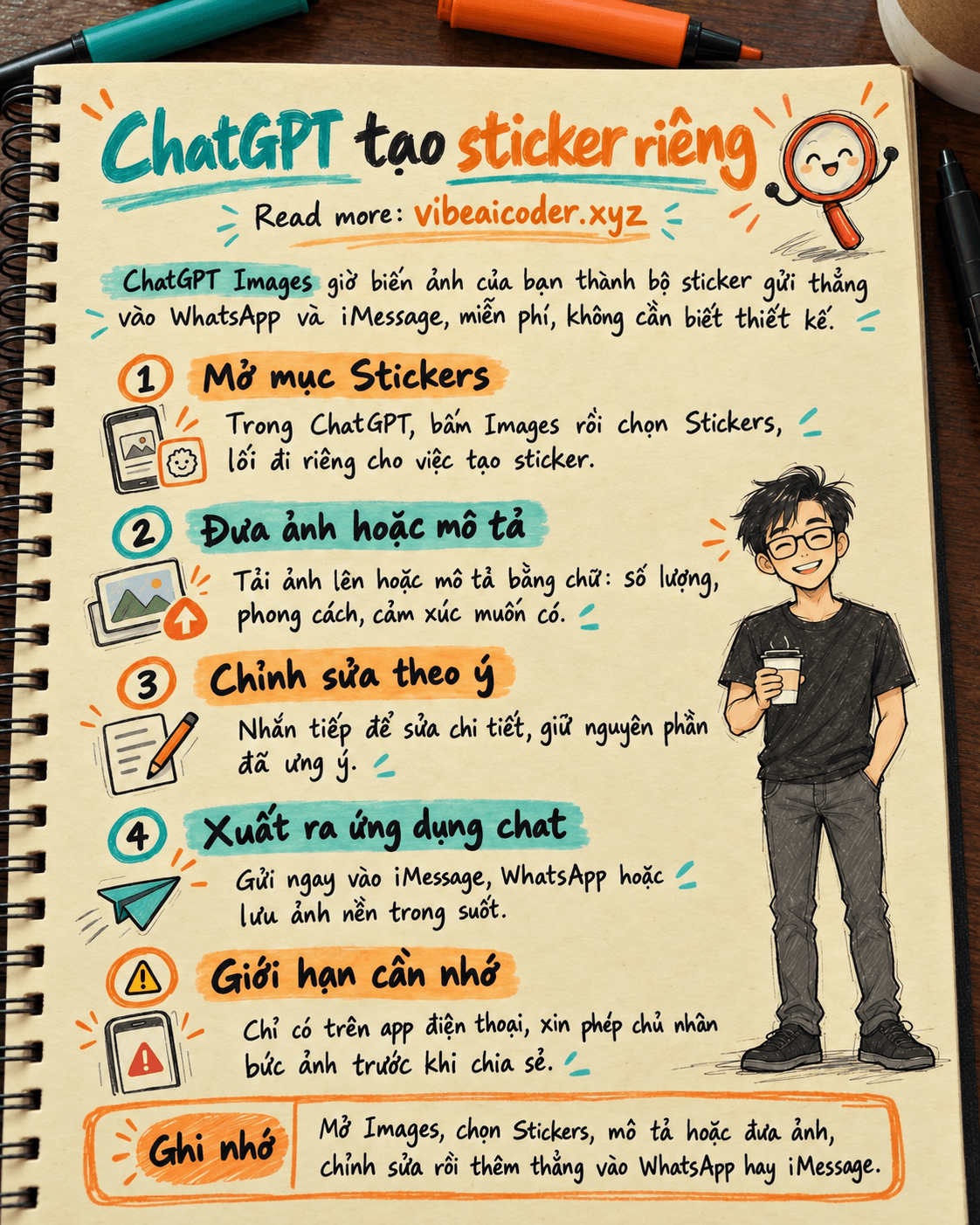
 Dùng ChatGPT Images tạo bộ sticker riêng cho WhatsApp và iMessage, không cần biết thiết kế
Dùng ChatGPT Images tạo bộ sticker riêng cho WhatsApp và iMessage, không cần biết thiết kế
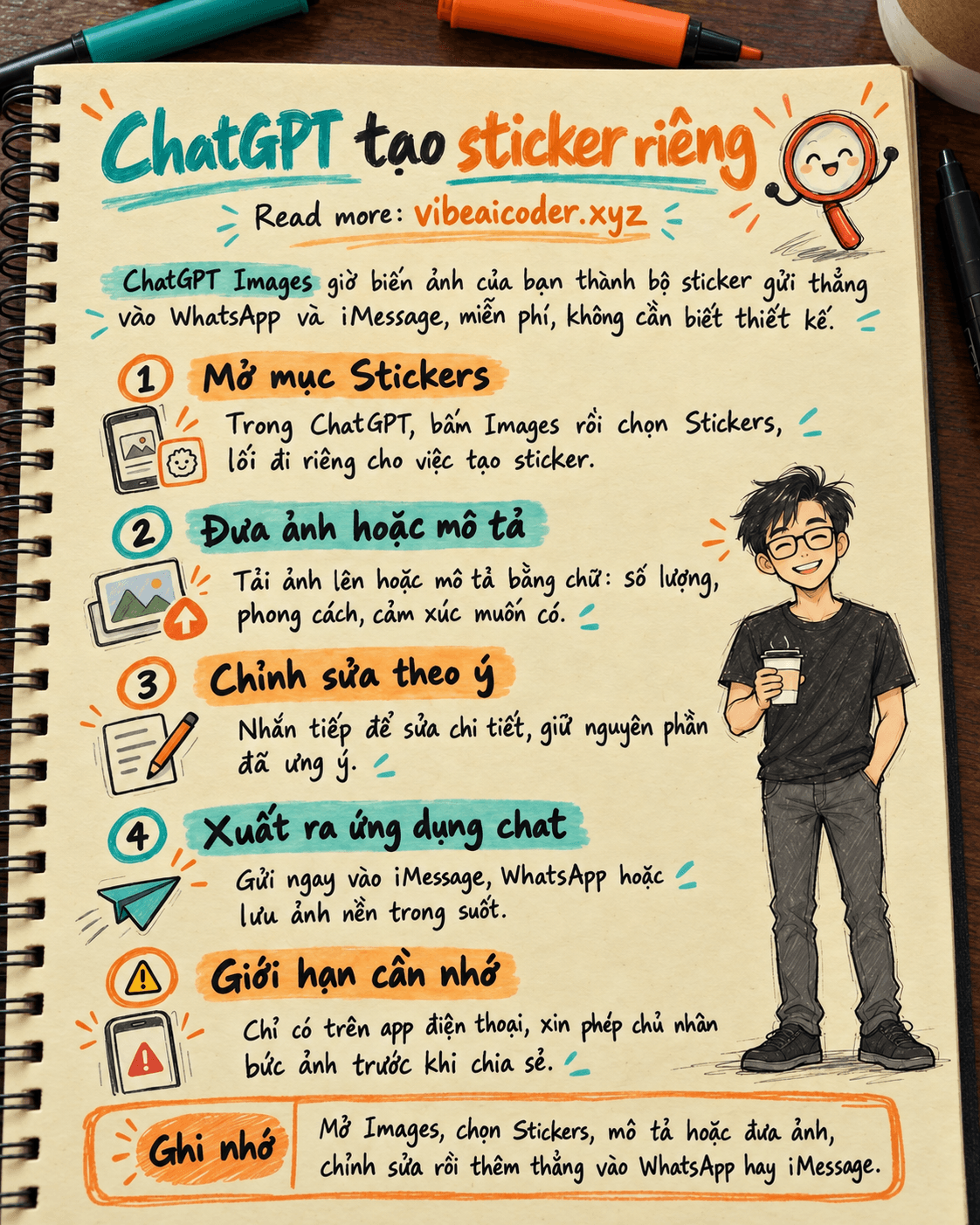
Bạn có một tấm ảnh con mèo nhà mình, một câu nói đùa chỉ hội bạn thân mới hiểu, hoặc gương mặt "cà khịa" quen thuộc trong nhóm chat, và muốn biến nó thành sticker để nhắn tin cho vui? ChatGPT giờ làm được việc này ngay trong ứng dụng, miễn phí, không cần phần mềm thiết kế. Cả quá trình mất khoảng 5 đến 10 phút, thứ duy nhất bạn cần là điện thoại đã cài ChatGPT và một tấm ảnh bất kỳ.
 Chuẩn bị
- Ứng dụng ChatGPT trên điện thoại (iOS hoặc Android), bản mới nhất. Tính năng này chạy trên engine tạo ảnh mới của ChatGPT nên cần cập nhật app.
- Tài khoản ChatGPT bất kỳ, kể cả bản miễn phí, không cần trả phí thêm.
- Một hoặc vài tấm ảnh bạn muốn biến thành sticker: ảnh thú cưng, ảnh chân dung, ảnh một món đồ, hoặc chỉ một ý tưởng bạn muốn ChatGPT vẽ từ đầu.
- WhatsApp hoặc iMessage đã cài sẵn trên máy, vì đây là hai nơi sticker được gửi thẳng tới.
 Làm từng bước
Bước 1: Mở mục Stickers
Trong ứng dụng ChatGPT, bấm vào biểu tượng hình ảnh (Images) ở thanh công cụ, sau đó chọn mục Stickers. Đây là lối đi riêng cho việc tạo sticker, tách biệt với việc tạo ảnh thông thường.
Bước 2: Đưa ảnh hoặc ý tưởng vào
Tải lên tấm ảnh bạn muốn biến thành sticker. Bạn có thể đưa một tấm, vài tấm cùng lúc để ChatGPT gộp thành một bộ, hoặc không cần ảnh nào cả mà chỉ mô tả bằng chữ. Gõ một đoạn mô tả theo mẫu này rồi gửi:
Biến tấm ảnh này thành một bộ sticker gồm [số lượng] sticker, phong cách [ví dụ: hoạt hình dễ thương/3D bóng mượt/vẽ tay].
Giữ đúng gương mặt và đặc điểm trong ảnh gốc, thêm biểu cảm [vui/ngạc nhiên/buồn ngủ] cho từng sticker.
Nền trong suốt để dán thẳng vào tin nhắn.
Bước 3: Chỉnh sửa theo ý mình
Nếu một sticker chưa ưng, nhắn tiếp để ChatGPT sửa, ví dụ "làm mắt to hơn" hoặc "đổi màu áo sang xanh". Bạn cũng có thể ghép phong cách từ một ảnh khác, như "vẽ theo đúng phong cách của tấm ảnh thứ hai tôi gửi". ChatGPT giữ nguyên bộ sticker cũ và chỉ sửa phần bạn yêu cầu.
Bước 4: Xuất ra ứng dụng nhắn tin
Khi ưng ý, bấm nút thêm vào ứng dụng chat ngay trong khung chat (tùy phiên bản app sẽ hiện nút dạng "Add to Messages" hoặc biểu tượng chia sẻ). Chọn iMessage, WhatsApp, hoặc lưu vào thư viện ảnh nếu muốn dùng ở nơi khác. Sticker xuất hiện ngay trong bàn phím sticker của ứng dụng đó, sẵn sàng gửi.
 Kết quả mẫu
Từ một tấm ảnh chụp chú chó đang ngáp, bạn có thể có trong tay một bộ 6 sticker: chú chó ngáp kèm chữ "Buồn ngủ quá", chú chó nháy mắt, chú chó ôm gối, mỗi sticker nền trong suốt, dán gọn vào khung chat WhatsApp mà không bị viền trắng xấu xí như khi tự cắt ảnh bằng tay.
 Mẹo để kết quả tốt hơn
- Mô tả càng cụ thể, kết quả càng đúng ý: nói rõ cảm xúc, tư thế, có chữ trong sticker hay không.
- Muốn cả bộ sticker đồng bộ phong cách, hãy gộp tất cả vào một lần yêu cầu thay vì tạo từng cái riêng lẻ.
- Nếu ChatGPT vẽ sai nét mặt hoặc chi tiết nhỏ, đừng tạo lại từ đầu, chỉ cần nhắn đúng phần cần sửa để tiết kiệm lượt tạo ảnh. Cách AI tạo ảnh "hiểu" và dựng lại chi tiết theo yêu cầu, bạn có thể xem thêm trong bài AI tạo ảnh hoạt động thế nào, vì sao nó hay vẽ sai chữ.
 Giới hạn cần biết
- Tính năng hiện chỉ có trên ứng dụng di động của ChatGPT, chưa dùng được trên bản web máy tính.
- Ảnh có gương mặt người thật nên xin phép trước khi biến thành sticker và chia sẻ, nhất là khi gửi cho nhóm đông người.
- ChatGPT đôi khi vẽ sai chi tiết nhỏ như số ngón tay hoặc chữ trên áo, bạn nên xem kỹ trước khi gửi đi.
- Đừng dùng ảnh người khác mà chưa được đồng ý, kể cả khi mục đích chỉ là trêu đùa trong nhóm chat.
 Câu hỏi thường gặp
Tạo sticker trên ChatGPT có mất phí không? Không, tính năng này dùng được miễn phí cho mọi người dùng ChatGPT trên điện thoại, không cần gói trả phí.
Có cần biết vẽ hay dùng phần mềm thiết kế không? Không. Bạn chỉ cần mô tả bằng lời hoặc đưa một tấm ảnh có sẵn, phần còn lại ChatGPT lo.
Sticker tạo ra có dùng được trên Zalo hay Messenger không? ChatGPT hỗ trợ xuất thẳng sang iMessage và WhatsApp. Với Zalo hoặc Messenger, bạn lưu sticker về máy (ảnh nền trong suốt) rồi tự thêm vào ứng dụng đó theo cách thủ công.
Tạo được tối đa bao nhiêu sticker một lần? Số lượng cụ thể có thể thay đổi theo bản cập nhật của ChatGPT, nhưng bạn luôn có thể yêu cầu thêm sticker mới trong cùng bộ bất cứ lúc nào.
ChatGPT có giữ lại ảnh tôi tải lên không? Ảnh được xử lý theo chính sách dữ liệu chung của ChatGPT. Nếu lo về quyền riêng tư, tránh tải lên ảnh nhạy cảm hoặc ảnh có thông tin cá nhân người khác.
Nếu bạn mới làm quen với việc "nói chuyện" cùng ChatGPT để ra sản phẩm ưng ý, bài Prompt là gì, cách viết prompt hiệu quả cho ChatGPT, Claude, Gemini sẽ giúp bạn mô tả yêu cầu rõ ràng hơn, không chỉ cho sticker mà cho mọi việc dùng AI. Thích tạo ảnh minh họa cho công việc hàng ngày, xem thêm bài dùng Gemini tạo ảnh minh họa cho bài đăng mạng xã hội miễn phí trong 5 phút. Và nếu bạn vẫn đang hỏi AI nói chung là gì, bắt đầu từ bài AI là gì, trí tuệ nhân tạo giải thích dễ hiểu cho người mới.
Doanh nghiệp muốn giới thiệu sản phẩm AI tới bạn đọc Vibe AI Coder? Xem gói tài trợ