Trang 25 / 63
Chương 25
 Dùng ChatGPT Tasks để nhắc việc và nhận bản tin công việc định kỳ
Bạn có một việc lặp lại mỗi sáng: xem lịch, đọc cập nhật dự án rồi viết ba việc quan trọng nhất trong ngày. Thay vì nhớ mở một cuộc trò chuyện và gõ lại cùng yêu cầu, bạn có thể dùng Scheduled Tasks của ChatGPT để lưu việc đó cùng thời điểm chạy. Bài này giúp bạn thiết kế một tác vụ nhỏ, kiểm tra kết quả và biết khi nào cần chuyển sang cách làm khác.
Theo hướng dẫn Scheduled Tasks của ChatGPT Learn, tính năng này có thể chạy việc định kỳ trong nền; một số gói đủ điều kiện còn hỗ trợ kích hoạt từ sự kiện của ứng dụng kết nối. Quyền truy cập, công cụ và nơi tác vụ chạy phụ thuộc gói, thiết bị và cài đặt của workspace. Vì vậy, hãy kiểm tra mục Scheduled trong tài khoản của bạn trước khi lên một quy trình quan trọng.
 Chuẩn bị: chọn đúng việc và nguồn dữ liệu
Ví dụ trong bài: mỗi ngày làm việc lúc 8 giờ 30, bạn muốn nhận một bản tóm tắt ngắn về công việc hôm nay, các hạn chót gần nhất và một rủi ro cần chú ý. Bạn cần có danh sách việc trong cuộc trò chuyện, tệp đã tải lên hoặc ứng dụng đã kết nối mà ChatGPT được phép đọc. Nếu dữ liệu nằm trong một thư mục trên máy, bạn cần xem phần hướng dẫn về chạy tác vụ trong ứng dụng desktop ở dưới.
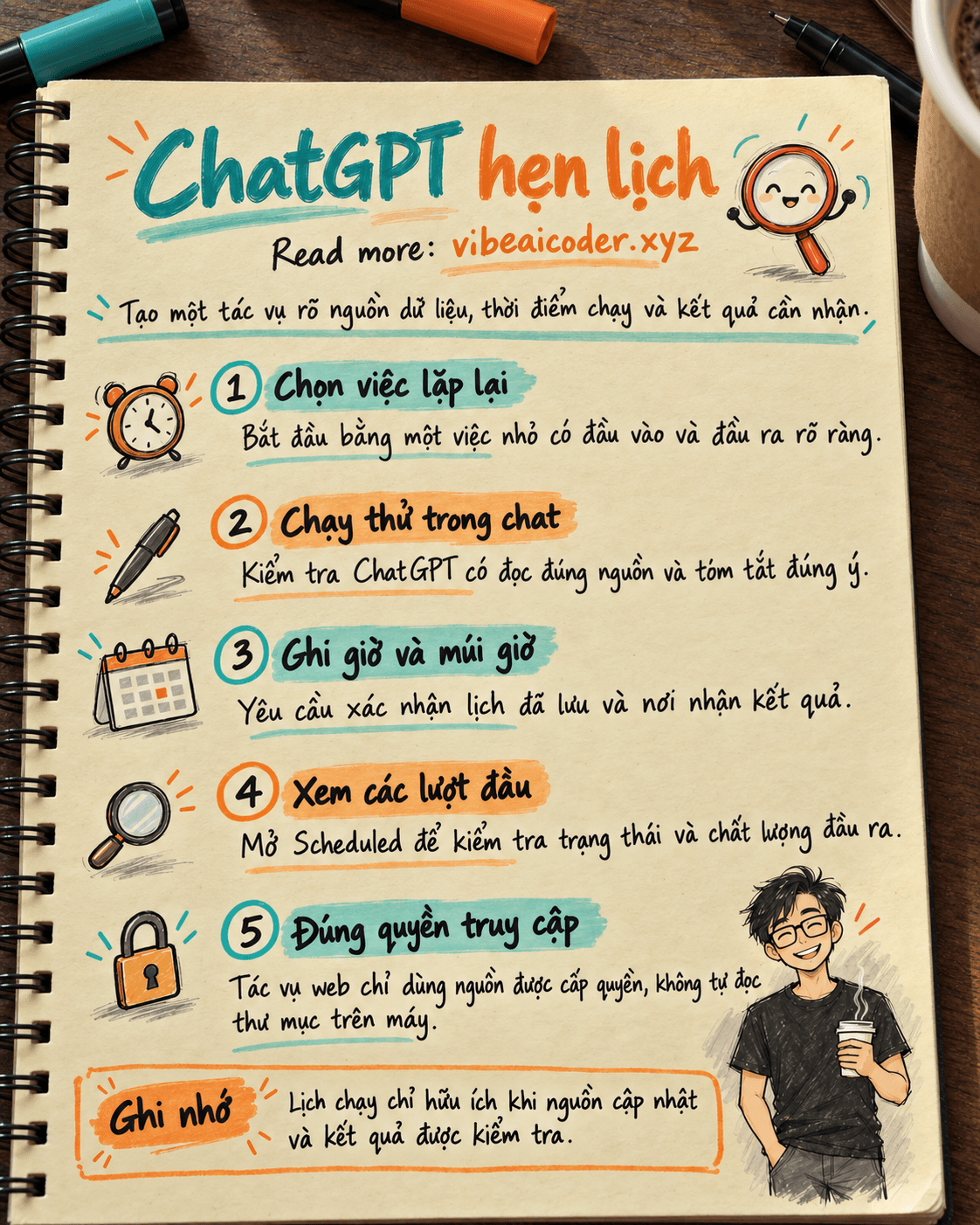
Đừng bắt đầu bằng yêu cầu quá rộng như “quản lý toàn bộ công việc của tôi”. Một tác vụ tốt có đầu vào xác định, thời điểm cụ thể, đầu ra ngắn và điều kiện báo động. Hãy thử thủ công một lần trong chat để biết ChatGPT có nhìn thấy đúng nguồn và trả lời theo định dạng bạn cần. OpenAI cũng khuyên kiểm tra vài lần chạy đầu rồi mới điều chỉnh nhịp hoặc phạm vi.
Nếu dự án kéo dài nhiều tuần, trước hết bạn có thể gom hướng dẫn và tài liệu trong ChatGPT Projects. Tác vụ định kỳ sau đó chỉ cần nói rõ phải đọc nguồn nào và cập nhật điều gì. Muốn đầu ra rõ hơn, bạn cũng nên nắm cách viết prompt có mục tiêu và bối cảnh.
 Làm từng bước: từ bản thử đến lịch chạy
Bước 1. Viết yêu cầu cho một lần chạy thử. Bạn có thể thay nội dung trong ngoặc vuông bằng dữ liệu của mình:
Đọc danh sách việc và tài liệu dự án tôi đã cung cấp trong cuộc trò chuyện này.
Cho tôi bản chuẩn bị cho ngày [ngày làm việc]:
1. Ba việc quan trọng nhất, mỗi việc kèm lý do chọn.
2. Hạn chót trong 48 giờ tới, chỉ nêu việc có nguồn xác nhận.
3. Một rủi ro cần kiểm tra với người phụ trách.
Nếu thiếu quyền truy cập hoặc dữ liệu chưa được cập nhật, nói rõ phần nào thiếu.
Không tự suy đoán hạn chót. Trả lời dưới 200 từ.
Chạy thử trong chat thường. Đối chiếu từng hạn chót với nguồn gốc. Nếu ChatGPT không thấy lịch hoặc tài liệu, kết nối đúng ứng dụng hay tải đúng tệp trước khi hẹn giờ. Một lịch tự động không chữa được vấn đề thiếu dữ liệu.
Bước 2. Nói rõ lịch, múi giờ và nơi nhận kết quả. Khi bản thử đã ổn, gửi yêu cầu lập lịch. Chẳng hạn:
Hãy tạo tác vụ lặp lại từ thứ Hai đến thứ Sáu lúc 8:30 sáng,
múi giờ Asia/Ho_Chi_Minh. Mỗi lần chạy, thực hiện yêu cầu chuẩn bị ngày
làm việc ở trên bằng những nguồn tôi đã cho phép. Đưa kết quả vào Scheduled.
Chỉ báo nổi bật khi có hạn chót trong 48 giờ hoặc khi không đọc được nguồn.
Sau khi lưu, xác nhận lại tên tác vụ, lịch, múi giờ và nơi gửi kết quả.
Bạn có thể tạo tác vụ độc lập khi mỗi lần chạy chỉ cần cùng một yêu cầu đã lưu. Nếu cần ChatGPT quay lại một cuộc trò chuyện đang theo dõi một việc dài hạn, hãy yêu cầu lập lịch ngay trong chat đó để tác vụ tiếp tục dùng bối cảnh của cuộc trò chuyện. Đây là hai cách dùng khác nhau được OpenAI mô tả trong tài liệu; chọn cách nào phụ thuộc việc đầu ra cần bối cảnh cũ đến mức nào.
Bước 3. Xem lại lịch thực sự đã lưu. Mở Scheduled, kiểm tra trạng thái, thời điểm chạy và vài lượt kết quả đầu. Đừng chỉ tin câu “đã lên lịch” trong chat. Nếu bản tóm tắt xuất hiện quá dài hoặc liên tục lặp thông tin cũ, sửa yêu cầu: giới hạn số mục, nêu mốc thời gian và bắt buộc dẫn về nguồn. Nếu tác vụ đưa ra hạn chót không có căn cứ, dừng dùng đầu ra đó để ra quyết định cho đến khi bạn sửa nguồn.
Bước 4. Điều chỉnh khi nhu cầu thay đổi. Bạn có thể yêu cầu ChatGPT liệt kê, sửa hoặc hủy tác vụ, hoặc quản lý trong Scheduled. Ví dụ, khi nhóm chuyển cuộc họp giao ban sang thứ Ba, hãy sửa ngày và xác nhận lại lịch. Nếu dự án kết thúc, hủy lịch để tránh những báo cáo vô ích tiếp tục chạy.
 Kết quả mẫu: báo cáo sáng có thể hành động
Với một nhóm chuẩn bị ra mắt trang bán hàng, đầu ra tốt có thể như sau:
Ưu tiên hôm nay: Chốt nội dung trang giá trước 11 giờ vì nhóm thiết kế cần bản cuối; kiểm tra biểu mẫu đăng ký vì hôm qua có lỗi; xác nhận lịch gửi email với người phụ trách. Hạn gần: Bản thiết kế cần duyệt vào chiều mai theo bảng việc đã cập nhật. Rủi ro: Tài liệu chưa ghi ai chịu trách nhiệm duyệt giá, cần hỏi trưởng nhóm. Tôi không thấy dữ liệu mới từ lịch cá nhân nên chưa kết luận về các cuộc hẹn khác.
Giá trị của mẫu này nằm ở độ tin cậy và việc tiếp theo, không ở văn phong bóng bẩy. Người nhận biết phải làm gì, dữ liệu nào được kiểm tra và chỗ nào cần hỏi lại.
 Chọn nơi chạy cho đúng công việc
Tác vụ trên ChatGPT web có thể dùng ngữ cảnh đã tải lên và công cụ được kết nối với cuộc trò chuyện, nhưng không trực tiếp làm việc trong một thư mục cục bộ trên máy bạn. Nếu bạn cần tác vụ đọc hoặc sửa mã trong dự án trên máy, tài liệu OpenAI nêu khả năng chạy qua ứng dụng ChatGPT desktop trong thư mục dự án hoặc một worktree riêng. Máy phải bật và ứng dụng đang chạy khi lịch cần dùng tệp cục bộ. Worktree giúp tách thay đổi của lượt chạy khỏi phần việc bạn đang làm trong thư mục chính.
Trên các gói đủ điều kiện, một số tác vụ có thể kích hoạt khi có sự kiện từ Gmail, Slack hoặc GitHub, thay vì một giờ cố định. Ví dụ: khi có pull request mới, tạo bản tóm tắt để nhóm xem. Sự kiện chỉ là điều kiện bắt đầu; yêu cầu đã lưu vẫn quyết định ChatGPT phải làm gì. Tài liệu cũng lưu ý một tác vụ không kết hợp lịch theo giờ với kích hoạt sự kiện. Nếu sự kiện quan trọng, hãy mô tả rõ loại sự kiện, bộ lọc, đầu ra và ai được thông báo.
Với công việc nhóm, đừng mặc nhiên nghĩ tác vụ cá nhân có quyền đọc nguồn chung hoặc gửi thay cả đội. Quản trị viên có thể đặt quyền cho workspace, còn Team Tasks có cơ chế riêng. Hãy kiểm tra quyền của nguồn và nơi kết quả sẽ xuất hiện trước khi đưa dữ liệu khách hàng hoặc nội bộ vào lịch.
 Giới hạn cần biết trước khi giao việc tự động
Lịch chạy không bảo đảm dữ liệu luôn mới. Nếu bảng việc không cập nhật, báo cáo cũng có thể cũ. Thêm yêu cầu ghi thời điểm cập nhật gần nhất và báo khi không có nguồn.
Quyền và môi trường chạy quyết định việc tác vụ làm được. Web không thấy thư mục cục bộ chỉ vì bạn viết đường dẫn trong prompt. Tác vụ cần ứng dụng kết nối phải được cấp quyền phù hợp. Với tác vụ trên desktop, máy tắt hoặc ứng dụng không chạy có thể khiến việc dùng tệp cục bộ không diễn ra như bạn mong muốn.
Đầu ra vẫn cần người chịu trách nhiệm. Bản tin sáng có thể giúp bạn chuẩn bị, nhưng quyết định đổi ưu tiên, gửi khách hàng hoặc xác nhận giá phải dựa trên dữ liệu đã kiểm chứng và quy trình của nhóm. Hãy dành vài phút xem các lượt chạy đầu, đặc biệt khi tác vụ được phép tác động tới ứng dụng khác.
 Câu hỏi thường gặp
Tôi có cần biết lập trình để tạo Scheduled Task không? Không. Bạn có thể mô tả việc, lịch và kết quả bằng ngôn ngữ thường trong ChatGPT, sau đó kiểm tra mục Scheduled. Khả năng sử dụng cụ thể tùy gói và cài đặt workspace.
Nên tạo tác vụ riêng hay lịch trong chat đang làm? Tạo tác vụ riêng khi mỗi lần chạy độc lập. Lập lịch trong chat khi công việc đang diễn ra cần tiếp tục bối cảnh của chính cuộc trò chuyện đó.
ChatGPT có tự đọc mọi tệp trên máy tôi không? Không. Tác vụ web không có quyền trực tiếp với thư mục cục bộ. Công việc cần tệp trên máy phải dùng môi trường desktop được thiết lập phù hợp, cùng quyền truy cập cần thiết.
Tôi có thể đặt tác vụ chạy khi có email mới thay vì lúc 8 giờ không? Trên gói đủ điều kiện, ChatGPT hỗ trợ một số sự kiện từ Gmail, Slack và GitHub. Hãy kiểm tra tính năng trong tài khoản và quyền kết nối trước khi dùng.
Làm sao biết lịch đã chạy đúng? Mở Scheduled để xem trạng thái và các lượt chạy, đối chiếu đầu ra với dữ liệu nguồn, rồi sửa yêu cầu nếu bản đầu tiên chưa đạt. Một câu xác nhận trong chat chưa thay thế bước kiểm tra này.
Tài liệu tham khảo: Scheduled tasks | ChatGPT Learn. Bài viết diễn giải quy trình cho người đi làm, cập nhật theo tài liệu được kiểm tra ngày 04/10/2026.