Trang 26 / 63
Chương 26
 Dùng ChatGPT Browser, tiện ích trình duyệt và Computer Use đúng việc
Bạn muốn ChatGPT kiểm tra một trang giá đang hiển thị sai trên điện thoại. Một hôm khác, bạn muốn nó đọc trang CRM đã đăng nhập. Lần thứ ba, bạn cần kiểm tra một ứng dụng trên máy tính. Cả ba việc đều có yếu tố “nhìn màn hình”, nhưng nơi làm việc và quyền truy cập rất khác nhau. Chọn đúng cách sẽ giúp bạn giao việc rõ hơn và kiểm tra kết quả dễ hơn.
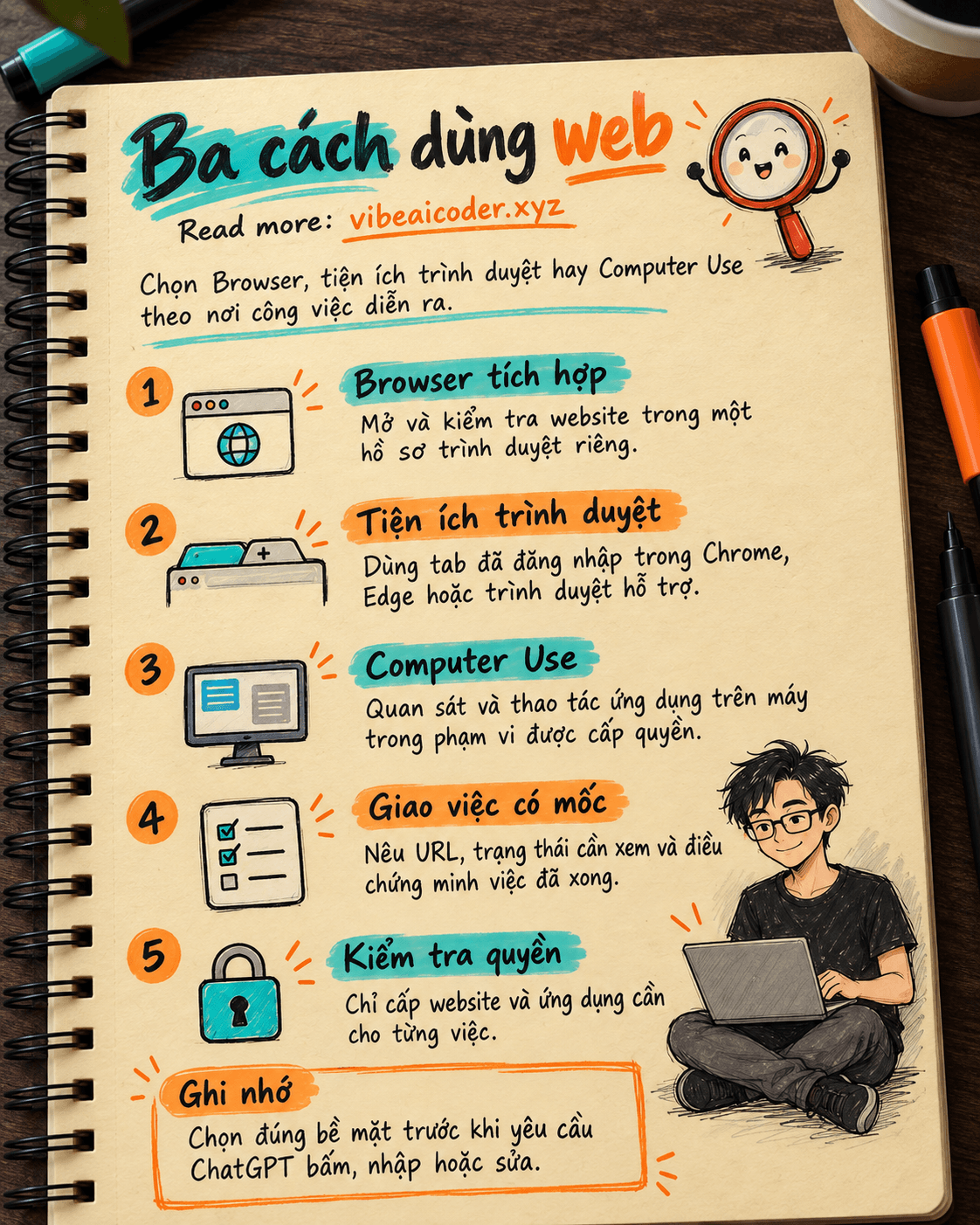
Theo tài liệu chính thức của OpenAI, Browser tích hợp cho ChatGPT mở và tương tác với website, tiện ích trình duyệt dùng các tab trong Chrome, Edge, Brave, Opera hoặc Vivaldi mà bạn đang mở, còn Computer Use cho ChatGPT nhìn và thao tác ứng dụng đồ họa trên máy trong phạm vi quyền được cấp. Bài này giúp người làm việc trên web chọn đúng công cụ và viết yêu cầu có điểm kiểm tra. Tính năng thực tế phụ thuộc gói, vùng, ứng dụng và cài đặt workspace.
 Chuẩn bị: xác định nơi công việc đang diễn ra
Trước khi chọn công cụ, hãy hỏi ba câu: nguồn đang ở đâu, ChatGPT cần chỉ đọc hay phải thao tác, và kết quả nào chứng minh việc đã xong. Nếu bạn chỉ cần nội dung văn bản của một trang công khai, đưa liên kết và yêu cầu tóm tắt hoặc dùng tìm kiếm web thường là đủ. Khi phải nhìn bố cục, bấm nút, nhập liệu hoặc kiểm tra trạng thái sau hành động, hãy chọn bề mặt có thể thấy trang đang hiển thị.
Ví dụ xuyên suốt: nhóm của bạn có trang đăng ký dịch vụ. Bạn muốn kiểm tra biểu mẫu trên website, so sánh với ghi chú trong CRM đã đăng nhập và đối chiếu một bảng Excel lưu trên máy. Đừng giao một câu “kiểm tra toàn bộ quy trình” ngay từ đầu. Chia thành các lượt nhỏ, mỗi lượt có một website hoặc ứng dụng và một kết quả cần xác nhận.
Nếu việc của bạn chỉ cần nguồn mới và liên kết kiểm chứng, hãy xem cách dùng ChatGPT tìm web có nguồn. Browser và Computer Use phù hợp hơn khi cần thấy hoặc vận hành giao diện cụ thể.
 Làm từng bước: chọn công cụ theo tình huống
Tình huống 1: xem một trang công khai hoặc ứng dụng web đang xây. Dùng Browser tích hợp của ChatGPT trong ứng dụng desktop hoặc trên web khi tính năng có sẵn. Trên desktop, bạn có thể nhắc @Browser, mở URL, yêu cầu ChatGPT xem trang ở một trạng thái cụ thể và xác nhận sau khi thao tác. Browser trong ứng dụng desktop giữ một hồ sơ riêng, không tự dùng tab hay phiên đăng nhập trong trình duyệt thường của bạn. Đây là điểm cần nhớ nếu bạn mở một trang công khai thành công nhưng trang quản trị vẫn yêu cầu đăng nhập.
Mẫu yêu cầu cho nhóm làm website:
Dùng Browser mở [URL trang đăng ký]. Kiểm tra ở kích thước màn hình điện thoại.
Xem tiêu đề, nút gửi và thông báo lỗi khi để trống trường email.
Chỉ báo ba lỗi có thể tái hiện. Với mỗi lỗi, ghi bước làm, trạng thái thấy được
và điều bạn mong đợi. Chụp lại trạng thái cần thiết để tôi kiểm tra.
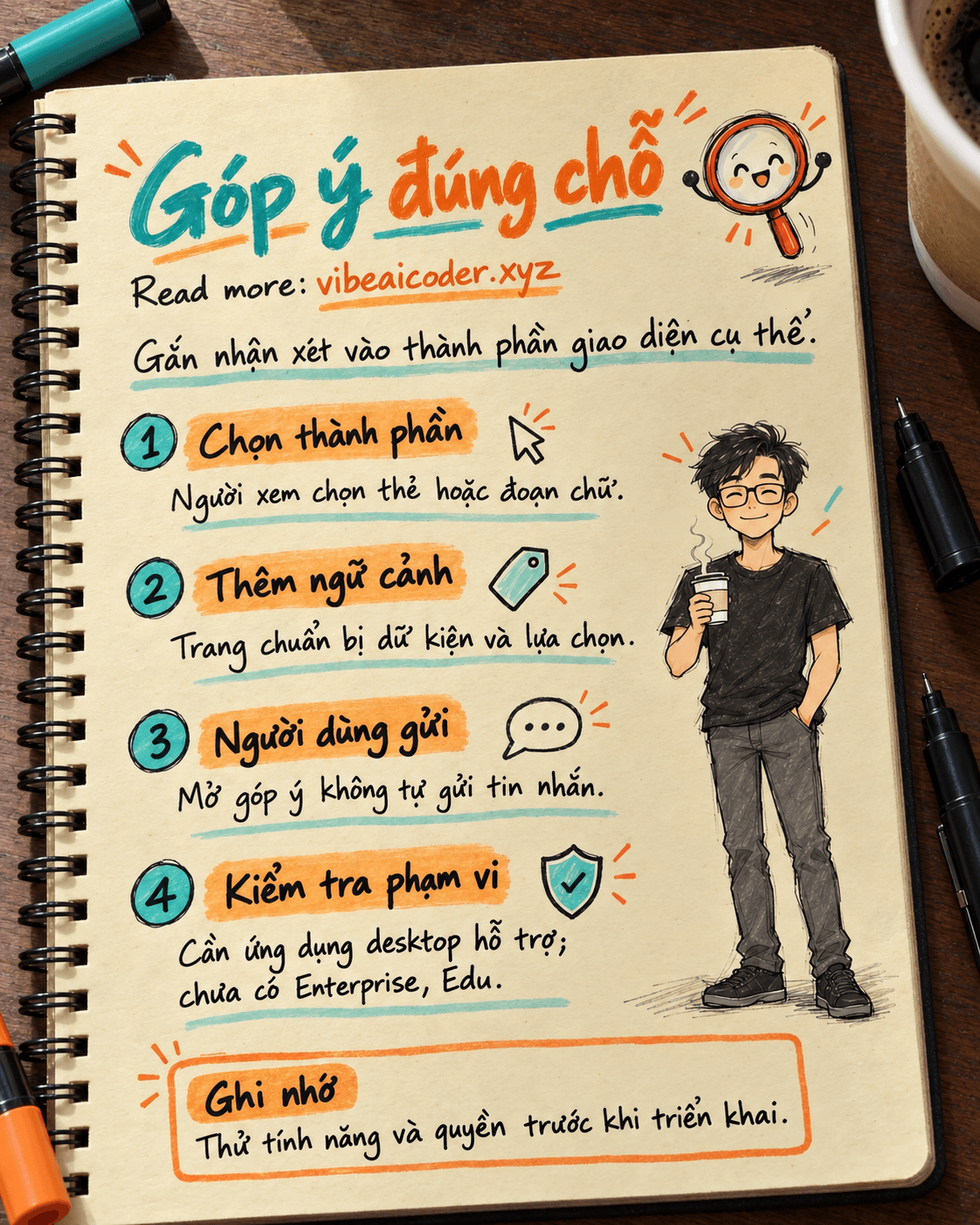
Bạn có thể dùng Browser để xem một trang nội bộ hoặc local web app đang phát triển, miễn môi trường của bạn cho phép. Tài liệu OpenAI cũng mô tả việc đánh dấu trực tiếp vào vùng trên trang trong Browser để yêu cầu sửa đúng chỗ. Nếu chỉ nói “giao diện xấu”, người sửa khó biết bạn đang nhắc tới phần nào; một bình luận gắn vào nút, biểu đồ hoặc khoảng trống cụ thể hữu ích hơn.
Tình huống 2: làm việc trong tab đã đăng nhập của bạn. Nếu CRM, hộp thư hoặc một công cụ nội bộ đang mở ở Chrome, Edge, Brave, Opera hay Vivaldi, tiện ích trình duyệt cho ChatGPT dùng ngữ cảnh của trình duyệt đó từ ứng dụng desktop. Bạn có thể nhắc tab hoặc phần văn bản đang chọn. Trên Chrome, Edge, Brave và Vivaldi còn có khung chat bên cạnh trang; Opera hỗ trợ tác vụ từ ứng dụng desktop nhưng không có khung chat cạnh trang theo tài liệu hiện tại.
Ví dụ với CRM:
Dùng tab [CRM đang mở] để đọc hồ sơ khách hàng [mã khách hàng].
Tóm tắt ngày trao đổi gần nhất, câu hỏi còn mở và người phụ trách.
Chỉ đọc, chưa chỉnh sửa hồ sơ. Nếu cần mở tab khác hoặc yêu cầu quyền mới,
báo rõ trang nào và lý do.
Việc chọn tab là quan trọng: bạn đang cho ChatGPT bối cảnh từ đúng phiên đăng nhập và đúng trang. Tiện ích trình duyệt có thể yêu cầu quyền rộng khi cài đặt; hãy đọc lời nhắc quyền của trình duyệt và quản lý website được phép trong Settings > Computer Use. Khi trang chứa thông tin nhạy cảm, chỉ cấp quyền cần cho tác vụ đang làm.
Tình huống 3: thao tác một ứng dụng trên máy. Dùng Computer Use khi việc phụ thuộc vào giao diện của một ứng dụng desktop hoặc một luồng khó kiểm tra bằng tệp và lệnh. Trong vùng được hỗ trợ, ChatGPT desktop trên macOS và Windows có thể dùng Computer Use với ChatGPT Work hoặc Codex sau khi bạn cài plugin và cấp quyền hệ thống cần thiết. Trên macOS, Screen Recording cho phép nhìn màn hình, Accessibility cho phép thao tác. Quyền hệ thống và quyền cho từng ứng dụng trong ChatGPT là hai lớp riêng.
Mẫu giao việc cho ứng dụng máy tính:
Dùng Computer Use mở [ứng dụng] và kiểm tra biểu mẫu [tên biểu mẫu].
Nhập dữ liệu thử [dữ liệu không nhạy cảm], dừng trước bước gửi cuối cùng.
Báo chính xác trường nào không lưu, thông báo lỗi nào xuất hiện và cách tái hiện.
Sau khi sửa, làm lại cùng các bước để xác nhận kết quả.
Nếu ứng dụng có plugin hoặc tích hợp dữ liệu chuyên dụng, tài liệu OpenAI khuyên dùng tích hợp đó cho việc đọc dữ liệu hoặc thao tác lặp lại. Computer Use hữu ích khi kết quả phụ thuộc vào điều người dùng thực sự thấy trên màn hình, như một nút bị che hoặc hộp thoại không xuất hiện. Trên Windows, thao tác diễn ra trên màn hình đang hoạt động nên bạn sẽ thấy con trỏ và bàn phím được sử dụng.
 Kết quả mẫu: báo cáo có thể kiểm tra
Một kết quả tốt cho trang đăng ký có thể như sau:
Tôi mở trang đăng ký ở kích thước điện thoại, để trống email và bấm Gửi. Nút chuyển sang trạng thái chờ nhưng không có thông báo lỗi dưới trường email. Tôi thử lại với email hợp lệ và biểu mẫu chuyển sang trang xác nhận. Vấn đề cần sửa: khi email trống, hiển thị lỗi cạnh trường và trả nút về trạng thái sẵn sàng. Tôi chưa gửi dữ liệu khách hàng thật.
Điểm mạnh của báo cáo này là nêu được bước tái hiện, trạng thái quan sát và giới hạn việc đã làm. Nó hữu ích hơn câu “đã kiểm tra, mọi thứ ổn”. Sau khi sửa, hãy mở lại đúng trang và làm lại đúng bước cũ. Với một dự án dài hạn, bạn có thể lưu quy trình kiểm tra và tệp tham chiếu trong ChatGPT Projects.
 Mẹo để dùng đúng quyền và tránh lặp việc
Giao một trang hoặc một luồng mỗi lần. Nêu URL, trạng thái cần xem như đang tải, rỗng, lỗi hoặc thành công, rồi nêu điều kiện hoàn tất. Nếu một tác vụ qua nhiều website, tách mốc kiểm tra sau từng hành động để bạn biết nơi sai.
Dùng dữ liệu thử khi có thể. Với biểu mẫu hay CRM, dùng khách hàng mẫu thay vì dữ liệu thật để tái hiện lỗi. Nếu phải dùng dữ liệu nội bộ, kiểm tra chính sách công ty và quyền của tài khoản trước.
Yêu cầu bằng chứng nhìn thấy. Với lỗi giao diện, một ảnh hoặc mô tả đúng vị trí giúp người sửa đối chiếu. Với thay đổi trong ứng dụng, kiểm tra trang sau khi lưu, đừng chỉ tin thông báo “thành công”.
 Giới hạn và quyền cần nhớ
Nội dung trên trang web là dữ liệu bên ngoài, có thể sai hoặc chứa chỉ dẫn đánh lừa AI. Việc bạn cho phép ChatGPT mở một website không biến nội dung của website thành chỉ dẫn đáng tin. Hãy xem lại hành động được đề xuất trước khi chia sẻ dữ liệu hoặc cho phép thao tác nhạy cảm.
Browser tích hợp có hồ sơ riêng; tiện ích trình duyệt dùng trình duyệt thường đã kết nối; Computer Use có thể chạm tới ứng dụng trên máy trong phạm vi bạn cấp. ChatGPT có thể hỏi lại trước khi dùng website hoặc ứng dụng mới và trước hành động nhạy cảm. Đừng cấp “mọi website” chỉ để tiết kiệm một lần xác nhận, nhất là khi trình duyệt thường đang mở nhiều tài khoản.
 Câu hỏi thường gặp
ChatGPT Browser có tự dùng tab Chrome của tôi không? Không. Browser tích hợp trên desktop có hồ sơ riêng. Muốn dùng tab hoặc phiên đăng nhập trong Chrome, hãy kết nối tiện ích trình duyệt phù hợp.
Tôi dùng Edge hoặc Brave thì có tiện ích không? Tài liệu OpenAI nêu Chrome, Edge, Brave, Opera và Vivaldi. Một số tính năng giao diện như side chat khác nhau theo trình duyệt.
Computer Use có phải luôn tốt hơn Browser không? Chọn theo nơi công việc diễn ra. Một trang web có thể dùng Browser; ứng dụng desktop cần Computer Use khi phải quan sát và thao tác giao diện.
Tôi có cần đưa mật khẩu cho ChatGPT không? Đừng dán mật khẩu vào lời nhắn. Đăng nhập qua luồng của trang và chỉ cấp quyền cần cho tác vụ. Kiểm tra lại trang trước các hành động nhạy cảm.
Làm sao biết tác vụ đã xong? Yêu cầu ChatGPT nêu URL hoặc ứng dụng đã dùng, bước đã làm, trạng thái sau thao tác và điều chưa kiểm tra. Tự xem lại kết quả cuối trên giao diện.
Nguồn: Browser, Browser extension và Computer Use trong ChatGPT Learn, đối chiếu ngày 04/10/2026.