
Dùng Codex IDE extension để sửa mã ngay trong editor và kiểm tra trước khi gửi
Bạn có thể dùng Codex ngay cạnh tệp đang mở để sửa lỗi giao diện nhỏ, xem từng dòng thay đổi và tự kiểm tra trước khi gửi. Dành khoảng 30 phút cho lần đầu. Bạn cần VS Code hoặc editor tương thích, extension Codex, repo thử và tài khoản phù hợp. Kết quả là một thay đổi rõ phạm vi, diff đã đọc và phép thử đã chạy.
Codex IDE extension của OpenAI cho phép đưa tệp hoặc đoạn mã đang xem vào câu hỏi, xem tóm tắt và thay đổi tại chỗ, rồi hỏi tiếp trong cùng chat. Nếu bạn làm việc từ terminal, xem bài Codex CLI. Bài này dành cho lúc bạn muốn giữ ngữ cảnh và bản sửa ngay trong editor.
 Chuẩn bị
Công cụ: cài Codex extension cho VS Code, Cursor hoặc Windsurf. Mở repo và bấm biểu tượng Codex. Nếu không thấy, chạy Codex: Open Codex Sidebar từ Command Palette. Đăng nhập theo giao diện. Xcode và JetBrains có tích hợp riêng; các bước ở đây dùng extension kiểu VS Code.
Tệp đầu vào: chọn lỗi nhỏ có thể nhìn thấy. Ví dụ, nút “Gửi” vẫn bật khi email trống. Chuẩn bị tệp giao diện, tệp test liên quan và lệnh kiểm tra của repo. Xem README nếu chưa biết lệnh. Tạo Git checkpoint trước khi giao việc để dễ so sánh và hoàn tác, như OpenAI khuyên.
Ranh giới: giữ một nhánh làm việc riêng. Không dùng dữ liệu khách hàng thật hoặc bí mật làm ví dụ. Xem cấu hình quyền trước khi cho Codex chạy lệnh; bài kiểm tra phạm vi và phê duyệt Codex giải thích phần này. Một đoạn mã được chọn giúp xác định ngữ cảnh câu hỏi, nhưng không tự cấp thêm quyền cho agent.
 Làm từng bước
1. Mở đúng mã và đưa ngữ cảnh vừa đủ
Mở tệp chứa biểu mẫu, chọn đoạn xử lý nút “Gửi”. Trong composer, bạn có thể tham chiếu tệp đang mở, vùng chọn hoặc chat gần đây. Lệnh extension có chatgpt.addToThread để đưa vùng chọn và chatgpt.addFileToThread để đưa cả tệp vào chat. Có thể gọi chúng từ Command Palette. /ide-context kiểm soát ngữ cảnh IDE tự động.
Đừng gửi cả repo vào một câu hỏi chỉ vì chưa biết lỗi ở đâu. Khi muốn Codex chỉ ra vị trí, hãy yêu cầu tìm đường dẫn trước, rồi xác nhận tệp thật bằng mắt. Nếu đã biết vùng cần sửa, nói rõ tệp và hành vi hiện tại. Bạn có thể bắt đầu bằng yêu cầu chỉ đọc:
Trong [đường dẫn tệp biểu mẫu] và đoạn đang chọn, hãy chỉ ra vì sao nút Gửi còn bật khi email trống. Trước tiên giải thích luồng xử lý và tệp kiểm tra liên quan. Chưa sửa mã.
Câu trả lời tốt nêu dòng hoặc hàm cụ thể, điều kiện hiện tại và cách xác nhận. Nếu Codex suy đoán mà không chỉ ra mã, hỏi lại để có bằng chứng. Đừng sửa theo một mô tả mơ hồ. Nếu người mới chưa phân biệt chatbot với agent có thể đọc và sửa tệp, bài AI agent là gì giải thích nền tảng.
2. Giao một sửa đổi có giới hạn
Sau khi xác nhận đúng tệp, giao một thay đổi nhỏ. Mô tả kết quả người dùng nhìn thấy, phạm vi tệp và cách kiểm tra. Dùng lời yêu cầu có chỗ thay trong ngoặc vuông để áp dụng cho repo của bạn:
Sửa [đường dẫn tệp biểu mẫu] để nút Gửi bị vô hiệu khi email trống hoặc chỉ có khoảng trắng. Giữ cách xử lý khi email hợp lệ. Nếu repo đã có bài kiểm tra cho biểu mẫu, cập nhật đúng bài đó. Không đổi giao diện khác. Sau khi sửa, nêu tệp đã đổi và lệnh kiểm tra bạn đã chạy.
Nếu sửa đổi chạm sang xác thực, thanh toán hoặc tệp dữ liệu, dừng và quyết định lại phạm vi. Một yêu cầu nhỏ không bảo đảm Codex chỉ sửa đúng một tệp, nên phải đọc danh sách tệp đã đổi. Nếu có đề xuất sửa thêm, yêu cầu Codex giải thích quan hệ với lỗi đang xử lý trước khi chấp nhận.
Theo Developer settings, tin nhắn gửi khi Codex đang làm việc mặc định vào hàng đợi (queue), hoặc có thể hướng lái lượt chạy (steer). Cmd hoặc Ctrl + Shift + Enter đảo hành vi cho một tin nhắn. Kiểm tra chế độ trước khi gửi ràng buộc khẩn; một tin xếp hàng chưa ảnh hưởng bản sửa đang chạy.
3. Xem tóm tắt rồi đọc diff trong editor
Khi Codex báo hoàn tất, đọc tóm tắt để biết nó nói đã làm gì, sau đó mở diff của từng tệp. Tài liệu IDE mô tả việc xem thay đổi ngay cạnh mã nguồn và giữ cuộc trò chuyện để hỏi tiếp. Tóm tắt là chỉ dẫn điều hướng, còn diff mới là bằng chứng của các dòng thực sự thay đổi. Kiểm tra các câu sau:
- Nút chỉ bị vô hiệu trong điều kiện đã nêu, hay cả lúc dữ liệu hợp lệ?
- Logic mới đã xử lý chuỗi chỉ có dấu cách chưa?
- Tệp kiểm tra phản ánh cả trường hợp trống và hợp lệ không?
- Có tệp nào ngoài phạm vi bị sửa, xóa hoặc định dạng lại hàng loạt không?
- Có đoạn mã nào đọc token, gửi dữ liệu ra mạng hoặc đổi cấu hình quyền không?
Không cần biết mọi chi tiết kỹ thuật để xem diff hữu ích. Bạn có thể yêu cầu Codex giải thích riêng hai dòng thay đổi khó hiểu, nhưng người giữ repo hoặc reviewer vẫn phải đọc chúng. Nếu một đoạn sai, nói rõ đoạn nào cần bỏ hoặc sửa. Kiểm tra lại diff sau mỗi lần hỏi tiếp; bản sửa cuối cùng có thể khác bản đầu.
4. Chạy phép thử và nhờ Codex review phần chưa commit
Chạy lệnh kiểm tra của repo và đọc kết quả. Nếu thiếu gói hoặc không thể chạy, ghi nguyên nhân để người có môi trường phù hợp xử lý. Với giao diện, mở trang thử và bấm cả trường hợp email trống lẫn hợp lệ. Test tự động và kiểm tra tay xác nhận hai điều khác nhau.
Sau khi có diff, bạn có thể dùng /review trong composer để Codex xem thay đổi chưa commit hoặc so với nhánh gốc, theo danh sách lệnh IDE của OpenAI. Dùng lời yêu cầu rõ ràng:
Hãy review thay đổi chưa commit của tác vụ nút Gửi. Tìm lỗi logic, trường hợp biên và bài kiểm tra còn thiếu. Ghi đường dẫn, dòng liên quan và lý do; đừng sửa mã trong bước review.
/review tạo thêm một lượt xem xét, không thay thế việc đọc diff, chạy test và duyệt của con người. Trong cài đặt editor, chatgpt.reviewDelivery mặc định là inline khi có thể; chọn detached nếu muốn review ở chat riêng. Đây là cài đặt editor cho cách đưa review vào giao diện, không phải chính sách quyền chạy lệnh.
5. Chỉ gửi thay đổi sau khi có dấu vết kiểm chứng
Trước khi commit hoặc tạo pull request, ghi mục tiêu, tệp đã đổi và kết quả test. Chụp ảnh trước sau nếu giao diện thay đổi. Đọc lại diff sau review. Nếu chỉ giữ một phần thay đổi, chọn bằng công cụ Git của editor rồi chạy lại test. Câu trả lời “đã sửa” không có nghĩa mã đã được gửi lên kho chung.
Nếu tác vụ tăng phạm vi, mất nhiều thời gian hoặc cần môi trường chạy riêng, Codex IDE extension cho phép chuyển sang Codex web khi có quyền truy cập. Đây là đường giao việc dài hơn, cần quay lại xem kết quả trong editor. Bài Codex Cloud từ lỗi đến pull request hướng dẫn kiểm tra đường đó; bài hiện tại giữ sửa nhỏ ở editor.
 Kết quả mẫu
Trong repo thử, Codex chỉ ra điều kiện disabled chưa loại khoảng trắng. Bạn yêu cầu sửa biểu mẫu và thêm hai ca test. Diff chỉ gồm thành phần và tệp test. Lệnh kiểm tra chạy thành công; thử tay cho thấy nút tắt khi email trống và bật khi hợp lệ. /review không nêu lỗi mới, nhưng reviewer vẫn đọc diff trước pull request. Nếu test thất bại, ghi thất bại cùng lý do.
 Mẹo để kết quả tốt hơn
- Đưa vùng chọn hoặc một tệp liên quan vào prompt trước. Bổ sung tệp khi có lý do.
- Mỗi lượt chỉ yêu cầu một hành vi quan sát được và một phép kiểm tra.
- Tạo Git checkpoint và xem diff sau từng lượt.
- Giữ
chatgpt.*trong cài đặt editor. Developer settings phân biệt chúng vớiconfig.toml, nơi giữ mô hình, quyền, sandbox và MCP chung với CLI. - Trên Windows,
chatgpt.runCodexInWindowsSubsystemForLinuxchỉ hữu ích khi repo và công cụ nằm trong WSL2. Đổi nó sẽ tải lại VS Code.
 Giới hạn cần biết
Ngữ cảnh IDE không có nghĩa Codex hiểu toàn bộ repo. Tệp đang mở có thể cũ, vùng chọn có thể thiếu hàm liên quan, test có thể không chạy được. Khi thiếu bằng chứng, mở đúng tệp và hỏi tiếp. Thay đổi liên quan bảo mật, tiền hoặc dữ liệu khách hàng cần reviewer chuyên môn.
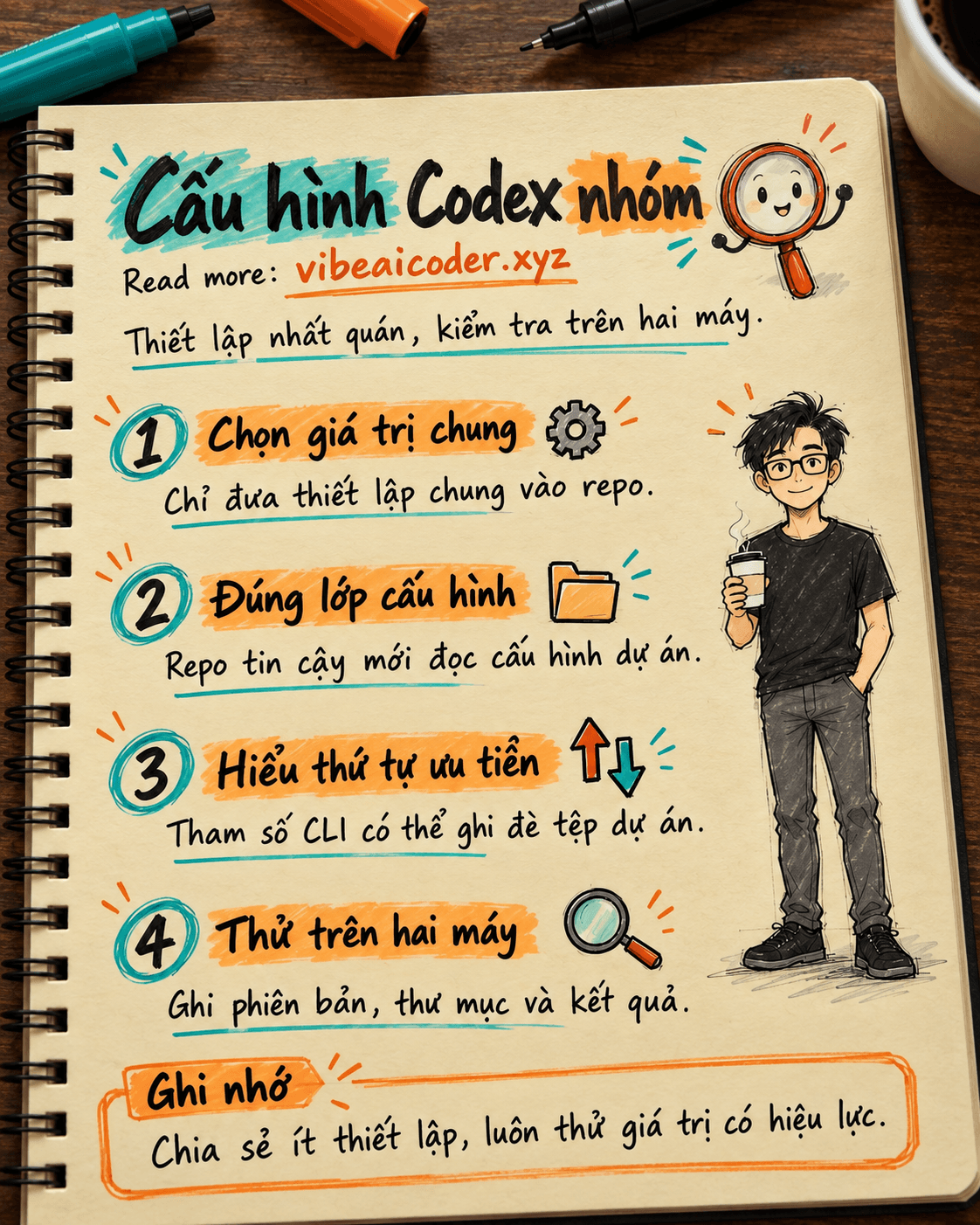
Các cài đặt chatgpt.* ảnh hưởng cách extension hiện và nhận tin nhắn trong editor, không tự thay quyền agent. Ngược lại, sửa config.toml hoặc chính sách tổ chức có thể đổi hành vi Codex ở cả CLI và IDE. Đừng thử khắc phục một lỗi quyền bằng cách bật ngẫu nhiên cài đặt giao diện. Tài liệu OpenAI có thể cập nhật tên nút và đường dẫn; kiểm tra giao diện đang dùng khi thực hiện.
 Câu hỏi thường gặp
Tôi dùng Cursor hoặc Windsurf có làm theo được không? Có thể dùng extension Codex trên các editor tương thích này theo tài liệu OpenAI. Tên vị trí nút có thể khác, nhưng biểu tượng Codex và lệnh mở sidebar là điểm bắt đầu.
Chọn đoạn mã có khiến Codex chỉ được sửa đoạn đó không? Không. Vùng chọn cung cấp ngữ cảnh cho câu hỏi. Hãy ghi phạm vi sửa trong prompt và đọc toàn bộ diff sau khi chạy.
/review có tự chạy test và bảo đảm mã đúng không? Không. Nó mở chế độ xem xét thay đổi. Bạn vẫn phải chạy test thật, đọc kết quả và kiểm tra hành vi cần sửa.
Vì sao tin nhắn bổ sung không ảnh hưởng bản sửa đang chạy? Có thể nó được xếp hàng theo chatgpt.followUpQueueMode = queue. Kiểm tra chế độ hiện tại hoặc gửi tin theo cách hướng lái khi cần.
Muốn đổi mô hình thì sửa chatgpt.* trong VS Code phải không? Không. Mô hình và các thiết lập agent dùng chung CLI nằm trong config.toml; chatgpt.* điều khiển hành vi của extension trong editor.
Nguồn chính thức: Codex IDE extension, Developer settings, Developer commands, OpenAI Learn, đối chiếu ngày 5/10/2026.
Doanh nghiệp muốn giới thiệu sản phẩm AI tới bạn đọc Vibe AI Coder? Xem gói tài trợ