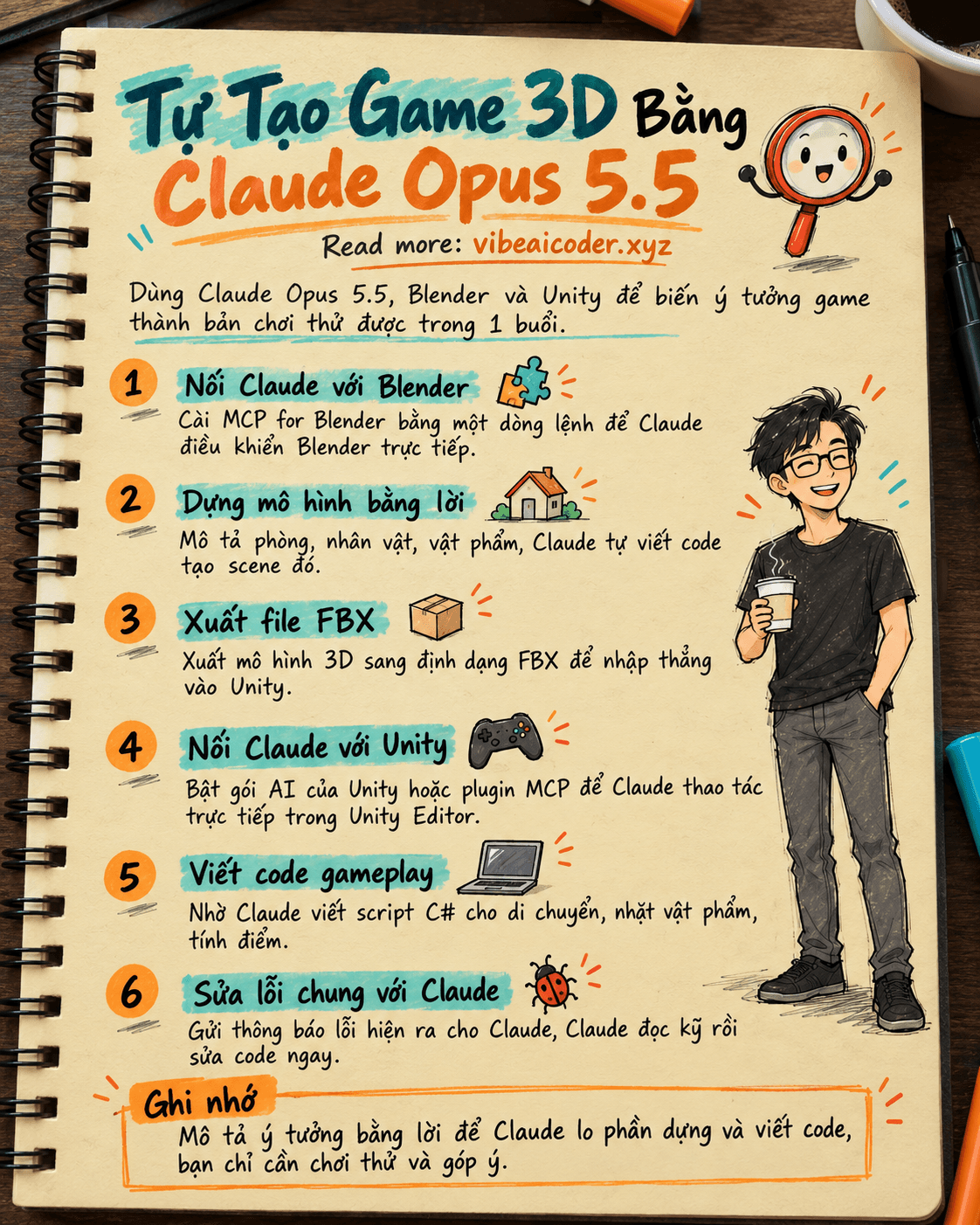
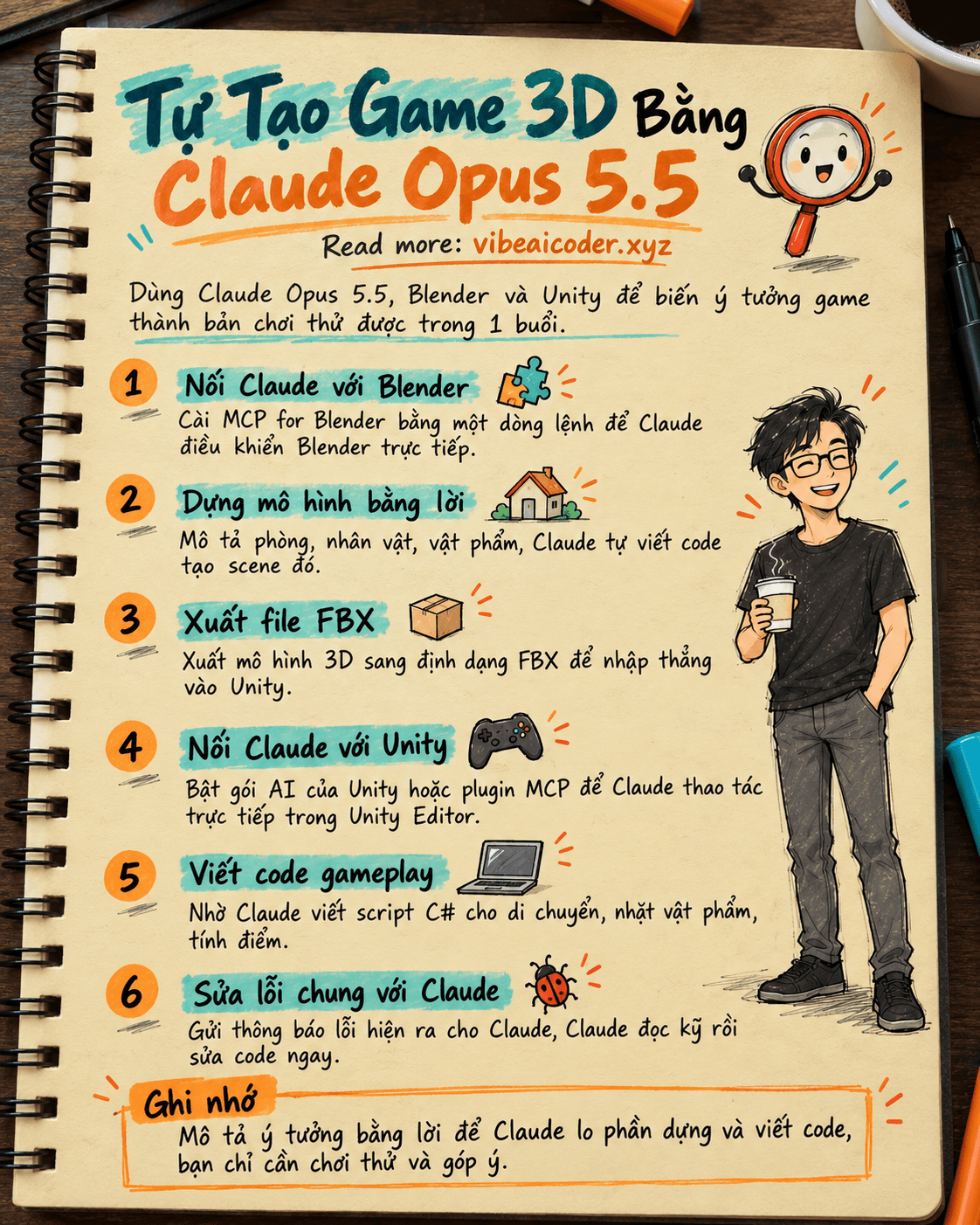
Dùng Claude Opus 5.5, Blender và Unity tự tạo game 3D từ ý tưởng đến bản chơi được trong 1 buổi
 Dùng Claude Opus 5.5, Blender và Unity tự tạo game 3D từ ý tưởng đến bản chơi được trong 1 buổi
Bạn không biết lập trình game, không biết dựng mô hình 3D, nhưng có một ý tưởng game nhỏ muốn thử cho ra đời. Bài này chỉ bạn cách nối ba công cụ: Claude Code (chạy model Claude Opus 5.5), Blender (dựng mô hình 3D) và Unity (nơi game thật sự chạy được), để trong một buổi bạn có một bản game 3D chơi thử được trên máy tính. Bạn cần: máy tính cài được Blender và Unity, tài khoản Claude Code, và khoảng 3 đến 4 tiếng rảnh.
 Chuẩn bị
- Claude Code: công cụ dòng lệnh của Anthropic, chạy bằng model Claude Opus 5.5. Nếu bạn chưa biết Claude Code là gì, đọc hướng dẫn cài đặt và dùng Claude Code từ A đến Z trước.
- Blender (miễn phí, tải tại blender.org), bản 3.0 trở lên.
- MCP for Blender: một plugin cộng đồng nối Blender với Claude qua giao thức MCP (Model Context Protocol, cách để AI gọi thẳng công cụ bên ngoài thay vì chỉ trả lời chữ). Cài bằng một dòng lệnh, không cần biết lập trình.
- Unity (bản miễn phí Personal đủ dùng), bản Unity 6 trở lên để có sẵn gói AI chính thức, hoặc bản cũ hơn kèm plugin MCP cộng đồng.
- Một ý tưởng game thật đơn giản để bắt đầu, ví dụ: nhân vật đi trong một căn phòng, nhặt vật phẩm, tính điểm.
 Làm từng bước
Bước 1: Cài Claude Code và kết nối Blender
Mở terminal, cài plugin nối Blender với Claude:
uvx mcp-for-blender
Sau đó đăng ký plugin này với Claude Code bằng lệnh:
claude mcp add blender uvx mcp-for-blender
Mở Blender, bật addon MCP trong phần addon của Blender (trình cài đặt tự làm bước này cho bạn trên macOS và Linux). Addon mở một "cổng" để Claude gửi lệnh vào Blender.
Bước 2: Nhờ Claude dựng mô hình nhân vật và bối cảnh
Trong Claude Code, mô tả ý tưởng game và nhờ Claude dựng mô hình trong Blender:
Tôi đang làm một game 3D đơn giản tên [tên game].
Trong Blender, hãy tạo một căn phòng nhỏ hình hộp làm bối cảnh,
một nhân vật dạng khối đơn giản (chưa cần chi tiết mặt),
và 3 vật phẩm nhỏ để nhân vật nhặt. Đặt tên rõ ràng cho từng object.
Sau khi tạo xong, chụp lại scene từ góc nhìn chéo để tôi xem.
Claude sẽ viết và chạy code Python ngay trong Blender để tạo object, rồi gửi lại ảnh chụp scene. Bạn xem ảnh, góp ý ("phòng rộng hơn", "nhân vật thấp hơn"), Claude sửa luôn, lặp lại đến khi ưng ý.
Bước 3: Dùng kho tài nguyên có sẵn cho nhanh
Nếu không muốn tự dựng mọi thứ, nhờ Claude lấy mô hình có sẵn từ các thư viện Blender đã kết nối sẵn (Poly Haven, Sketchfab, Poly Pizza):
Tìm trong thư viện asset một mô hình cái hộp gỗ và một mô hình cây đèn bàn,
import cả hai vào scene hiện tại, đặt chúng vào góc phòng cho hợp lý.
Bước 4: Xuất mô hình sang định dạng Unity đọc được
Xuất toàn bộ scene hiện tại ra định dạng FBX, đặt tên file là [ten_scene].fbx,
lưu vào thư mục [đường dẫn thư mục export].
Bước 5: Nối Claude Code với Unity
Mở Unity, tạo project 3D mới. Nếu dùng Unity 6 trở lên, bật gói AI chính thức tại Edit > Project Settings > AI > Unity MCP rồi xác nhận trạng thái "Running". Nếu dùng bản Unity cũ hơn, cài một plugin MCP cộng đồng cho Unity (tìm "Unity MCP" trên kho package), sau đó đăng ký với Claude Code bằng lệnh tương tự bước 1.
Kéo file FBX vừa xuất vào thư mục Assets của project Unity.
Bước 6: Nhờ Claude viết code gameplay
Trong project Unity này, hãy viết script C# cho nhân vật [tên nhân vật]:
di chuyển bằng phím mũi tên hoặc WASD, khi chạm vào vật phẩm thì vật phẩm
biến mất và điểm cộng thêm 1, hiển thị điểm hiện tại ở góc màn hình.
Gắn script vào đúng object và kiểm tra lại các tham chiếu trong Inspector.
Claude viết file script, gắn vào GameObject, chỉnh các thuộc tính trong Unity Inspector qua MCP, không cần bạn tự kéo thả.
Bước 7: Chạy thử và sửa lỗi cùng Claude
Nhấn Play trong Unity. Nếu có lỗi hiện ở cửa sổ Console, dán nguyên văn lỗi đó cho Claude:
Console báo lỗi này khi tôi nhấn Play: [dán nguyên văn lỗi].
Hãy tìm nguyên nhân và sửa trực tiếp trong script.
Lặp lại bước này cho đến khi nhân vật đi lại được, nhặt vật phẩm và điểm số tăng đúng.
 Kết quả mẫu
Sau khoảng 3 tiếng làm theo các bước trên, bạn có: một căn phòng 3D trong Unity, một nhân vật đi lại được bằng phím mũi tên, 3 vật phẩm biến mất khi chạm vào và một con số điểm tăng dần ở góc màn hình, tất cả chạy được ngay trong Unity Editor mà bạn chưa từng tự tay viết một dòng code C# hay click chuột dựng mô hình 3D nào.
 Mẹo để kết quả tốt hơn
- Yêu cầu Claude "chụp ảnh scene" sau mỗi thay đổi lớn trong Blender, đừng đợi làm xong hết mới xem, sửa sớm đỡ mất công làm lại.
- Chia nhỏ yêu cầu: đừng gộp "dựng cả màn chơi, viết cả game" vào một câu, Claude làm từng phần nhỏ sẽ chính xác hơn.
- Giữ mô hình 3D đơn giản (ít khối, ít chi tiết) ở bản thử đầu tiên, Unity chạy mượt hơn và Claude cũng dễ chỉnh sửa hơn.
- Luôn đọc qua đoạn code C# Claude viết ra trước khi chạy, để hiểu game đang hoạt động thế nào, lần sau tự sửa nhỏ được.
 Giới hạn cần biết
- Đây là cách làm bản thử nhanh (prototype) để kiểm tra ý tưởng, không phải quy trình làm game thương mại hoàn chỉnh, một game thật cần thêm âm thanh, hiệu ứng, cân bằng độ khó và kiểm thử kỹ hơn nhiều.
- Mô hình 3D lấy từ Poly Haven, Sketchfab, Poly Pizza có giấy phép sử dụng riêng từng mẫu, kiểm tra điều khoản trước khi dùng cho sản phẩm thương mại hoặc chia sẻ công khai.
- Claude vẫn có thể viết sai hoặc hiểu nhầm ý bạn, nhất là với logic game phức tạp, bạn vẫn cần tự kiểm tra kết quả bằng cách chơi thử chứ không chỉ tin lời Claude báo "đã xong".
- Máy yếu có thể chạy Blender và Unity cùng lúc hơi chậm, nên đóng bớt ứng dụng khác khi làm.
 Câu hỏi thường gặp
Tôi hoàn toàn chưa biết lập trình, có làm được không? Được, vì Claude viết toàn bộ code Python trong Blender và code C# trong Unity, việc của bạn là mô tả rõ ý muốn và chơi thử để góp ý.
Có bắt buộc phải dùng Claude Opus 5.5 không? Opus 5.5 là bản mạnh nhất hiện tại của Claude Code, phù hợp cho việc viết nhiều code liên tiếp và ít bị lỗi hơn, nhưng các bản Claude khác trong Claude Code vẫn làm được các bước cơ bản, chỉ cần sửa lỗi nhiều hơn.
MCP for Blender và MCP cho Unity có tốn phí không? Bản thân hai plugin MCP này miễn phí, bạn chỉ trả phí cho gói Claude Code đang dùng.
Làm xong bản thử rồi, muốn phát triển thêm thì sao? Tiếp tục nhờ Claude thêm từng tính năng một (thêm màn chơi, thêm kẻ địch, thêm âm thanh), theo đúng cách chia nhỏ yêu cầu như ở bước 6 và 7.
Có thể xuất game này ra để chia sẻ cho bạn bè chơi không? Có, Unity cho phép build (đóng gói) project thành file chạy được trên Windows hoặc Mac qua menu File > Build Settings, nhưng hãy chắc mọi asset bạn dùng đều được phép phân phối lại trước khi gửi cho người khác.
Đây cũng là một ví dụ cụ thể của vibe coding: bạn mô tả điều mình muốn bằng lời, AI lo phần code. Nếu muốn xem AI tự động làm việc theo chuỗi bước mà không cần bạn ra lệnh từng câu, đọc thêm AI agent là gì. Cách làm việc từng bước nhỏ, kiểm tra rồi mới đi tiếp cũng giống hướng dẫn dùng Claude Code làm trang web giới thiệu cửa hàng trong 1 buổi. Nếu tò mò AI làm game ở quy mô lớn hơn thì sao, xem thêm chuyện Epic Games bỏ code tay, làm game Disney bằng AI.
Doanh nghiệp muốn giới thiệu sản phẩm AI tới bạn đọc Vibe AI Coder? Xem gói tài trợ

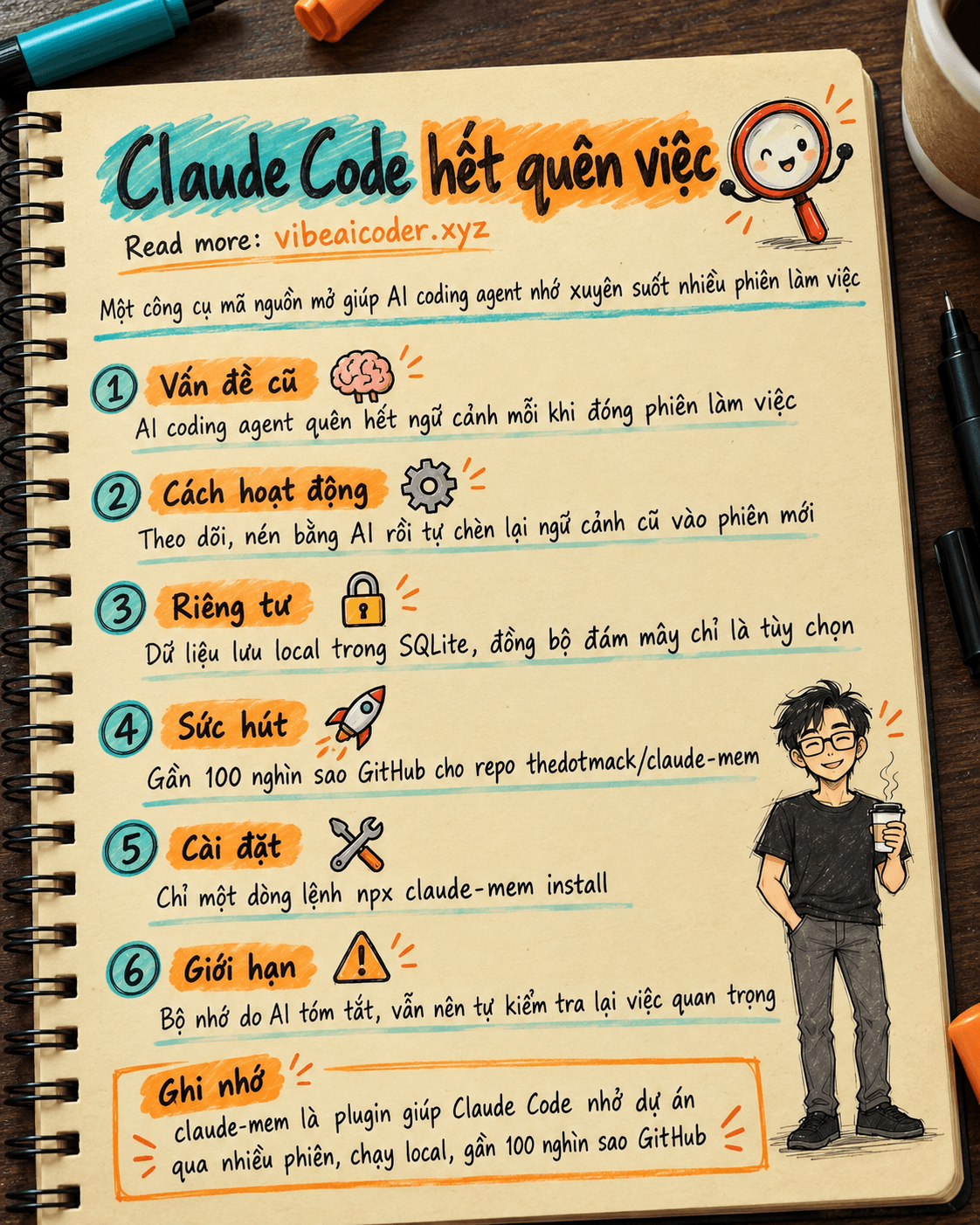
 Claude Code hết quên việc: công cụ mã nguồn mở giúp AI nhớ xuyên suốt mọi phiên làm việc