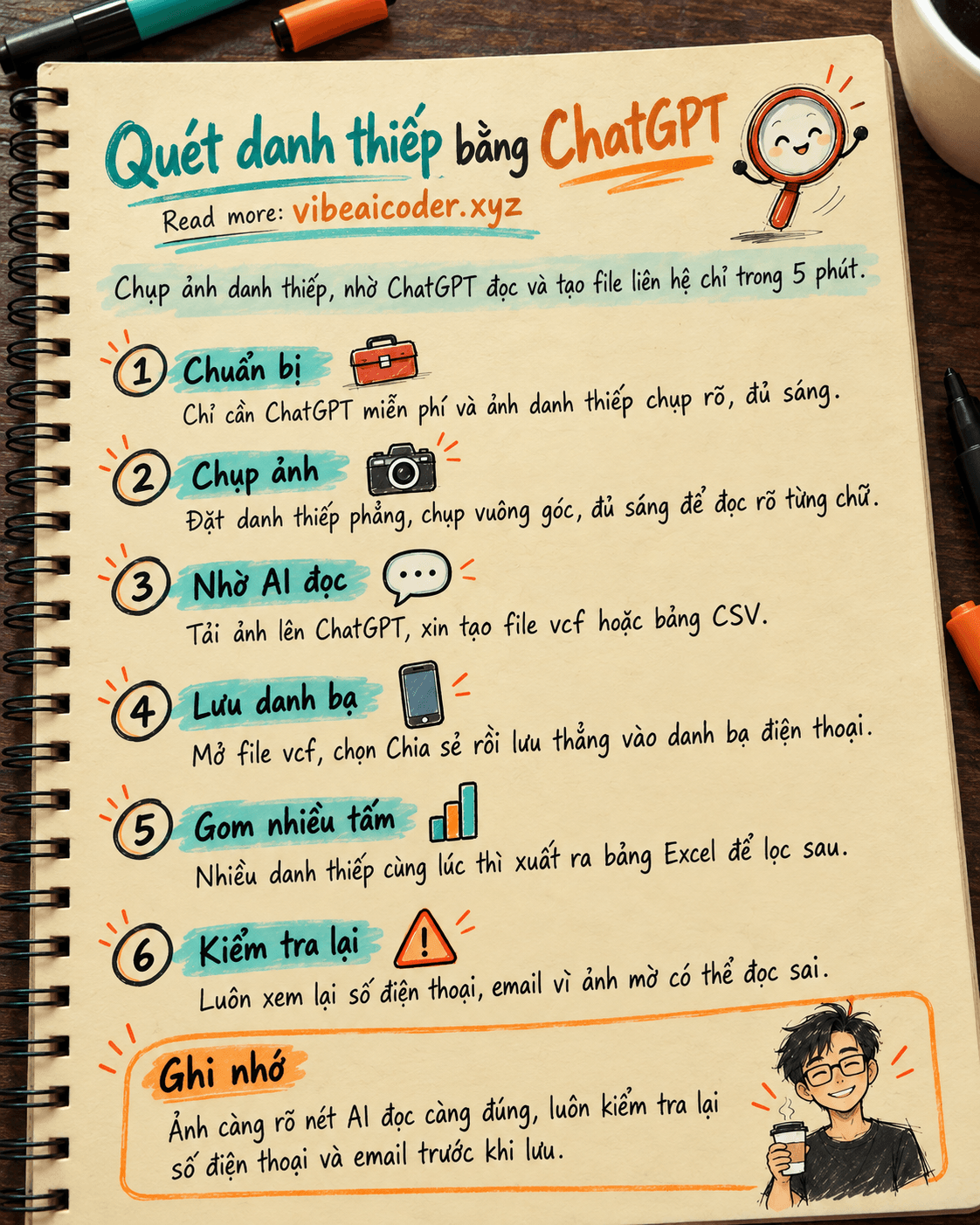
Dùng ChatGPT quét danh thiếp thành danh bạ liên hệ trong 5 phút
 Dùng ChatGPT quét danh thiếp thành danh bạ liên hệ trong 5 phút
Mỗi lần đi gặp đối tác hay dự sự kiện, bạn thường cầm về cả xấp danh thiếp rồi để quên trong ngăn bàn vì lười gõ tay từng số điện thoại. Chỉ cần chụp ảnh tấm danh thiếp và nhờ ChatGPT đọc giúp, bạn có ngay một liên hệ sẵn sàng lưu vào điện thoại, hoặc một danh sách Excel đầy đủ nếu có cả chục tấm cùng lúc. Việc này chỉ mất khoảng 5 phút, dùng bản ChatGPT miễn phí, không cần cài thêm ứng dụng quét danh thiếp nào.
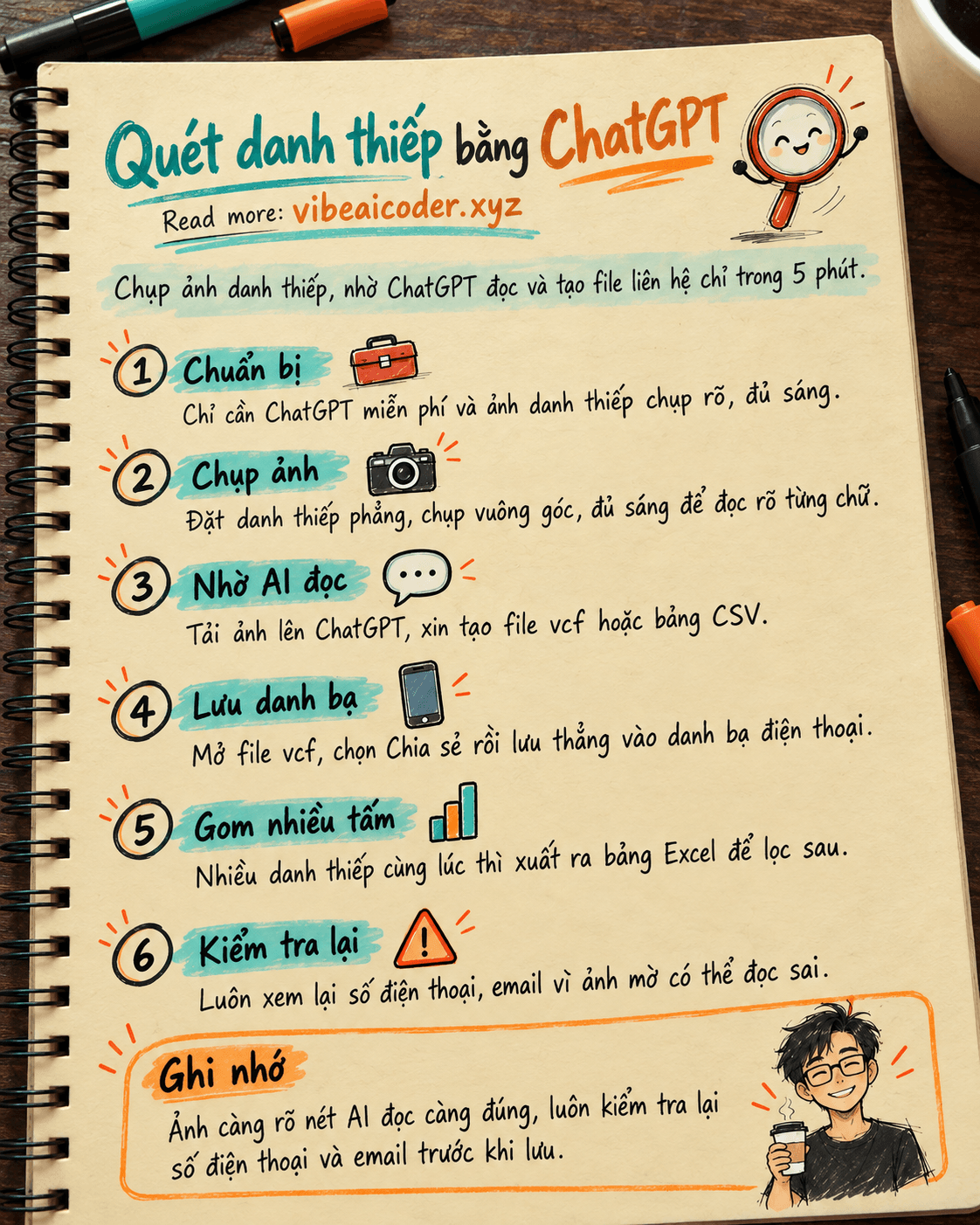
 Chuẩn bị
- ChatGPT (web hoặc app điện thoại, bản miễn phí dùng được, không bắt buộc trả phí).
- Ảnh chụp danh thiếp: chụp thẳng góc từ trên xuống, đủ sáng, không bị lóa hay mờ chữ. Ảnh mờ là nguyên nhân phổ biến nhất khiến AI đọc sai thông tin.
- Nếu có nhiều danh thiếp, chụp mỗi tấm một ảnh riêng và gom vào một thư mục cho dễ tải lên.
- Trên điện thoại, mở ứng dụng Danh bạ hoặc Contacts để sẵn sàng lưu file khi ChatGPT trả kết quả.
 Làm từng bước
Bước 1: Chụp ảnh danh thiếp
Đặt danh thiếp trên mặt phẳng, bật đèn đủ sáng, chụp vuông góc sao cho đọc rõ từng chữ. Nếu danh thiếp có mặt sau (ví dụ tiếng Anh một mặt, tiếng Việt một mặt), chụp luôn cả hai mặt.
Bước 2: Mở ChatGPT và tải ảnh lên
Vào cuộc trò chuyện mới, bấm nút "+" (đính kèm tệp) và chọn ảnh danh thiếp vừa chụp.
Bước 3: Nhờ ChatGPT đọc và tạo file liên hệ
Nếu chỉ có một danh thiếp và muốn lưu thẳng vào điện thoại, dùng mẫu prompt sau:
Hãy đọc kỹ thông tin trên tấm danh thiếp trong ảnh này, gồm họ tên, chức danh,
tên công ty, số điện thoại, email và địa chỉ (nếu có). Sau đó tạo cho tôi một
file .vcf (định dạng danh bạ điện thoại) chứa đầy đủ các thông tin đó để tôi
tải về và lưu vào danh bạ.
ChatGPT sẽ trả về một file .vcf để bạn tải xuống.
Bước 4: Lưu vào danh bạ điện thoại
Trên điện thoại, mở file .vcf vừa tải về, chọn Chia sẻ (Share) rồi chọn ứng dụng Danh bạ hoặc Contacts, bấm Lưu (Save). Liên hệ mới sẽ xuất hiện ngay trong danh bạ của bạn với đầy đủ tên, số điện thoại, email và công ty.
Bước 5: Nếu có nhiều danh thiếp, gom hết vào một bảng Excel
Khi có cả chục danh thiếp từ một sự kiện, đừng làm từng cái một. Tải hết các ảnh lên cùng một lần rồi dùng prompt:
Đây là ảnh của [số lượng] tấm danh thiếp. Hãy đọc từng tấm và xuất kết quả
dưới dạng bảng CSV với các cột: Ho_ten, Chuc_danh, Cong_ty, Email, So_dien_thoai,
Ghi_chu. Nếu thiếu thông tin nào thì để trống ô đó, không tự bịa thêm.
Copy đoạn CSV ChatGPT trả về, dán vào Google Sheets hoặc Excel. Dùng tính năng tách cột (Text to Columns trong Excel, hoặc Tách văn bản thành các cột trong Google Sheets) nếu dữ liệu dán vào bị dính chung một ô.
 Kết quả mẫu
Với một danh thiếp ghi "Nguyễn Văn An, Trưởng phòng Kinh doanh, Công ty TNHH ABC, 0909xxxxxx, an.nguyen@abc.vn", ChatGPT trả về file .vcf tương đương một liên hệ trong điện thoại với tên "Nguyễn Văn An", chức danh "Trưởng phòng Kinh doanh", công ty "Công ty TNHH ABC", số điện thoại và email điền sẵn, bạn chỉ cần bấm Lưu là xong, không phải gõ lại một chữ nào.
Với 10 danh thiếp gom từ một hội thảo, bạn sẽ có ngay một bảng Excel 10 dòng, mỗi dòng một người, đủ để lọc theo công ty hoặc chức danh khi cần tìm lại sau này.
 Mẹo để kết quả tốt hơn
- Chụp ảnh rõ nét, đủ sáng. Chữ càng rõ, AI đọc càng chính xác, nhất là với chữ tiếng Việt có dấu hoặc font chữ cách điệu.
- Nếu danh thiếp viết tay thêm ghi chú ở lề (ví dụ "gặp ở sự kiện X, quan tâm sản phẩm Y"), hãy nói rõ với ChatGPT để nó đưa cả ghi chú đó vào cột Ghi_chu thay vì bỏ qua.
- Với số lượng lớn (vài chục danh thiếp trở lên), chia nhỏ thành từng đợt 10 đến 15 tấm một lần để ChatGPT đọc chính xác hơn, tránh bỏ sót.
- Sau khi có bảng Excel, nên có một bước lọc trùng (ví dụ theo email) nếu bạn gom danh thiếp từ nhiều sự kiện khác nhau.
 Giới hạn cần biết
- ChatGPT đôi khi đọc nhầm số điện thoại hoặc email nếu ảnh mờ, bị lóa sáng, hoặc danh thiếp dùng font chữ nghệ thuật khó đọc. Luôn kiểm tra lại thông tin trước khi lưu, đặc biệt là số điện thoại và email.
- Danh thiếp chứa thông tin cá nhân của người khác (số điện thoại, email riêng). Chỉ tải ảnh lên các công cụ AI uy tín, không chia sẻ lại dữ liệu này cho bên thứ ba, và cân nhắc xóa ảnh danh thiếp cùng đoạn chat sau khi đã lưu xong liên hệ.
- Cách làm này phù hợp cho vài chục danh thiếp một lúc. Nếu doanh nghiệp cần quét hàng trăm danh thiếp mỗi tháng và đồng bộ thẳng vào phần mềm CRM, nên tìm giải pháp quét danh thiếp chuyên dụng có tích hợp sẵn thay vì làm thủ công qua ChatGPT.
 Câu hỏi thường gặp
Có cần trả phí ChatGPT Plus để làm việc này không? Không. Tính năng tải ảnh lên và đọc nội dung ảnh đã có sẵn trên bản ChatGPT miễn phí, chỉ giới hạn số lượt hỏi trong một khoảng thời gian.
Có thể dùng Gemini thay ChatGPT không? Có. Gemini cũng đọc được ảnh và trích xuất thông tin tương tự, bạn chỉ cần tải ảnh lên và mô tả yêu cầu giống như prompt ở trên.
File .vcf là gì, mở trên máy tính có được không?
File .vcf là định dạng chuẩn để lưu thông tin liên hệ, hầu hết điện thoại và phần mềm quản lý danh bạ (Google Contacts, Outlook, danh bạ iPhone và Android) đều mở và nhập được trực tiếp.
ChatGPT đọc được danh thiếp tiếng Anh hoặc tiếng nước ngoài không? Có, ChatGPT đọc được nhiều ngôn ngữ. Bạn chỉ cần nói rõ muốn kết quả trả về bằng tiếng Việt hay giữ nguyên ngôn ngữ gốc trên danh thiếp.
Nếu danh thiếp ghi nhiều số điện thoại thì sao? Hãy yêu cầu ChatGPT liệt kê rõ số nào là di động, số nào là bàn làm việc, để file liên hệ lưu đúng từng loại số thay vì gộp chung một ô.
Nếu bạn vẫn còn mơ hồ về việc một câu chữ bình thường có thể biến thành lệnh cho AI làm việc như thế nào, đọc thêm prompt là gì và cách viết prompt hiệu quả để nắm nguyên tắc chung, áp dụng được cho mọi việc khác chứ không riêng việc quét danh thiếp. Cách đọc ảnh và trích xuất dữ liệu này cũng giống hệt nguyên lý trong bài dùng ChatGPT hoặc Gemini đọc ảnh hóa đơn và nhập thẳng vào bảng tính, chỉ khác loại giấy tờ. Nếu muốn giữ các liên hệ mới quét được gọn gàng lâu dài, tham khảo thêm bài xây bộ não thứ hai với Obsidian và Claude AI. Và nếu bạn hay phải liên lạc với những người mới quen qua danh thiếp, bài dùng ChatGPT hoặc Claude viết email công việc chuyên nghiệp trong 2 phút sẽ giúp bạn gửi lời chào đầu tiên nhanh và chuyên nghiệp hơn.
Doanh nghiệp muốn giới thiệu sản phẩm AI tới bạn đọc Vibe AI Coder? Xem gói tài trợ