Dùng CapCut tạo phụ đề tự động cho video và xuất file SRT khớp giây trong 10 phút
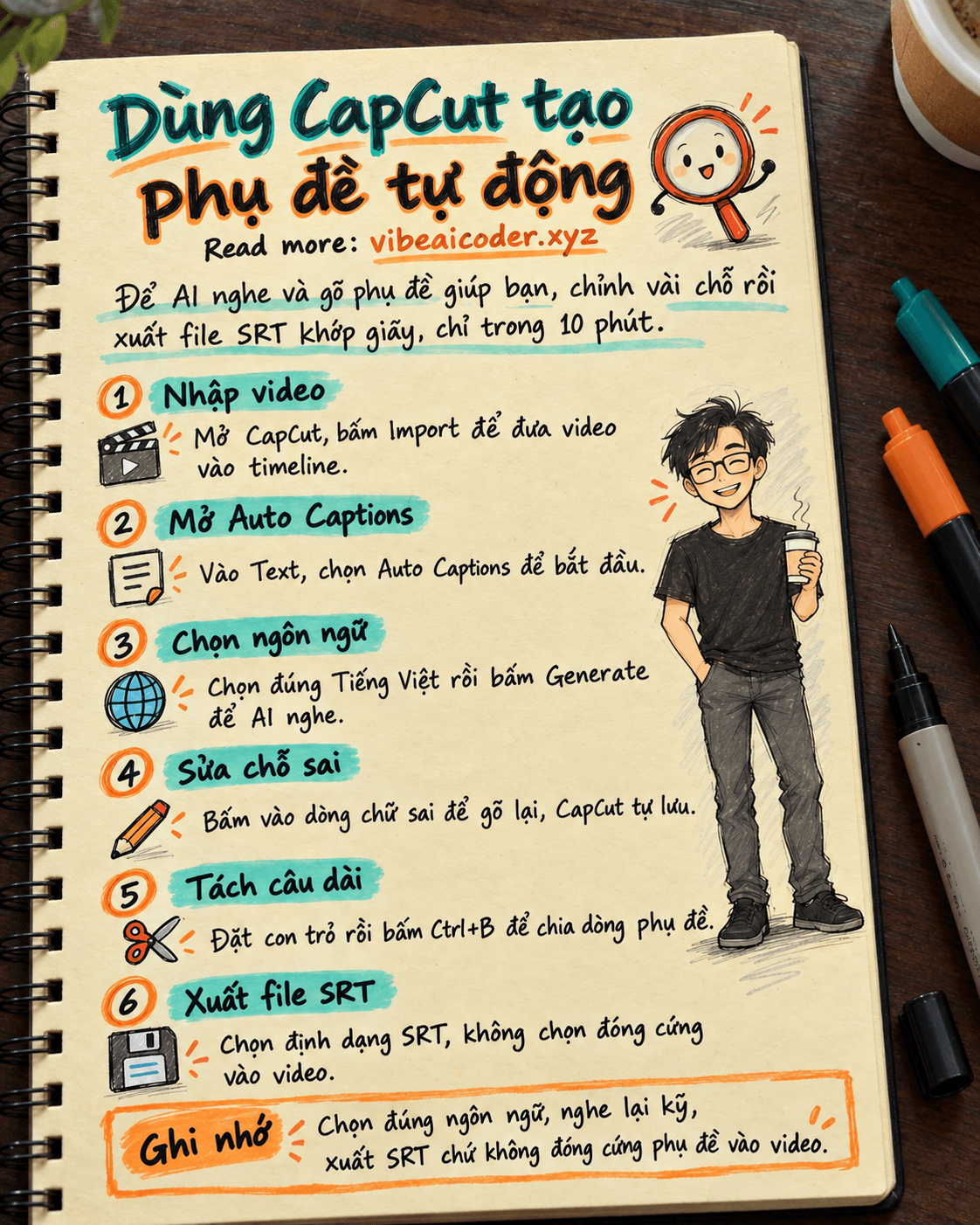
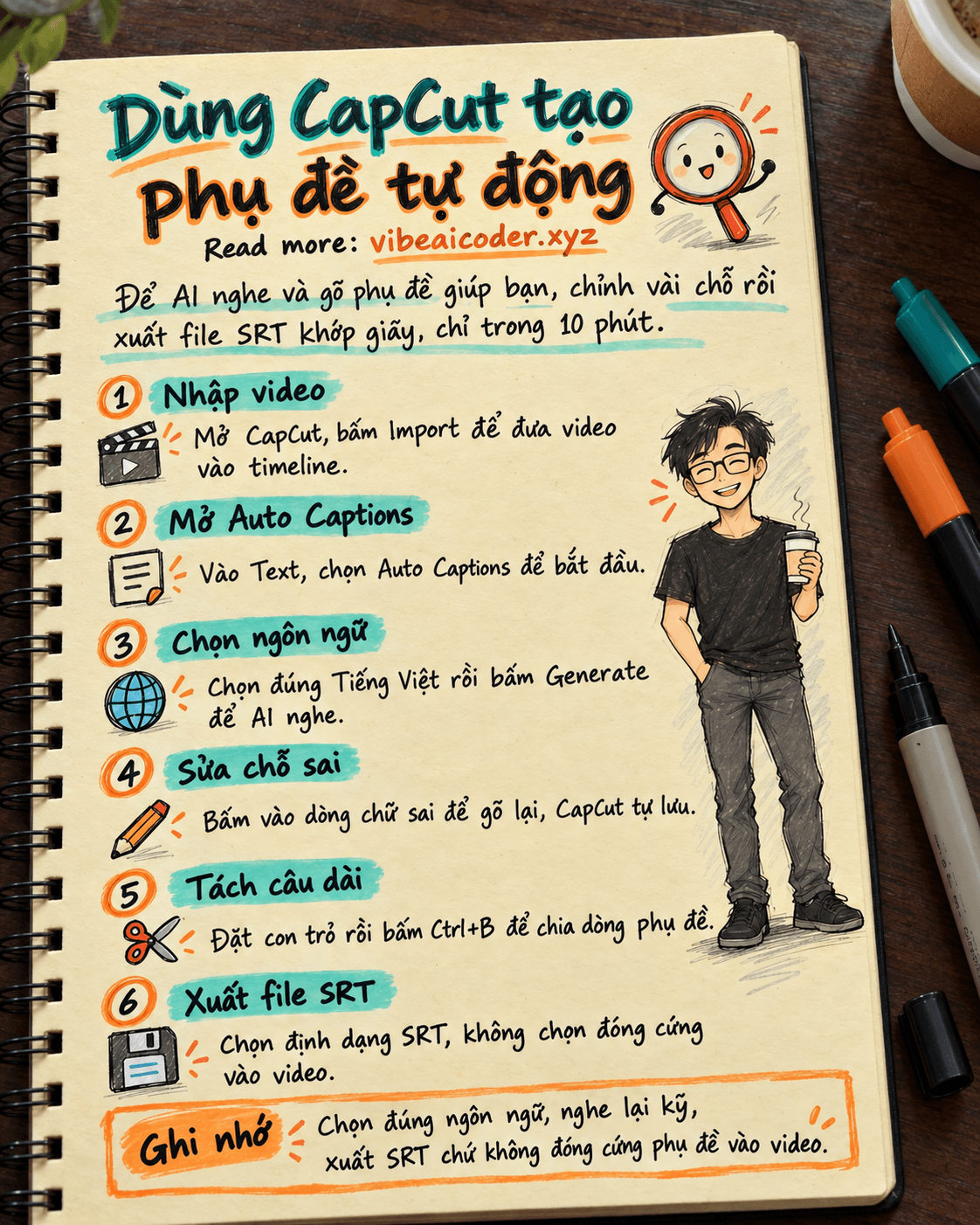
Bạn có một video nói chuyện (video hướng dẫn, video bán hàng, video phỏng vấn) và cần phụ đề để người xem tắt tiếng vẫn hiểu, hoặc cần file phụ đề riêng để tải lên YouTube, Facebook. Với CapCut, một ứng dụng dựng video miễn phí rất quen thuộc ở Việt Nam, bạn có thể để AI nghe và gõ phụ đề giúp bạn, chỉnh lại vài chỗ sai rồi xuất ra một file .srt khớp đúng từng giây, tất cả trong khoảng 10 phút cho một video vài phút.
 Chuẩn bị
- CapCut (miễn phí): tải bản máy tính hoặc điện thoại hoặc dùng luôn CapCut bản web không cần cài đặt. Tính năng tạo phụ đề tự động nằm trong bản miễn phí, không cần tài khoản trả phí.
- Một video có lời nói rõ ràng: giọng nói to hơn nhạc nền, ít tiếng ồn xung quanh. Video càng rõ tiếng, phụ đề tự động càng chính xác.
- 10 đến 15 phút rảnh để nghe lại và sửa vài chỗ AI nghe nhầm.
 Làm từng bước
Bước 1: Nhập video vào CapCut
Mở CapCut, tạo dự án mới, bấm Import (hoặc kéo thả) để đưa video của bạn vào dòng thời gian (timeline).
Bước 2: Mở công cụ tạo phụ đề tự động
Trên thanh công cụ, chọn mục Text (hoặc Captions ở một số bản), sau đó chọn Auto Captions (Phụ đề tự động).
Bước 3: Chọn đúng ngôn ngữ nói trong video
Ở phần Spoken language (Ngôn ngữ nói), chọn Tiếng Việt nếu video nói tiếng Việt, hoặc đúng ngôn ngữ thực tế trong video. Chọn sai ngôn ngữ là nguyên nhân phổ biến nhất khiến phụ đề ra toàn chữ vô nghĩa. Nếu video có hai ngôn ngữ xen nhau, bạn có thể bật thêm Bilingual subtitles (phụ đề song ngữ) để CapCut tạo cả hai dòng.
Bước 4: Bấm Generate và chờ AI nghe
Bấm Generate (hoặc Recognize). CapCut sẽ nghe toàn bộ âm thanh, tự tách câu thành từng dòng phụ đề ngắn và ghép đúng thời điểm xuất hiện trên timeline. Video càng dài, thời gian xử lý càng lâu, nhưng thường chỉ mất khoảng 1 đến 2 phút cho một video 5 đến 10 phút.
Bước 5: Nghe lại và sửa chỗ AI nghe nhầm
Tua lại video, đọc từng dòng phụ đề. Chỗ nào sai (tên riêng, từ chuyên ngành, từ bị nuốt âm), bấm trực tiếp vào dòng chữ đó để gõ lại, CapCut tự lưu ngay khi bạn gõ xong. Nếu một dòng phụ đề quá dài hoặc gộp nhầm hai câu, đặt con trỏ (playhead) vào điểm cần tách rồi bấm Ctrl+B (Windows) hoặc Cmd+B (macOS), hoặc dùng biểu tượng cây kéo, để chia thành hai dòng riêng.
Bước 6: Xuất phụ đề ra file SRT
Vào phần xuất phụ đề (tách biệt với xuất video), chọn định dạng SRT rồi bấm xuất. Nhớ chọn đúng SRT chứ không phải chỉ "đóng cứng vào video" (burn-in), vì đóng cứng sẽ biến phụ đề thành hình ảnh dán chết lên video, không còn là file chữ bạn có thể chỉnh sửa hay tải lên nơi khác. CapCut lưu file .srt vào thư mục bạn chọn khi xuất (thường là thư mục dự án hoặc Downloads).
Bước 7: Kiểm tra lại file SRT
Mở file .srt bằng một trình soạn thảo văn bản bất kỳ, kéo xuống cuối file để chắc chắn mốc thời gian (timecode) chạy đến hết video, không bị cắt giữa chừng.
 Kết quả mẫu
Một đoạn trong file .srt xuất ra sẽ trông như thế này:
1
00:00:02,120 --> 00:00:04,860
Chào mọi người, hôm nay mình sẽ hướng dẫn

2
00:00:04,900 --> 00:00:07,340
cách làm món bánh này tại nhà chỉ trong 15 phút.
Mỗi dòng có số thứ tự, mốc thời gian bắt đầu và kết thúc, và nội dung câu nói, đúng chuẩn để tải thẳng lên YouTube, Facebook hoặc chèn lại vào video khác.
 Mẹo để kết quả tốt hơn
- Quay hoặc thu âm ở nơi ít tiếng ồn, nói rõ ràng, không nói quá nhanh, phụ đề tự động sẽ chính xác hơn hẳn.
- Nếu video có nhiều từ chuyên ngành hoặc tên riêng (tên sản phẩm, tên người), hãy chuẩn bị tinh thần sửa tay nhiều hơn ở bước 5, vì AI dễ nghe nhầm những từ này nhất.
- Xuất thử một video ngắn trước để quen quy trình, trước khi áp dụng cho video dài hoặc nhiều video cùng lúc.
- Giữ bản
.srtgốc riêng một bản sao, để nếu sau này cần dịch phụ đề sang ngôn ngữ khác, bạn có sẵn file gốc chính xác để dịch từ đó.
 Giới hạn cần biết
- Độ chính xác phụ thuộc vào chất lượng âm thanh: tiếng ồn nền, giọng vùng miền nặng, nói quá nhanh đều khiến AI nghe sai nhiều hơn. Luôn nghe lại toàn bộ phụ đề trước khi dùng, đừng tin tuyệt đối vào bản tự động.
- Không phải ngôn ngữ nào cũng được nhận diện tốt như nhau: công cụ nhận diện giọng nói của CapCut vẫn chính xác hơn với tiếng Anh so với một số ngôn ngữ khác, trong đó có tiếng Việt, nên hãy dành thời gian rà soát kỹ hơn nếu video dùng tiếng Việt.
- Riêng tư: nếu video chứa thông tin nhạy cảm (số điện thoại, hợp đồng, dữ liệu khách hàng), cân nhắc trước khi tải lên bất kỳ công cụ online nào xử lý trên máy chủ của họ.
- Với video quan trọng dùng cho khách hàng hoặc phát sóng chính thức, nên để một người đọc lại toàn bộ phụ đề một lần cuối, không chỉ lướt qua.
 Câu hỏi thường gặp
CapCut tạo phụ đề tự động có mất phí không? Không. Tính năng Auto Captions nằm trong bản CapCut miễn phí, bạn không cần nâng cấp để dùng.
File SRT xuất ra có dùng được trên YouTube và Facebook không? Có. SRT là định dạng phụ đề chuẩn, cả YouTube, Facebook, TikTok (bản tải lên qua trình quản lý) và hầu hết phần mềm dựng video đều đọc được.
Nếu phụ đề bị lệch thời gian so với lời nói thì sửa thế nào? Bạn có thể kéo nhẹ đầu hoặc cuối từng dòng phụ đề trên timeline để căn lại cho khớp, hoặc xóa dòng đó và chạy lại Auto Captions cho đoạn đó.
CapCut có hỗ trợ phụ đề song ngữ không? Có, bật Bilingual subtitles khi tạo phụ đề tự động, CapCut sẽ hiển thị đồng thời hai dòng ngôn ngữ, phù hợp khi video có cả tiếng Việt và tiếng Anh.
Nên dùng bản máy tính, điện thoại hay bản web? Tùy thiết bị bạn có sẵn, cả ba bản đều có Auto Captions. Bản máy tính (desktop) thường có nhiều tùy chọn xuất phụ đề rõ ràng hơn, còn bản điện thoại gọn nhẹ hơn cho việc chỉnh sửa nhanh ngay sau khi quay.
Muốn video có cả giọng đọc AI tiếng Việt lẫn phụ đề chuẩn, bạn có thể xem thêm cách tạo giọng đọc AI tiếng Việt miễn phí cho video và podcast. Nếu bạn cần dựng kịch bản trước khi quay, bài biến một bài viết thành kịch bản video TikTok 60 giây sẽ giúp bạn đi từ ý tưởng đến video nhanh hơn. Muốn hiểu sâu hơn công nghệ AI tạo giọng nói và video, kèm giới hạn và rủi ro bản quyền cần biết, hãy đọc bài AI tạo giọng nói và video hoạt động thế nào. Và nếu bạn đang lên kế hoạch nội dung dài hơi cho kênh của mình, đừng bỏ qua bài lập kế hoạch nội dung Fanpage 30 ngày.
Doanh nghiệp muốn giới thiệu sản phẩm AI tới bạn đọc Vibe AI Coder? Xem gói tài trợ
 Huấn luyện và suy luận (inference) của AI khác nhau thế nào?